
讓我們學習在MS Access中創建可引用多個表的查詢的方法。
對單個表的查詢在Microsoft Access中非常常見,但有時在某些情況下要求我們進行可引用多個表的查詢。 用戶經常面臨不止一個表中存在的數據需求。
幸運的是,Microsoft Access提供了創建多級查詢的功能。 用戶可以創建一個查詢,該查詢可以合併來自多個來源的數據和信息。 下面的文章將詳細說明創建多級查詢的簡單過程。
多個表查詢
為了了解查詢多個表的需求,我們可以舉一個管理人員為例,該管理人員希望檢查公司所有客戶的列表及其帳戶銀行的詳細信息。 這是一對多關係的典型示例。 現在,為了向經理提供所需的查詢,我們需要兩個表,包括客戶及其銀行帳戶詳細信息。 在這種情況下,我們需要多個數據查詢,以實現更好的信息共享,並且結果將更加清晰和有用。
在Access中,這是一個非常簡單的過程,但是用戶需要首先在兩個表之間創建一個關係。 要進行檢查,只需選擇“數據庫工具”選項卡,然後單擊“顯示/隱藏組”中的“關係”即可。 然後,在“設計”選項卡中,單擊“關係”部分下的“所有關係”。 在這裡,您可以看到已定義的關係。 如果未定義,則應先在表之間創建關係,然後再進行“多表查詢”。
對於上面的示例,必需的表是客戶及其帳戶詳細信息。
如何運行查詢
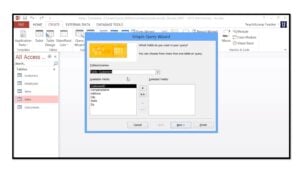 要創建多表查詢,您必須從“創建”選項卡中選擇“查詢嚮導”按鈕。 它將創建一個新查詢,您可以選擇“簡單查詢嚮導”選項。 Access將顯示“簡單查詢嚮導”窗口,該窗口將顯示兩個列表,即。 可用字段列表和選定字段列表。 您只需在“可用字段”中選擇它們,然後單擊右箭頭“>”按鈕,即可將其添加到所選字段中。
對於上面的示例,可以從“客戶”表和“帳戶”表中選擇“客戶ID和姓氏”之類的字段; 您可以選擇“客戶ID”,“餘額”和“帳戶類型”字段。 所有這些字段將顯示在“所選字段”空間中。 要繼續,請單擊下一步按鈕。
然後,嚮導將顯示一個窗口,其中提供了“摘要”和“詳細信息”字段的選項。 選擇詳細信息或摘要字段。 對於上面的示例,“細節字段”是合適的。 要繼續並運行查詢,請單擊“下一步”。
在下一步中,將要求您命名查詢。 可以將其保留為默認名稱,也可以根據需要指定任何名稱,然後單擊“完成”。 另外,選擇“打開查詢以查看信息”選項,而不是“修改”選項以查看結果。
作為此查詢的結果,MS Access將根據這兩個表之間創建的關係自動將“客戶”表加入到“帳戶”表中。
MS Access中的數據庫崩潰可能隨時發生,而不會發出警告。 因此,專業的Access用戶應始終保持 accdb恢復 處理此類情況的便捷工具。
作者簡介:
Vivian Stevens是的數據恢復專家 DataNumen,Inc.是數據恢復技術的全球領導者,包括 固定 SQL Server 和excel恢復軟件產品。 欲了解更多信息,請訪問 萬維網。datanumen.COM