
在本文中,我們想向您介紹2種快速方法來查找Word文檔中所有帶有首字母或大寫字母的單詞。
大寫字母經常出現在我們的文檔中。 例如,有些人喜歡使用大寫字母來強調要點。 此外,如果您正在查看政府文件,則可能會看到許多組織名稱的首字母縮寫詞。 查找首字母或大寫字母大寫的單詞的原因如下:
- 您可能需要將大寫單詞更改為其他情況,例如小寫字母。
- 有時,甚至不必一直使用大寫字母作為重點。
- 在政府提案中,務必仔細檢查縮寫詞的正確拼寫和解釋,因為這些縮寫詞大多都是大寫的。
因此,只需選擇我們將向您展示的完成工作的方法。
方法1:利用“高級查找”功能
這次我們使用通配符來幫助我們找到所有首字母大寫或全部大寫的單詞。
- 首先,單擊“主頁”選項卡下“查找”命令旁邊的箭頭按鈕。
- 然後單擊“高級查找”以打開“查找和替換”框。

- 接下來,將光標放在“查找內容”文本框中。 進入 ”[AZ] {2,}”以查找所有大寫字母的單詞。 然後輸入“[AZ] {1,}”以查找首字母大寫的所有單詞。
- 單擊“更多”以顯示更多選項。
- 接下來,選中“使用通配符”框。
- 然後單擊“查找”按鈕,然後選擇“主文檔”。 您現在將在選擇中看到單詞。


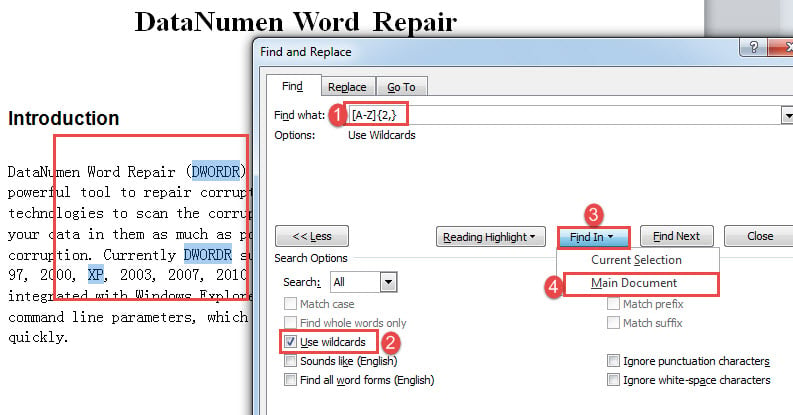
請注意:
您可能會注意到,使用“[AZ] {1,}”以查找所有首字母大寫的單詞,只有大寫字母處於選中狀態,例如波紋管: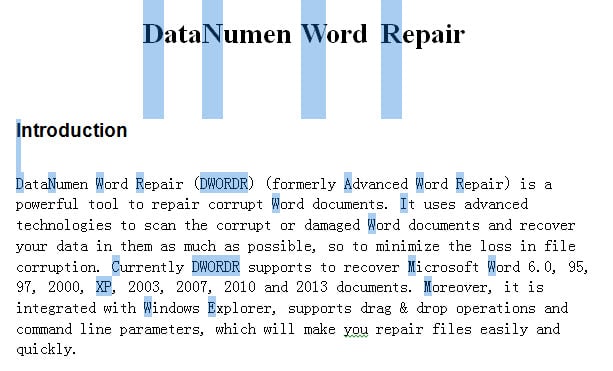
另一種選擇是將通配符替換為“[AZ] [az] {1,}”以查找首字母大寫的所有單詞。 但是它的挫折之處在於,它只能找到一個字母以上的單詞。 例如,字母“ A”將不會被識別。
方法2:運行Word宏
除了方法 1 之外,您還可以執行巨集來突出顯示所有目標單字,以便檢查其正確用法。
- 首先,按「Ctrl+Home」鍵跳到文件開頭。
- 然後按“ Alt + F11”觸發VBA編輯器。
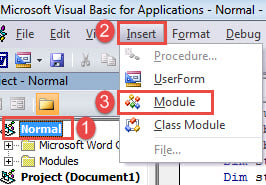
- 接下來,單擊“正常”項目。
- 單擊“插入”選項卡,然後選擇“模塊”。

- 然後雙擊該模塊,以使右側的編輯區域可用。
- 現在在其中粘貼以下代碼:
Sub FindAndHighlightAllCaps()
  Dim objRange As Range

  With Selection
    .HomeKey Unit:=wdStory

    With Selection.Find
      .ClearFormatting
      .Text = "[A-Z]{2,}"
      .Replacement.Text = ""
      .Forward = True
      .Wrap = wdFindContinue
      .Format = False
      .MatchWildcards = True
      .Execute
    End With
    Do While .Find.Found
      Set objRange = Selection.Range
      objRange.HighlightColorIndex = wdPink
      .Collapse wdCollapseEnd
      .Find.Execute
    Loop
  End With
End Sub
- 最後,單擊“運行”。

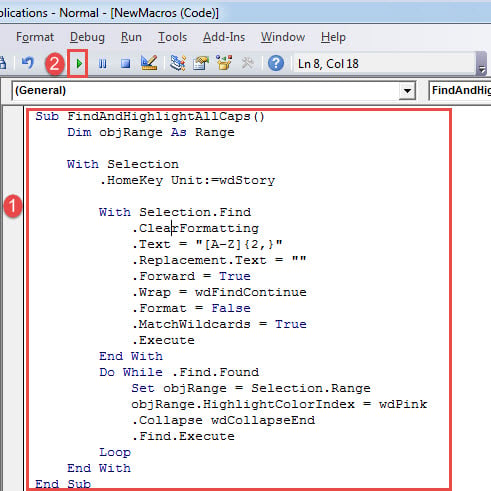
此宏將突出顯示所有字母都用粉色大寫的單詞。
要突出顯示所有首字母大寫的單詞,請改用此宏:
Sub FindandHighlightCapitalizedWords()
  Dim objRange As Range

  With Selection
    .HomeKey Unit:=wdStory

    With Selection.Find
      .ClearFormatting
      .Text = "[A-Z]{1,}"
      .Replacement.Text = ""
      .Forward = True
      .Wrap = wdFindContinue
      .Format = False
      .MatchWildcards = True
      .Execute
    End With
    Do While .Find.Found
      Set objRange = Selection.Range
      objRange.HighlightColorIndex = wdBrightGreen
      .Collapse wdCollapseEnd
      .Find.Execute
    Loop
  End With
End Sub
至於要刪除突出顯示的顏色,請按“ Ctrl + A”以選擇整個文檔。 您可以先單擊“主頁”選項卡,然後單擊“文本突出顯示顏色”。 接下來選擇“無顏色”。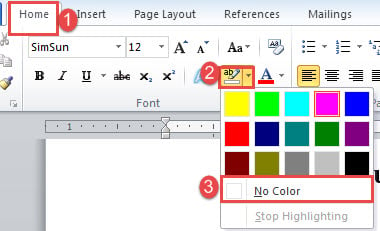
處理單詞錯誤
真是太可惜了,Word有時會出錯。 因此,非常有必要知道正確的方法 修復Word 問題。 有用的選項之一是獲取修復工具以恢復損壞的文件。
作者簡介:
陳薇薇(Vera Chen)是 DataNumen,Inc.是數據恢復技術的全球領導者,包括 損壞的xlsx 以及 pdf 維修軟件產品。 欲了解更多信息,請訪問 萬維網。datanumen.COM