
在今天的文章中,我們很高興與大家分享兩種快速大量列印多個 Word 文件的方法。
隨著文檔的發展,很難不談論打印。 通常,我們將打開一個文檔並單獨打印。 只有幾個文件時,這是可以接受的。 但是,談到大量文檔,我們應該提供更快的解決方案,而不是手動打開和打印每個文檔。
以下是兩種批量打印多個Word文檔的可用方法。
方法1:通過上下文菜單打印
- 首先,如果您不喜歡在打印時選擇文檔,則可以將它們全部放在同一目錄下。
- 然後存取目標文件的儲存位置。
- 按“ Ctrl + A”選擇所有文檔。
- 右鍵單擊並選擇“打印”。

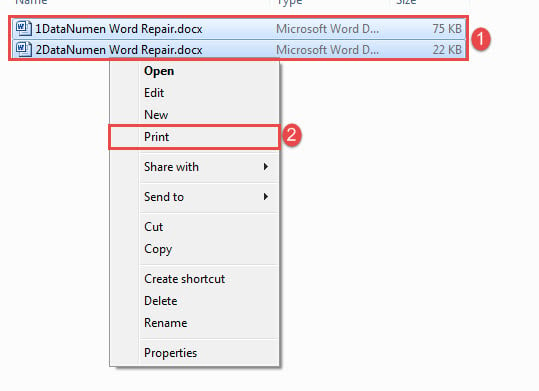
順便說一下,用這種方法每次最多可以打印15個文檔。
方法2:通過VBA批量打印文檔
由於方法1的數字限制為15,因此您可以選擇宏方法來繞過該限制。
- 首先,將所有目標檔案整理到同一個資料夾。
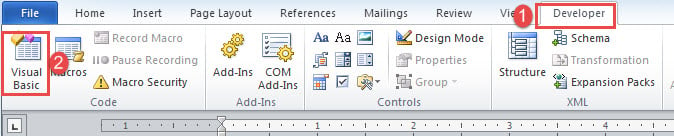
- 然後單擊“開發人員”選項卡,然後單擊“ Visual Basic”。 如果功能區中還沒有“開發人員”選項卡,請按“ Alt + F11”以調用VBA編輯器。

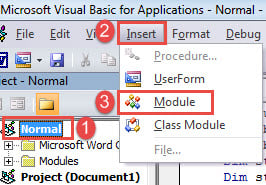
- 接下來,單擊“普通”和“插入”選項卡。
- 然後選擇“模塊”以創建一個新模塊。

- 雙擊模塊以在右側提供編碼空間。
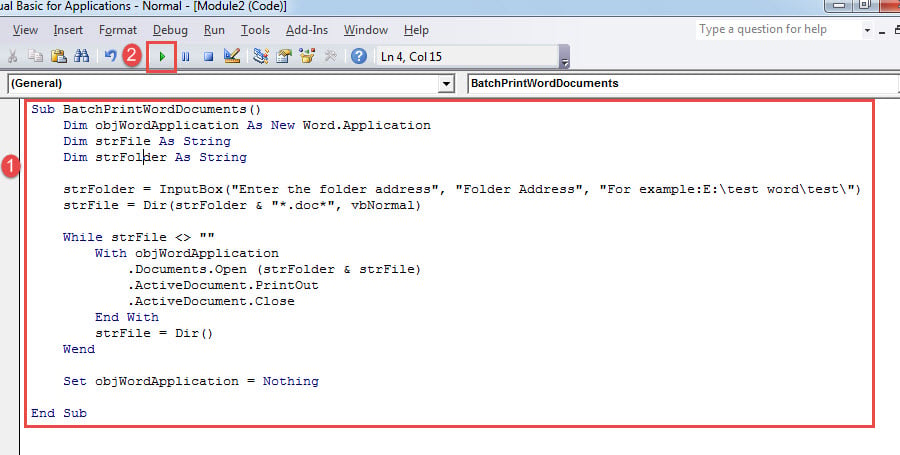
- 將代碼粘貼到此處:
Sub BatchPrintWordDocuments()
  Dim objWordApplication As New Word.Application
  Dim strFile As String
  Dim strFolder As String

  strFolder = InputBox("Enter the folder address", "Folder Address", "For example:E:\test word\test\")
  strFile = Dir(strFolder & "*.doc*", vbNormal)

  While strFile <> ""
    With objWordApplication
      .Documents.Open (strFolder & strFile)
      .ActiveDocument.PrintOut
      .ActiveDocument.Close
    End With
    strFile = Dir()
  Wend

  Set objWordApplication = Nothing

End Sub
- 最後但並非最不重要的一點是,單擊“運行”按鈕或單擊“ F5”。

現在將彈出一個框。 只需輸入保存文檔的路徑,然後單擊“確定”以等待打印。
當然,您可以為宏分配一個按鈕,以備將來使用。 有關更多詳細信息,您可以點擊以下鏈接: 如何刪除Word中帶有宏和VBA的粘貼文本的格式
照顧好您的Word文檔
由於我們知道Word易受錯誤和錯誤的影響,因此我們的文檔始終處於危險之中。 因此,是時候採取措施保護有價值的數據了。 例如,為了防止以 損壞的文件,這是每天進行備份的好習慣。
作者簡介:
陳薇薇(Vera Chen)是 DataNumen,Inc.是數據恢復技術的全球領導者,包括 Excel修復 以及 pdf 維修軟件產品。 欲了解更多信息,請訪問 萬維網。datanumen.COM