
如果您希望將Excel工作表作為電子郵件發送,而不是將其作為附件添加到電子郵件中,則可以使用本文介紹的兩種方法。
有時,與將Excel文件作為附件附加到電子郵件不同,您可能希望直接在電子郵件正文中插入Excel工作表,換句話說,將其作為電子郵件發送。 為響應此要求,您可以根據要在MS Excel還是MS Outlook中發送以下兩種方法之一。 現在繼續閱讀以獲取詳細的操作。
方法1:在Excel中發送
- 首先,打開源Excel文件。
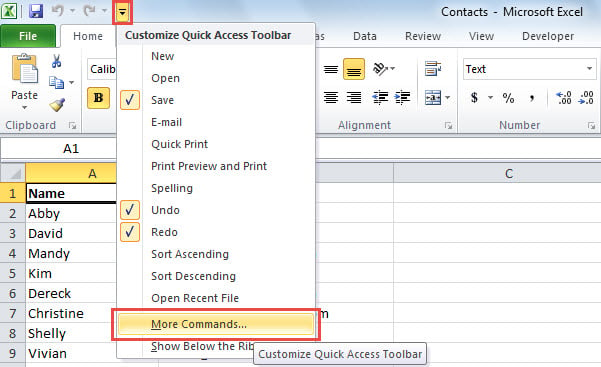
- 然後單擊快速訪問工具欄中的向下箭頭。
- 從下拉列表中,您應該選擇“更多命令”。

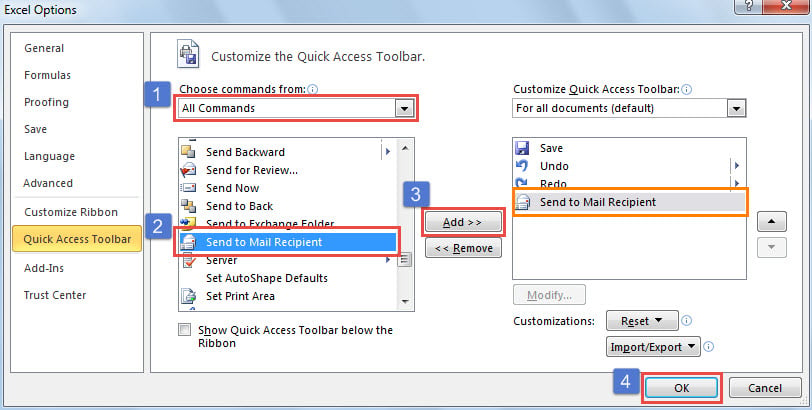
- 接下來,您應該將“發送到郵件收件人”添加到快速訪問工具欄。
- 首先,在“從以下位置選擇命令”下拉列表中選擇“所有命令”。
- 然後,找到並選擇“發送到郵件收件人”命令。
- 接下來點擊中間的“添加”按鈕。
- 將其添加到右側後,單擊“確定”以保存更改。

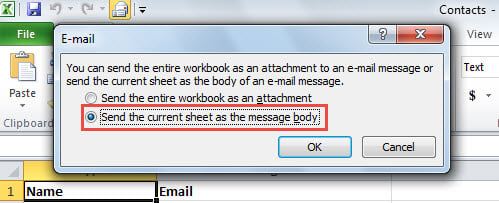
- 之後,返回到Excel主窗口,然後單擊快速訪問工具欄中的“發送到郵件收件人”按鈕。
- 在彈出對話框中,選擇“發送當前工作表作為消息正文”。

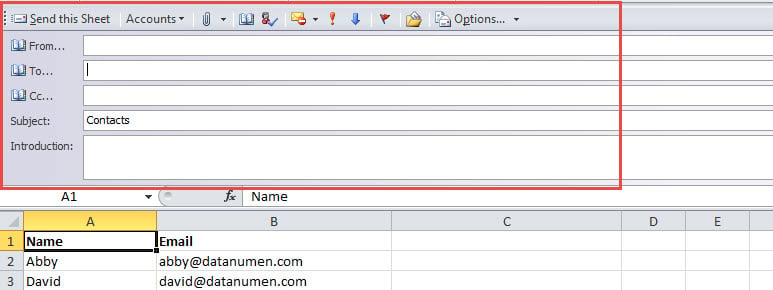
- 稍後將顯示一個新的工具欄,如以下屏幕截圖所示。 現在,您可以根據需要編寫電子郵件詳細信息。

- 最後,單擊“發送此表”按鈕以電子郵件形式發送此表。
方法2:在Outlook中發送
- 首先,啟動Outlook程序。
- 然後按“ Alt + F11”鍵按鈕打開Outlook VBA編輯器。
- 隨後,打開一個新模塊並將以下VBA代碼複製到其中。
Sub SendanExcelWorksheetAsEmail()
    Dim strExcelFile As String
    Dim objExcelApp As Excel.Application
    Dim objExcelWorkBook As Excel.Workbook
    Dim objExcelWorkSheet As Excel.Worksheet
    Dim objMail As Outlook.MailItem

    strExcelFile = InputBox("Copy the file path to the specific excel file here:", "Specify Excel file", "E:\Contacts.xlsx")

    On Error Resume Next
    Set objExcelApp = CreateObject("Excel.Application")
    Set objExcelWorkBook = objExcelApp.Workbooks.Open(strExcelFile)
    Set objExcelWorkSheet = objExcelWorkBook.Sheets("Sheet1")

    'Change to your own desired email body
    objExcelWorkSheet.MailEnvelope.Introduction = "Message Body"
    Set objMail = objExcelWorkSheet.MailEnvelope.Item
    With objMail
         'Change the recipient and subject as per your needs
         .To = "frank@datanumen.com"
         .Subject = objExcelWorkSheet.Name
         'Use .Send to send it out directly
         .Save
    End With

    objExcelApp.Quit
End Sub
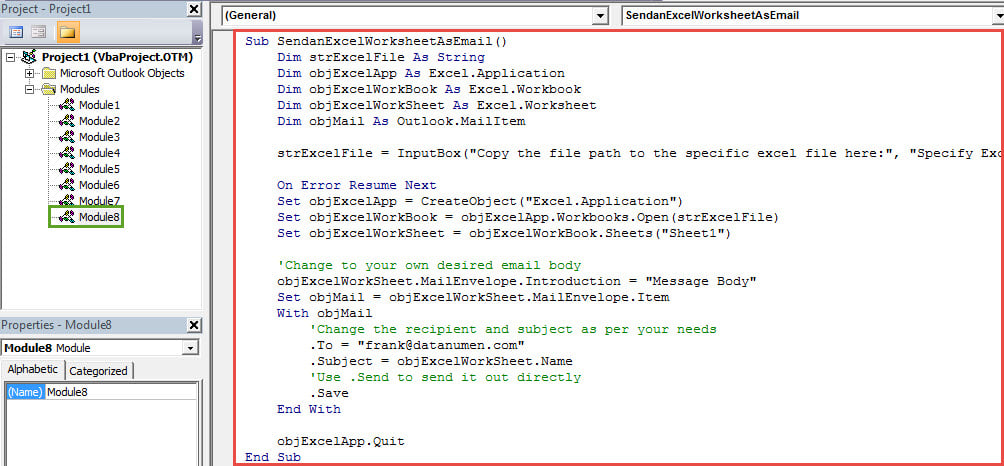
- 之後,您可以單擊工具欄中的“運行”圖標。
- 宏將立即被觸發。
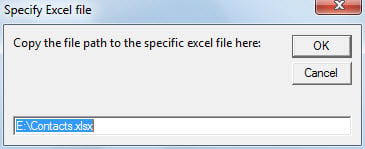
- 然後,將需要將文件路徑複製到特定的Excel文件到輸入框中,然後單擊“確定”。

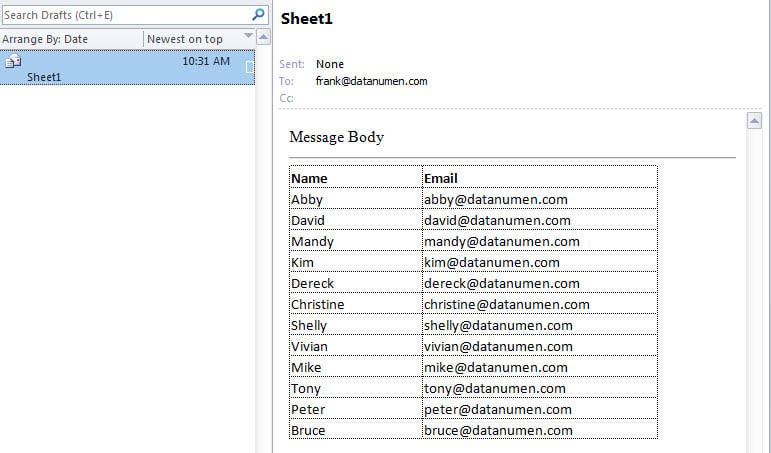
- 最後,將在正文中包含Excel工作表的新電子郵件保存在“草稿”郵件文件夾中。 您可以像以下屏幕截圖所示找到它:

巧妙地處理麻煩的PST問題
由於Outlook PST文件容易出錯,因此您的Outlook中可能會遇到各種問題。 因此,為避免痛苦 PST損壞,明智的做法是為您的PST文件進行定期的數據備份。 此外,您還必須在附近放置強大的修復工具,例如 DataNumen Outlook Repair.
作者簡介:
Shirley Zhang是的數據恢復專家 DataNumen,Inc.是數據恢復技術的全球領導者,包括 sql損壞 和Outlook修復軟件產品。 欲了解更多信息,請訪問 萬維網。datanumen.COM