
在本文中,我們將向您展示兩種快速有效的方法來計算多個Word文檔的頁面和單詞的總數。
有時,在處理一個長文檔時,我們傾向於將內容拆分為幾個Word文件,例如在多個文檔中放置不同的章節。 然後,要計算頁面和單詞的總數,可能會有些累,因為您必須打開每個單獨的文檔並檢查信息。
因此,我們列出了2種快速方法來幫助您節省寶貴的時間。
方法1:檢查文件夾中的詳細信息
本文中,我們將在Windows 7環境下給出一個示例。
- 首先,將所有要檢查的文檔組織在一個文件夾中。
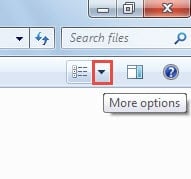
- 然後打開文件夾,然後單擊“更改視圖”旁邊的“更多選項”按鈕。
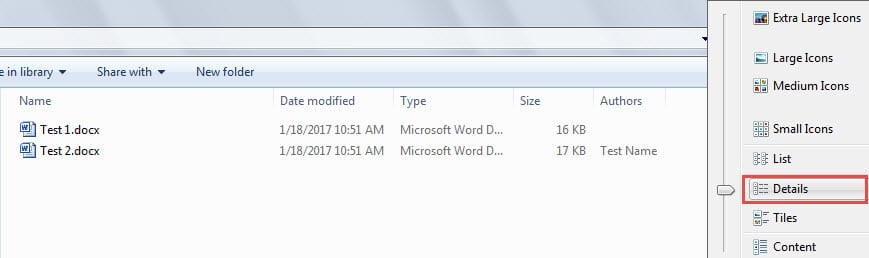
- 接下來單擊“詳細信息”。

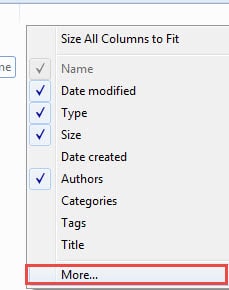
- 現在,右鍵單擊標題行,然後選擇“更多”。

- 在“選擇詳細信息”對話框中,選中“頁數”和“字數”框。
- 然後單擊“確定”。

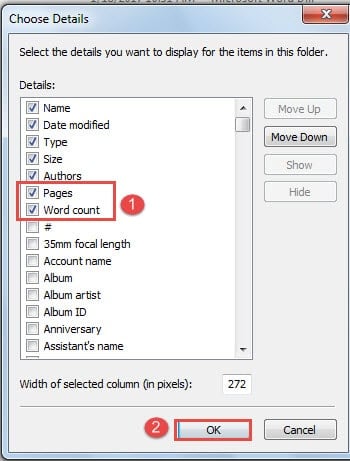
現在將有2個新列,分別顯示每個文檔的頁面和單詞。 您只需要將這些數字加在一起。
但是,此方法僅在每個文件中為您提供大約數量的單詞。 因此,要獲得更準確的數字,可以選擇方法2。
方法2:創建一個宏
- 同樣地,先把所有目標文件放在一個資料夾中。
- 然後打開Word並單擊“開發人員”選項卡。
- 接下來,單擊“ Visual Basic”以打開VBA編輯器。 或者您只需按“ Alt + F11”。

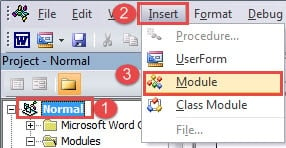
- 現在,單擊“普通”和“插入”。
- 然後選擇“模塊”。

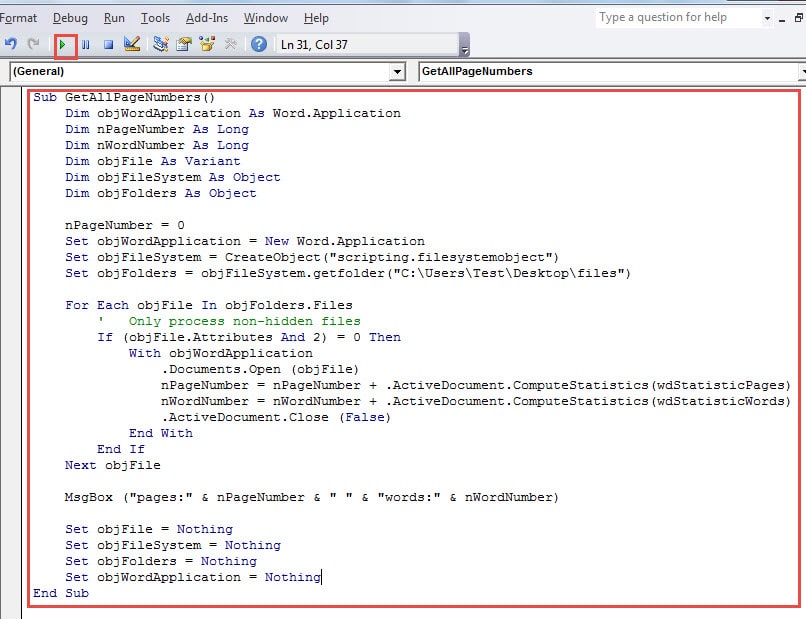
- 接下來,雙擊新模塊,並將以下代碼粘貼到編輯區域:

Sub GetAllPageNumbers()
  Dim objWordApplication As Word.Application
  Dim nPageNumber As Long
  Dim nWordNumber As Long
  Dim objFile As Variant
  Dim objFileSystem As Object
  Dim objFolders As Object

  nPageNumber = 0
  Set objWordApplication = New Word.Application
  Set objFileSystem = CreateObject("scripting.filesystemobject")
  Set objFolders = objFileSystem.getfolder("C:\Users\Test\Desktop\files")

  For Each objFile In objFolders.Files
    '  Only process non-hidden files
    If (objFile.Attributes And 2) = 0 Then
      With objWordApplication
        .Documents.Open (objFile)
        nPageNumber = nPageNumber + .ActiveDocument.ComputeStatistics(wdStatisticPages)
        nWordNumber = nWordNumber + .ActiveDocument.ComputeStatistics(wdStatisticWords)
        .ActiveDocument.Close (False)
      End With
    End If
  Next objFile

  MsgBox ("pages:" & nPageNumber & " " & "words:" & nWordNumber)

  Set objFile = Nothing
  Set objFileSystem = Nothing
  Set objFolders = Nothing
  Set objWordApplication = Nothing
End Sub
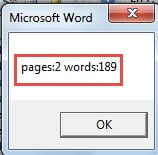
- 最後,單擊“運行”。 然後,您將看到一個消息框,指示頁碼和單詞總數,例如:


注意:“ C:\ Users \ Test \ Desktop \ files”是指文件夾位置。
當心文件損壞
由於我們每天都必須處理各種報告,因此建議備份一些關鍵文件以防它們損壞,因為備份始終是保護文件完整性的安全網的重要組成部分。 但是,事實是備份也可能使損壞失敗。 那就是您需要卓越的時候 損壞的Word文件恢復工具
作者簡介:
陳薇薇(Vera Chen)是 DataNumen,Inc.是數據恢復技術的全球領導者,包括 xlsx數據問題修復工具 以及 pdf 維修軟件產品。 欲了解更多信息,請訪問 萬維網。datanumen.COM