
在本文中,我們將向您展示如何快速調整Word文檔中多張圖片的大小以滿足特定要求。
現在,在Word文檔中插入許多圖片已經很普遍了。 但是,有時這些圖片應設置為相同的尺寸。 通常,插入的圖片採用“與文本一致”的換行樣式,這意味著我們不能同時選擇所有圖片。 因此,即使只有幾個圖像,調整圖像大小也可能很耗時。
以下是兩種可能會有所幫助的快速方法。
方法1:使用“ F4”
- 首先,雙擊圖片進入編輯模式。
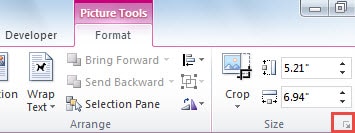
- 其次,單擊“格式”選項卡下“大小”組中的向下箭頭按鈕,以打開“佈局”對話框。
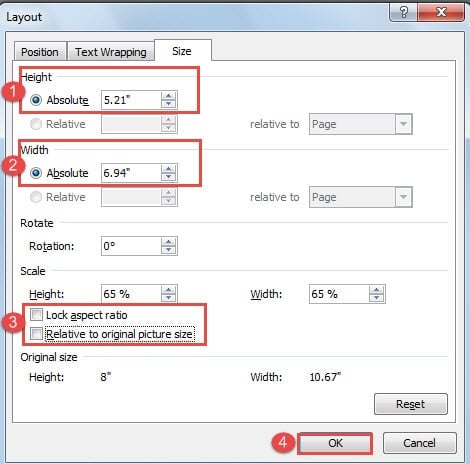
- 在打開的對話框中,首先根據需要更改高度和寬度。
- 然後清除“比例”部分中的“鎖定寬高比”和“相對於原始圖片尺寸”框。
- 最後,單擊“確定”。
- 接下來,單擊另一張圖片,然後按“ F4”。 您現在會發現第二張圖片的大小與上一張相同。 這裡的“ F4”可以重複上一個動作。
方法2:使用VBA代碼
一般來說,方法1可以為您節省很多時間。 但是,如果您單擊圖片並按“ F4”鍵感到沉悶而無聊,則可以藉助VBA代碼一次完成所有任務。
- 首先,點選「開發者」標籤。
- 然後在“代碼”組中單擊“ Visual Basic”,或按“ Alt + F11”打開VBA編輯器。

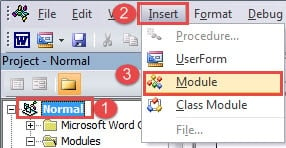
- 接下來,單擊“正常”。
- 點擊“插入”。
- 然後選擇“模塊”。

- 然後雙擊新模塊以打開編輯區域。
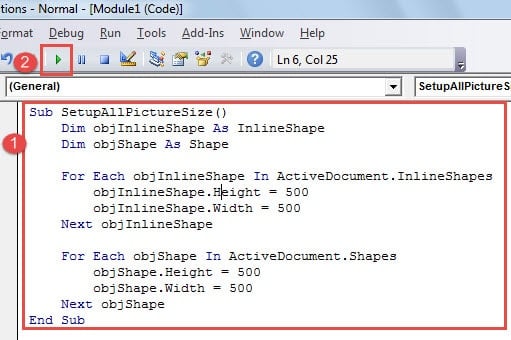
- 將以下代碼粘貼到此處:

Sub SetupAllPictureSize()
  Dim objInlineShape As InlineShape
  Dim objShape As Shape

  For Each objInlineShape In ActiveDocument.InlineShapes
    objInlineShape.Height = 500
    objInlineShape.Width = 500
  Next objInlineShape

  For Each objShape In ActiveDocument.Shapes
    objShape.Height = 500
    objShape.Width = 500
  Next objShape
End Sub
- 最後,點擊“運行”按鈕。

注意:
- 您可以更改代碼“ objInlineShape.Height = 500”和“ objInlineShape.Width = 500”中的值,因為您需要以“與文本一致”換行樣式更改圖片的高度和寬度。
- 您可以更改代碼“ objShape.Height = 500”和“ objShape.Width = 500”中的值,以更改非“與文本一致”換行樣式的圖片的高度和寬度。
處理文件問題
包含過多圖片的Word文檔不僅會減慢處理速度,還會導致文檔損壞。 一種方法是避免在Word文件中插入太多圖片,這樣就不會遇到此類問題。 但是,另一種方法是 docx問題修復工具 提前,因此您不必擔心丟失重要文件。
作者簡介:
陳薇薇(Vera Chen)是 DataNumen,Inc.是數據恢復技術的全球領導者,包括 xlsx數據錯誤修復工具 以及 pdf 維修軟件產品。 欲了解更多信息,請訪問 萬維網。datanumen.COM