
在今天的文章中,我們將向您展示 2 種快速有效的方法來計算 Word 文檔中的項目符號數。
有時,我們會在文檔中使用項目符號或編號列表來組織項目。 通常,項目符號或數字引導單個項目,無論是單詞、短語還是句子。 現在,如果您有一個編號列表,那麼計算出項目總數就不是問題。 但是,如果您的 Word 文檔中有項目符號列表怎麼辦? 簡單地一一數數聽起來並不好。
因此,如果你們中的一些人可能需要總結項目符號數,這裡有 2 種計算方法。
方法 1:將項目符號列表轉換為編號列表
- 首先,選擇要獲取項目符號編號的列表。
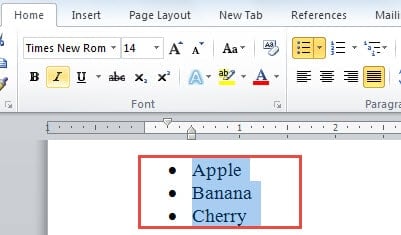
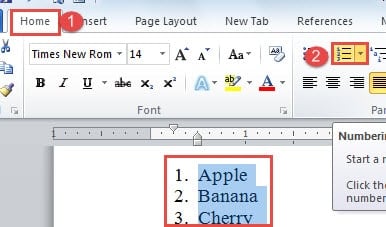
- 然後在“主頁”選項卡下的“段落”組中單擊“編號”。 項目符號列表應更改為編號。
或者您也可以右鍵單擊選擇並將光標移到“編號”選項上,然後將光標懸停在擴展菜單上的編號樣式之一上。 這使您能夠獲得項目符號的數量,而無需實際將項目符號列表轉換為編號的項目。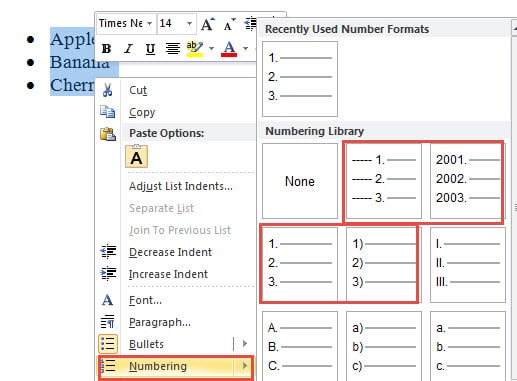
順便說一句,如果您需要計算整個文檔的項目符號點數,只需將光標放在一個項目符號列表中,然後按照上述步驟操作即可。 您會發現文件中的所有項目符號列表都已轉換為按順序編號的編號列表,如下所示: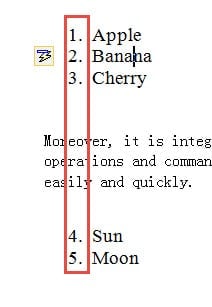
方法2:使用宏
- 首先,如果您想獲取特定列表的項目符號,請選擇它。 否則,對於整個文檔中的項目符號數,您應該按“Ctrl + A”將其選中。
- 接下來,單擊“開發人員”選項卡。
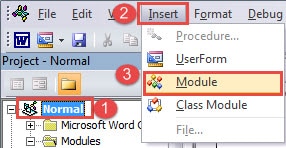
- 然後單擊“Visual Basic”打開 VBA 編輯器。 快捷鍵組合是“Alt+F11”。

- 現在單擊“正常”,然後單擊“插入”。
- 接下來選擇“模塊”。

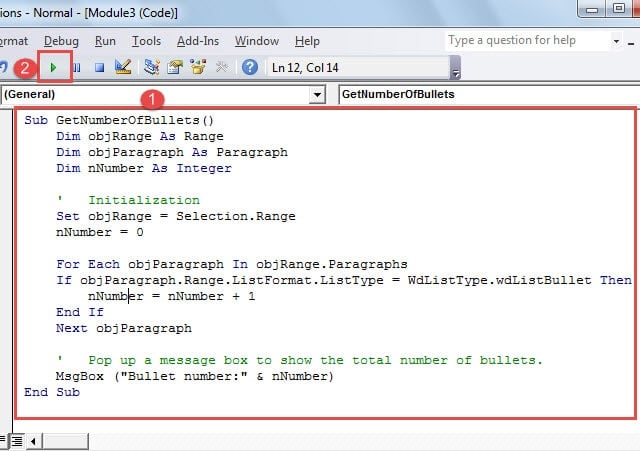
- 雙擊新模塊,將這些代碼粘貼到編輯區:

 Sub GetNumberOfBullets()
   Dim objRange As Range
   Dim objParagraph As Paragraph
   Dim nNumber As Integer

   '  Initialization
   Set objRange = Selection.Range
   nNumber = 0

   For Each objParagraph In objRange.Paragraphs
   If objParagraph.Range.ListFormat.ListType = WdListType.wdListBullet Then
     nNumber = nNumber + 1
   End If
   Next objParagraph

   '  Pop up a message box to show the total number of bullets.
   MsgBox ("Bullet number:" & nNumber)
 End Sub
- 最後,單擊“運行”。


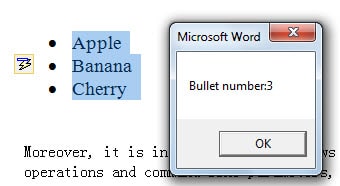
您將看到一個消息框彈出,顯示結果。
妥善管理您的文件
我們在工作經歷中處理了大量的Word文檔,建議謹慎處理,任何不慎都可能導致損壞。 如果確實發生文件損壞,您將需要一個 Word文檔恢復工具 幫助您解決問題。
作者簡介:
陳薇薇(Vera Chen)是 DataNumen,Inc.是數據恢復技術的全球領導者,包括 xls 數據損壞修復工具 以及 pdf 維修軟件產品。 欲了解更多信息,請訪問 萬維網。datanumen.COM