
在今天的文章中,我們計劃討論在Word文檔中更改單詞順序的想法,以及兩種快速方法。
通常,我們將不得不反復修改草案以使其完美。 在修訂的過程中,調整詞序是必要條件之一。 因此,我們今天的主題應該對你們中的許多人有很大的幫助。
現在,繼續閱讀並找出詳細信息。
方法1:反向編號列表
通常,我們將不得不處理各種Word文檔中的大量編號列表,無論是按升序還是降序對項目進行排序。 但是,在本文中,我們將討論如何反轉編號列表。 例如,下面是一個示例: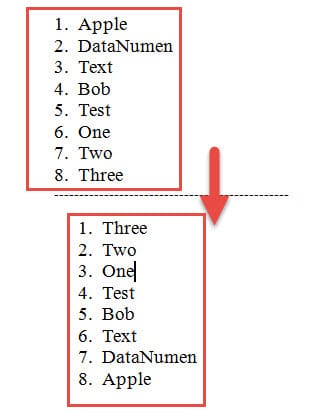
具體步驟如下:
- 首先,如果還沒有編號,讓我們在Word中使用自動編號功能為列表編號。
- 其次,選擇整個列表。
- 接下來,按“ Ctrl + X”剪切列表。
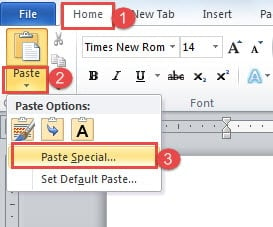
- 然後,確保顯示“主頁”選項卡。 單擊“粘貼”圖標上的三角形。
- 並選擇單擊下拉列表上的“特殊粘貼”。

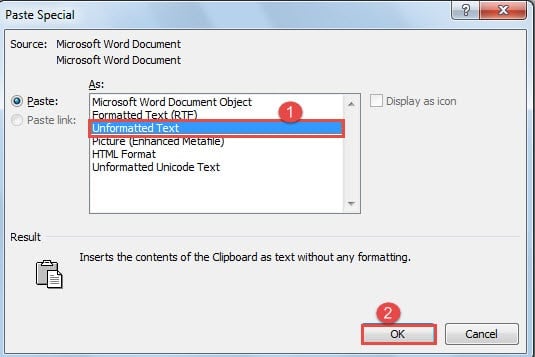
- 現在,在“選擇性粘貼”對話框中,選擇“未格式化的文本”選項。
- 接下來單擊“確定”。

- 在文檔上,您將獲得未格式化項目的編號列表。
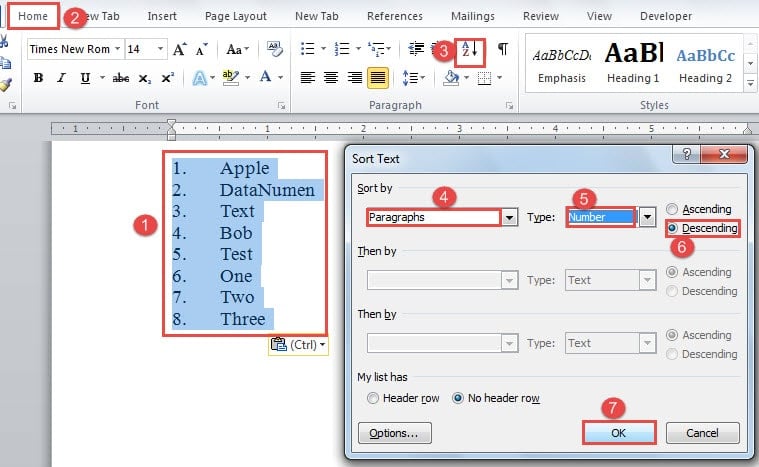
- 接下來,選擇項目以及它們前面的數字。
- 點擊“首頁”標籤。
- 然後在“段落”組中單擊“排序”選項。
- 接下來在“排序文本”對話框中,為“排序依據”選擇“段落”。
- 然後為“類型”選擇“數字”。
- 至於排序順序,請選擇“降序”。
- 並記住單擊“確定”。


- 現在,在這種情況下,將光標放在第一個數字“ 8”之前。
- 然後按“ Alt”並按住以垂直選擇所有數字。

- 然後按“刪除”擺脫它們。
- 最後,您可以通過選擇列表並單擊“主頁”選項卡下“段落”組中的“編號”來為列表自動編號。
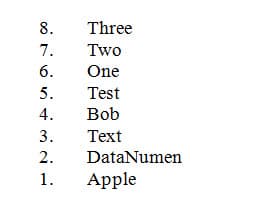
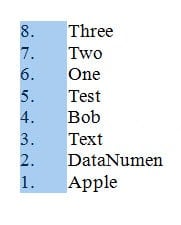
同樣,如果您有一個要反向的項目符號列表,只需選擇該列表,然後單擊“編號”即可將其轉換為編號列表,然後按照上述說明進行操作。
方法2:更改單詞順序
在方法1中,我們為您介紹了一種通過反轉編號列表來垂直更改單詞順序的方法。 然後,在方法2中,我們將向您展示如何以水平方式更改單詞順序。
例如,以下是我們要實現的目標: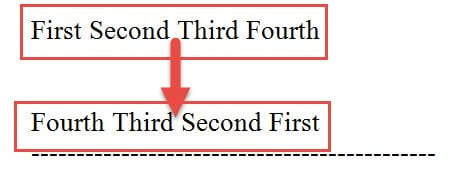
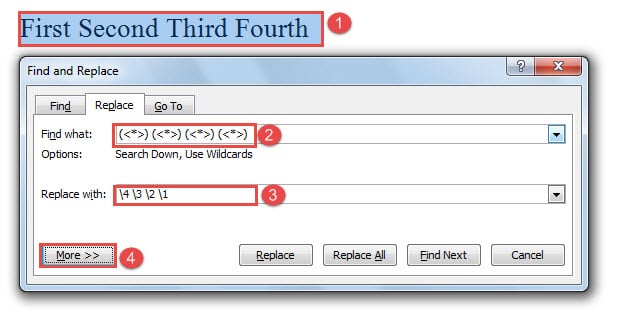
- 首先,選擇需要調整詞序的文字。
- 然後按“ Ctrl + H”打開“查找和替換”對話框。
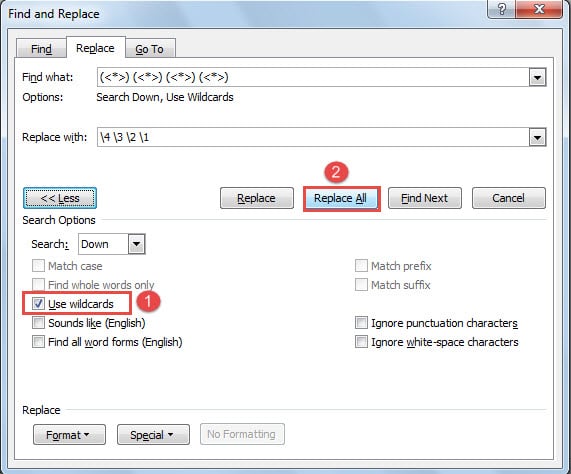
- 在“查找內容”文本框中,輸入4次“(<*>)”,因為我們選擇了4個單詞。 並確保每個2個“(<*>)”之間有一個空格。
- 在“替換為”文本框中,輸入表示新單詞順序的數字,並用“ \”分隔兩個數字,例如“ \ 2 \ 4 \ 3 \ 2”。 請記住在數字和“ \”之間留一個空格。
- 然後單擊“更多”以提供更多選項。

- 接下來,選中“使用通配符”框。
- 最後,單擊“全部替換”。

提高警惕
沒有人是完美的。 計算機軟件也是如此。 幸運的是,當程序處於崩潰邊緣時,您始終可以檢測到異常跡象的提示,例如運行時間的降低。 然後應該謹慎並立即確保文件安全。 如果損壞了它們,則應使用 Word文件恢復工具.
作者簡介:
陳薇薇(Vera Chen)是 DataNumen,Inc.是數據恢復技術的全球領導者,包括 Excel問題修復工具 以及 pdf 維修軟件產品。 欲了解更多信息,請訪問 萬維網。datanumen.COM