
您可以輕鬆地對工作表中某個範圍內的數據進行排序。 此外,現在您還可以通過本文介紹的2種有效方法對柱形圖中的數據進行排序。
當您在柱形圖中演示數據和信息時,順序將與工作表中的順序相同。 下圖顯示了這樣一個典型的柱形圖,其順序與工作表中的原始範圍相同。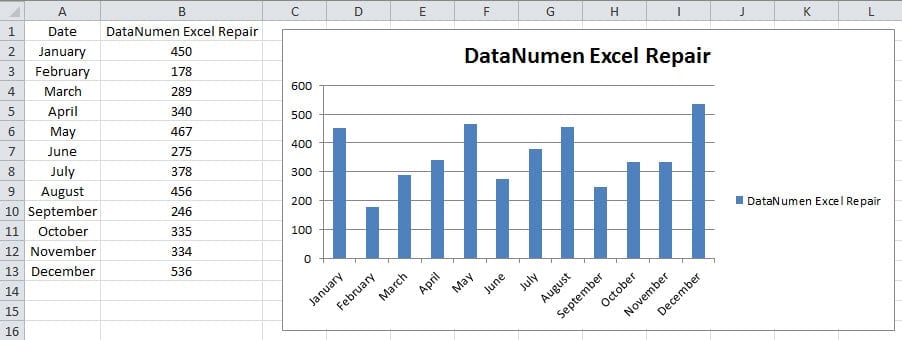
當您需要更改順序或對圖表中的列進行排序時,您可能會發現您無法手動切換柱狀圖中這些列的順序。 但是,這裡我們找到了兩種有效的方法來解決此問題。 在以下部分中,我們將詳細介紹兩種方法。
方法1:在原始工作表中排序
當您對原始工作表進行排序時,該範圍內的排名將改變。 但是您還將看到圖表中列的順序也將相應更改。 這是因為圖表中的數據和信息是指原始區域。 當此區域更改時,圖表肯定會同時更改。 現在,請按照以下步驟操作,並在柱形圖中查看該方法如何生效。
- 在工作表中選擇原始範圍。
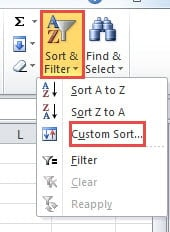
- 然後單擊工具欄中的“排序和篩選”按鈕。
- 接下來,在下拉菜單中選擇“自定義排序”選項。 因此,“排序”窗口將在工作表中彈出。

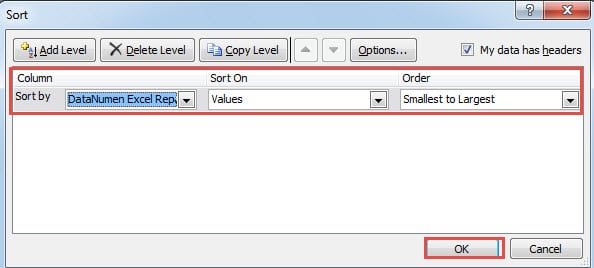
- 在“排序”窗口中,設置所需的條件。 在這裡,我們將根據其值對第二列進行排序。 此外,排序順序是“最小到最大”。 您還可以根據實際需要和實際工作表設置條件。
- 接下來在“排序”窗口中單擊“確定”按鈕。

當您單擊“確定”時,您將看到範圍更改的順序。 另一方面,您還將注意到圖表中列的順序也同時更改。 您可以參考下面的圖片並查看結果。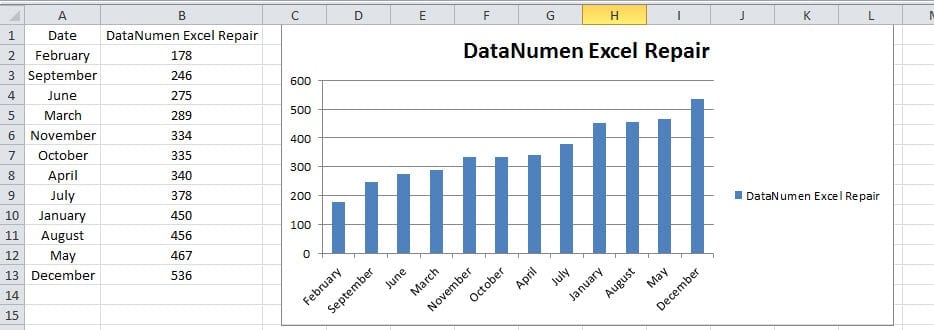
因此,無論何時需要在圖表中進行排序,都可以首先在原始工作表中進行排序。
方法2:在數據透視圖中排序
除上述方法外,此處還可以使用此方法。 通過在工作表中創建數據透視圖,您可以直接在圖表中進行排序。 數據透視表中的所有圖表功能均與普通圖表的圖表功能相同。
- 在工作表中選擇目標區域。
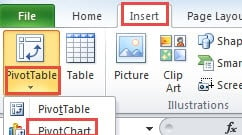
- 然後單擊功能區中的“插入”選項卡。
- 之後,單擊“數據透視表”按鈕下的小箭頭按鈕。
- 接下來,您將看到一個只有兩個選項的下拉菜單。 在此步驟中,您需要選擇第二個選項“數據透視圖”。

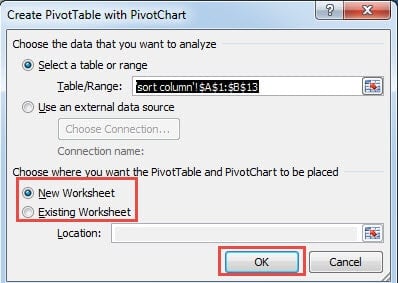
- 然後,您將在工作表中看到“使用數據透視圖創建數據透視表”窗口。 由於我們已經在步驟1中選擇了區域,因此您無需再次選擇範圍。 當然,您可以跳過第1步,在這裡您還可以在文本框中輸入範圍參考。 此外,您還可以使用鼠標直接選擇範圍。
- 現在,您需要確定要在其中放置數據透視圖的位置。 您可以將其放在新工作表中,也可以放入現有工作表中。 在這裡,我們選擇第一個選項“新工作表”。 另一方面,如果需要放入現有的工作表中,則還需要在相應的文本框中輸入位置。 您也可以使用鼠標選擇確切的位置。

- 完成數據透視圖的設置後,可以單擊窗口中的“確定”按鈕。 因此,您在當前的Excel文件中創建了一個新的數據透視圖。
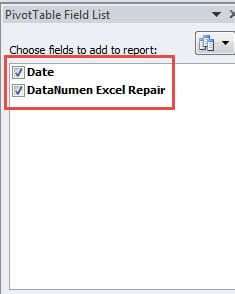
- 在“數據透視表字段列表”中,選擇需要在圖表中顯示的字段。 在此示例中,我們將在圖表中顯示兩個字段,因此我們檢查了兩個選項。

- 現在,單擊工作表中的數據透視圖。 同時,您將在功能區中看到“數據透視圖工具”選項卡。
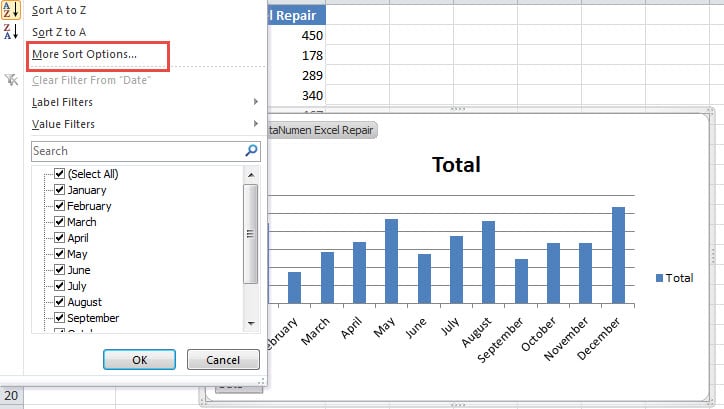
- 然後單擊圖表左下方區域中的字段按鈕。
- 在新的彈出列表中,選擇“更多排序選項”選項。

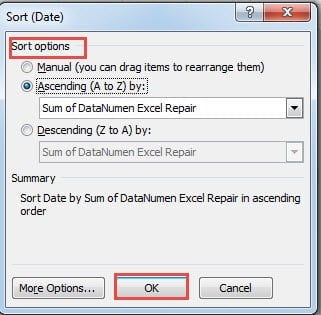
- 然後你會看到一個名為“排序”的新視窗彈出。在這個視窗中,你可以根據實際需求設定選項。在這個例子中,我們將選擇“升序”選項。目標列是“總和”。 DataNumen Excel Repair“。

- 之後,單擊底部的“確定”按鈕以完成設置。 因此,排序結果將出現在圖表中。 您還將發現在原始工作表中,範圍已經相應更改。

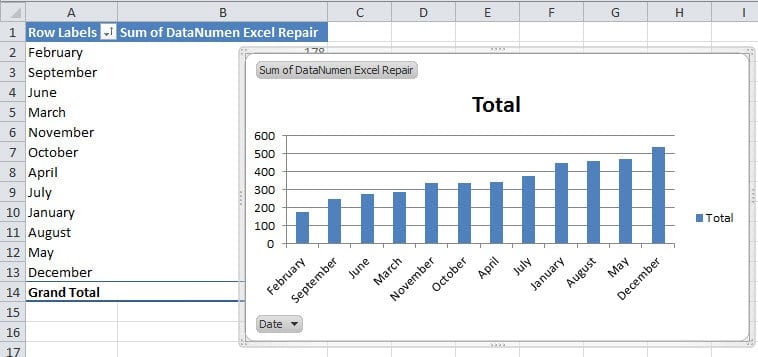
這個結果與直接在工作表中排序的結果相同。這兩種方法都非常有用。在實際的工作表中,您可以選擇最適合的方法。
兩種方法的比較
既然這兩種方法都具有相同的效果,那麼您就很難選擇可以使用的方法。 在這裡您可以參考下表。 下表列出了我們可以想到的所有優點和缺點。
|
競品對比 |
在原始工作表中排序 |
在數據透視圖中排序 |
|
優點 |
1.該方法比第二種方法具有更少的步驟。 因此,您會發現它易於使用。 並且該方法適用於所有用戶。
2.您不需要添加其他圖表。 普通圖表足以對您進行排序。 |
1.在數據透視圖中,您可以通過獨特功能來完成更多其他任務。 這些功能在普通工作表或普通工作表中找不到。
2.圖表的所有功能也可以在此數據透視圖中使用。 因此,您不必擔心圖表中的某些操作。 |
|
缺點 |
1.您不能直接在通用圖表本身中進行修改。
2.與數據透視圖相比,普通圖表中的功能較少。 |
1.該方法比第一種方法包含更多的步驟。
2.您需要在文件中創建另一個數據透視圖。 這將在文件中添加存儲。 |
現在,您必須對兩種不同的方法有一個全面的了解。 如果要使用更簡單的操作,可以使用第一種方法。 如果需要更改圖表並使用更多功能,則可以使用第二種方法。 選擇完全取決於您的實際需求。 如果您是最佳選擇,則可以幫助您輕鬆快速地完成任務的方法。
Excel損壞的原因是可檢測的
Excel 檔案損壞肯定有其深層原因。而現今的技術幾乎可以偵測到所有導致 Excel 檔案損壞的原因。一旦遇到 Excel 檔案損壞,您需要找到原因。這樣才能使用正確的方法修復 Excel 檔案。找到原因後,您就能更容易找到最適合的解決方案。
但是,如果您對Excel恢復一無所知,請不要嘗試自行修復Excel文件。 錯誤的行為會永久損壞您的貴重文件。 最好的選擇是尋求專業人士的幫助。 此外,您可以使用第三方工具 修復Excel xlsx文件損壞。 因此,您的數據和信息將是安全的。 該工具將安裝在您自己的計算機上。 此外,它易於操作。 您的數據和信息將不會被其他任何人看到,因為恢復過程完全在您自己的計算機上進行。
作者簡介:
Anna Ma是的數據恢復專家 DataNumen,Inc.是數據恢復技術的全球領導者,包括 修復Word docx損壞 和Outlook修復軟件產品。 欲了解更多信息,請訪問 萬維網。datanumen.COM