
本文提供了 10 個實用技巧,幫助您在 10 種不同的情況下正確、經濟高效地列印 Word 文件。
不可避免地,一旦您完成工作,您將不得不打印您的 Word 文件。 打印文檔不是火箭科學,但如何以高效和環保的方式進行打印? 僅舉幾例,您知道如何手動正確雙面打印嗎? 此外,您知道如何打印 Word 文檔的鏡像嗎?
無論如何,本文還列出了 10 種不同的打印情況及其解決方案。 繼續閱讀並運用這些技巧來提高您的工作效率。
提示 1:打印前自動更新字段和鏈接數據
如果您的文檔包含字段或鏈接數據,您必須在打印前更新它們。 但是,通常情況下,您可能只是忘記手動更新這些字段,這甚至可能導致紙張浪費和業務危機。
這就是您需要通過執行以下步驟預先設置打印選項的原因:
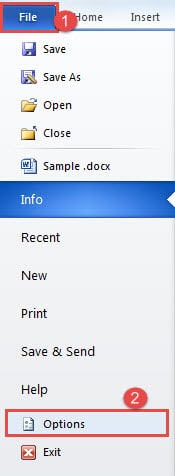
- 首先,單擊“文件”選項卡。
- 然後選擇“選項”。
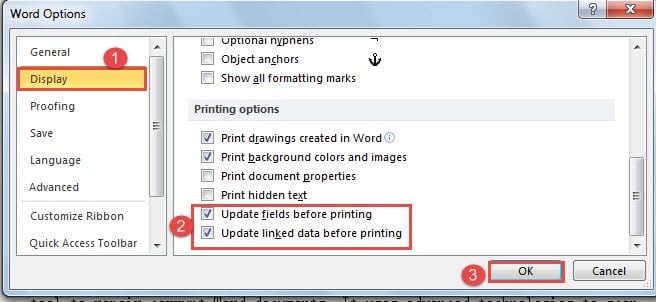
- 現在在“Word選項”對話框中,首先單擊左側的“顯示”。
- 然後轉到“打印選項”頁面並選中“打印前更新字段”和“打印前更新鏈接數據”框。
- 最後,單擊“確定”以保存更改。

提示2:雙面正確打印
當然,我們將盡可能在兩面進行打印,以節省紙張並保護環境。 但是,您可能會發現您的打印機不支持自動雙面打印。 然後事情會變得有些棘手。 但不要擔心,您可以按照以下說明解決該問題:
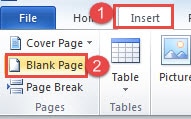
- 首先,請檢查文檔中的總頁數。 如果是奇數,請將光標放在文檔末尾。 然後點擊“插入”標籤。 接下來點擊“空白頁”為您的文檔添加一個新頁面。 當然,如果是偶數,則可以跳過上述操作。

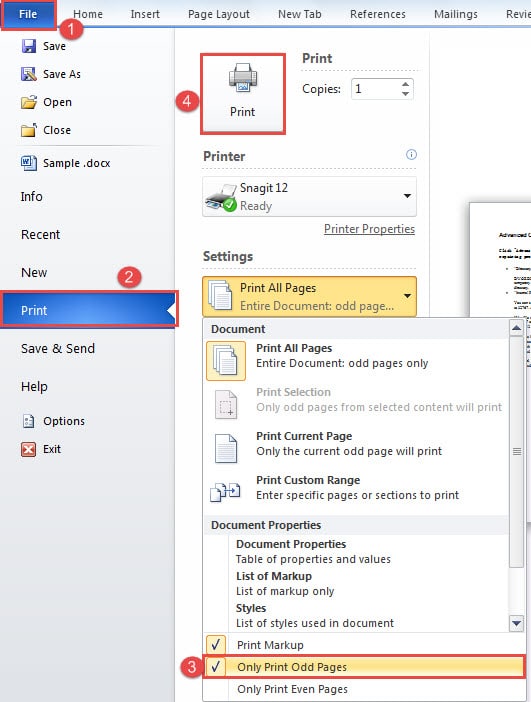
- 然後點擊“文件”標籤。
- 接下來,單擊“打印”。
- 在“設置”中選擇“僅打印奇數頁”。
- 點擊“打印”。

- 現在把所有的紙翻過來,把空白的一面放在上面。 將它們放回打印機。
- 現在根據不同類型的打印機可以有兩種情況。 如果頂部的空白面與文檔中的第一張紙相反,則需要單擊“文件”。
- 然後點擊“打印”。
- 這次在“設置”中選擇“只打印偶數頁”。
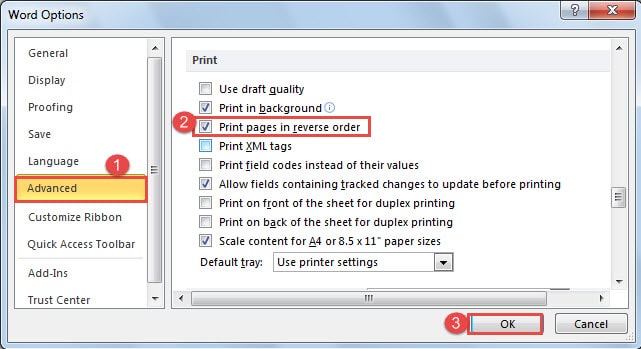
- 如果頂部的空白面與文檔中的最後一張紙相反,則需要單擊“文件”,然後單擊“選項”打開“Word 選項”對話框。
- 接下來單擊“高級”。
- 並選中“以相反順序打印頁面”框。
- 請記住單擊“確定”。

- 接下來重複步驟 7 到 9。
提示3:打印Word文檔的鏡像
只需使用 Word,您就可以打印文檔的鏡像。
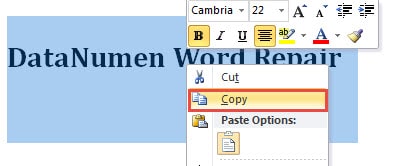
- 開始時,選擇需要打印的文本,然後將其複制。

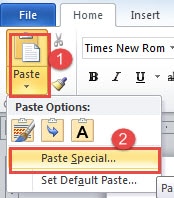
- 第二,打開一個新的Word文檔。 單擊“主頁”選項卡下“粘貼”圖標上的下拉按鈕。
- 然後選擇“特殊粘貼”。

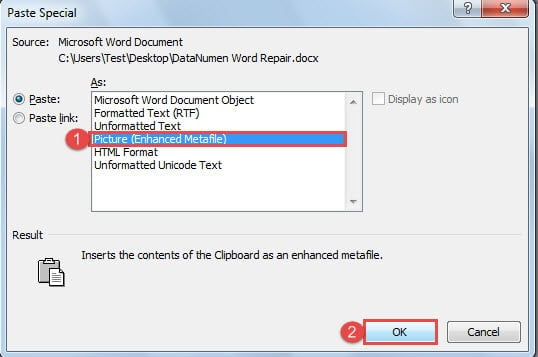
- 現在在“選擇性粘貼”對話框中,選擇“圖片(增強型圖元文件)”。
- 然後點擊“確定”。 您粘貼的文本將變成圖片。

- 現在單擊圖片以選擇它。
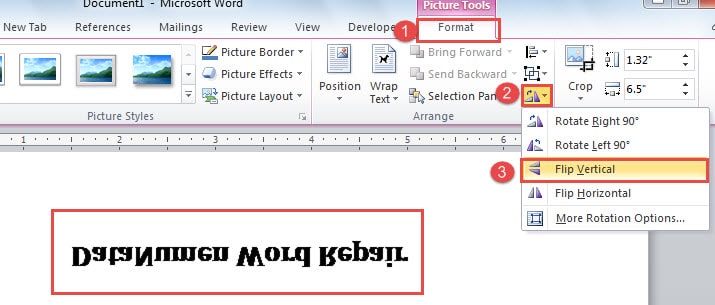
- 點擊“圖片工具”下的“格式”。
- 然後單擊“旋轉”選項。
- 接下來在下拉菜單中選擇“垂直翻轉”。

提示4:開啟背景列印
打開後台打印後,您將能夠在打印時對文檔進行編輯。
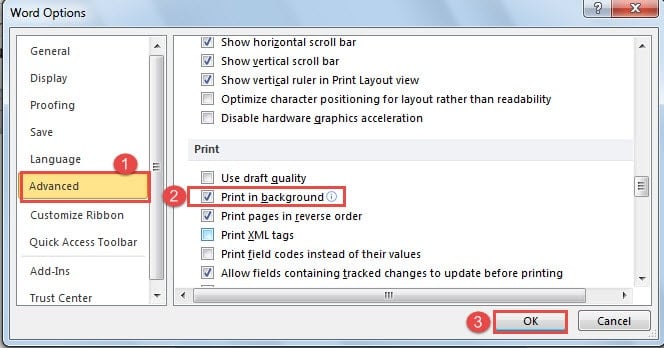
- 不過,請先單擊“文件”選項卡。
- 然後單擊“選項”以打開“ Word選項”對話框。
- 接下來單擊“高級”。
- 然後向下滾動到“打印”頁面,並選中“在後台打印”框。
- 最後,單擊“確定”。

提示 5:以草稿質量打印
以草稿品質列印 Word 文件不僅可以降低列印成本,還可以提高列印速度。
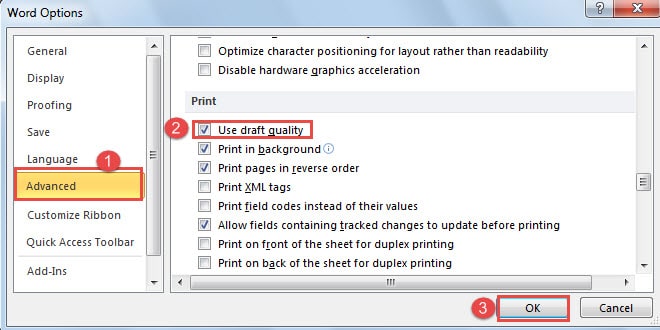
- 重複技巧3中的前4個步驟。
- 只有這次,您才應該選中“使用草稿質量”框。
- 可能,單擊“確定”。

提示 6:打印域代碼
如果您的文檔包含域代碼,Word 將默認打印域值。 但是,有時您需要打印域代碼而不是它們的值。
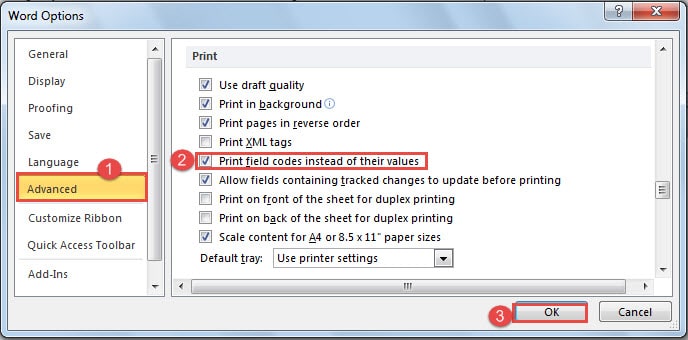
- 重複技巧3中的前4個步驟。
- 這次只需選中“打印域代碼,如果它們的值”框就可以了。
- 同樣,單擊“確定”。

技巧 7:縮放到紙張大小
有時您可能會將所有內容排列在特定尺寸的紙張中,例如“A4”。 直到最後一刻才通知您必須將文檔打印在另一種尺寸的紙張上,例如“B5”。 那你應該怎麼做?
- 您應該先單擊“文件”。
- 然後點擊“打印”。
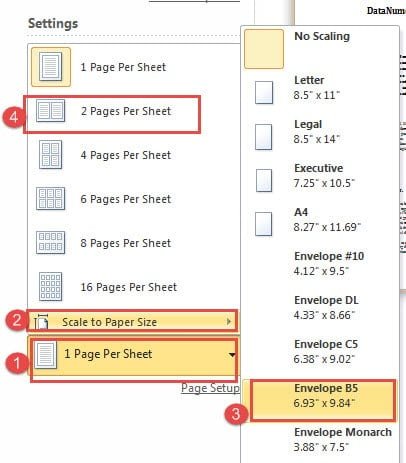
- 單擊“每張紙 1 頁”上的下拉按鈕。
- 選擇“縮放到紙張大小”。
- 然後在擴展菜單上選擇一個新的紙張尺寸,如“B5”。
- 接下來再次單擊“每張1頁”上的下拉按鈕,這次選擇“每張2頁”。

- 現在你可以去打印了。
技巧 8:打印一系列文檔頁面
當我們有一個很長的文檔時,這種情況經常發生,我們只需要打印幾頁即可。
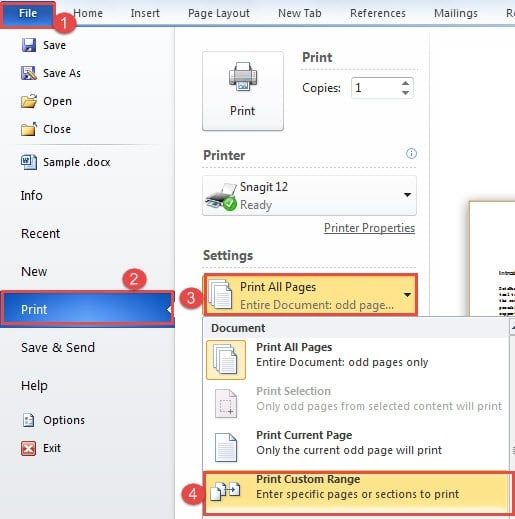
- 同樣,單擊“文件”。
- 然後轉到“打印”。
- 接下來單擊“打印所有頁面”上的下拉按鈕。 然後選擇“打印自定義範圍”。

- 然後在下面的文本框中,輸入要打印的頁面。 例如,如果頁面在一行中,那麼您可以輸入開始和停止頁碼並在它們之間放置一個破折號,例如“1-3”。 這意味著您要打印第 1、2 和 3 頁。
- 否則,您應該在兩個數字之間添加一個逗號。 例如,如果要打印第1頁和第3頁,則應輸入“ 1,3”。
技巧 9:僅打印頁面文本的一部分
您可能只需要打印頁面文本的特定部分。 在這種情況下,創建新文檔將很耗時,而打印整個頁面將很浪費。
- 最好的解決方法是插入分頁符號。將遊標放在需要列印的文字開頭。
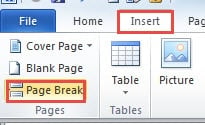
- 點擊“插入”標籤。
- 然後單擊“分頁符”。

- 接下來,將光標放在文本的末尾,然後再次單擊“分頁符”。
- 然後按照提示 8 中的步驟打印您需要的頁面。
提示10:無邊距打印
默認情況下,Word設置邊距值。 然而有時,我們只是不需要。
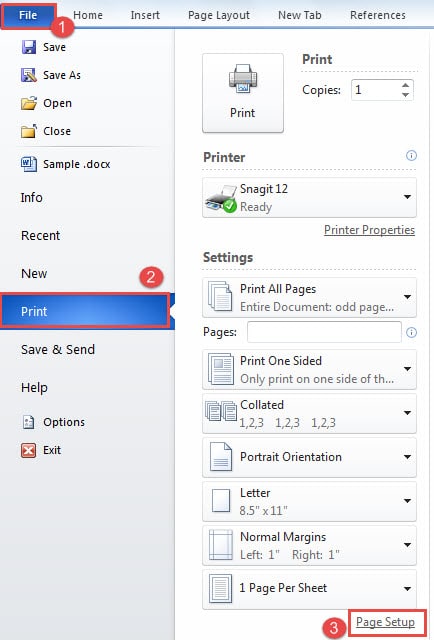
- 點擊“文件”。
- 然後點擊“打印”。
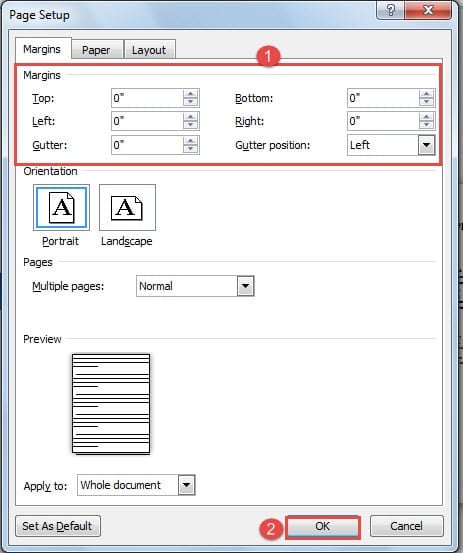
- 接下來單擊“頁面設置”。

- 現在,在“頁面設置”對話框中,將所有邊距值設置為“ 0”。
- 然後單擊“確定”。

Word 容易出錯
儘管我們總能發現Word的一些隱藏功能,但是它仍然容易崩潰。 這意味著我們的文件始終處於危險之中。 不好的是,Word可能突然停止工作,使我們陷入了損壞的文件中。 這個時候,你需要一個熟練的工具 修復損壞的Word數據
作者簡介:
陳薇薇(Vera Chen)是 DataNumen,Inc.是數據恢復技術的全球領導者,包括 xlsx維修工具 以及 pdf 維修軟件產品。 欲了解更多信息,請訪問 萬維網。datanumen.COM