
有人希望 Outlook 可以在特定電子郵件進入他們的郵箱時自動創建新任務。 但 Outlook 默認不提供此功能。 如果你有這個願望,仍然可以通過本文介紹的方法實現。
Outlook 不支持在接收特定電子郵件時自動創建新任務。 但是,您仍然可以藉助規則和 VBA 來實現它。 如果您對此功能感興趣,請繼續閱讀。 以下是詳細步驟。
收到特定電子郵件時自動創建新任務
- 首先,啟動 Outlook 並啟用宏。
- 轉到“文件”菜單,然後選擇“選項”。
- 在“Outlook 選項”中,切換到“信任中心”選項卡,然後單擊“信任中心設置”按鈕。
- 接下來在“信任中心”窗口中,切換到“宏設置”選項卡,然後選擇“所有宏的通知”。
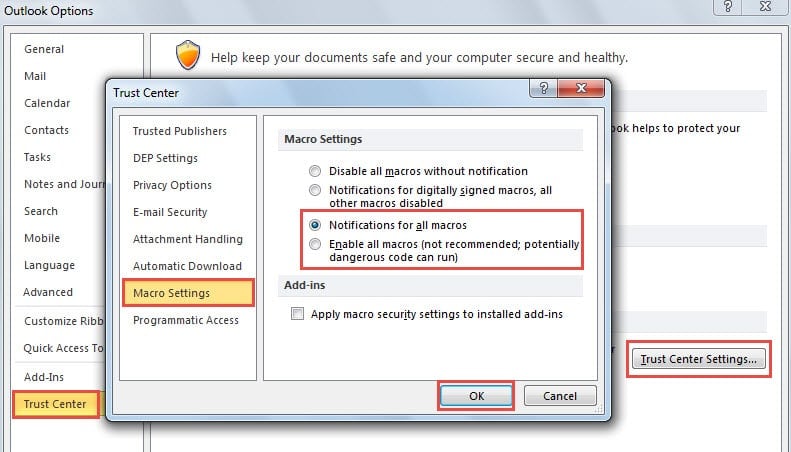
- 單擊多個“確定”以激活更改並返回 Outlook 主窗口。
- 現在轉到“開發人員”選項卡並單擊“Visual Basic”按鈕。
- 在隨後的窗口中,在左側的項目列表中找到並雙擊“ThisOutlookSession”。
- 然後在彈出的“ThisOutlookSession”窗口中,將以下代碼複製粘貼進去,如截圖所示:
Sub CreateNewTask(Item As Outlook.MailItem)
    Dim obApp As Object
    Dim NewTask As TaskItem

    Set obApp = Outlook.Application
    Set NewTask = obApp.CreateItem(olTaskItem)

    With NewTask
        .Subject = Item.Subject
        .StartDate = Item.ReceivedTime
        .DueDate = Item.ReceivedTime + 1
        .Body = Item.Body
        .Importance = olImportanceHigh
        .Save
    End With

    Set obApp = Nothing
    Set NewTask = Nothing
End Sub
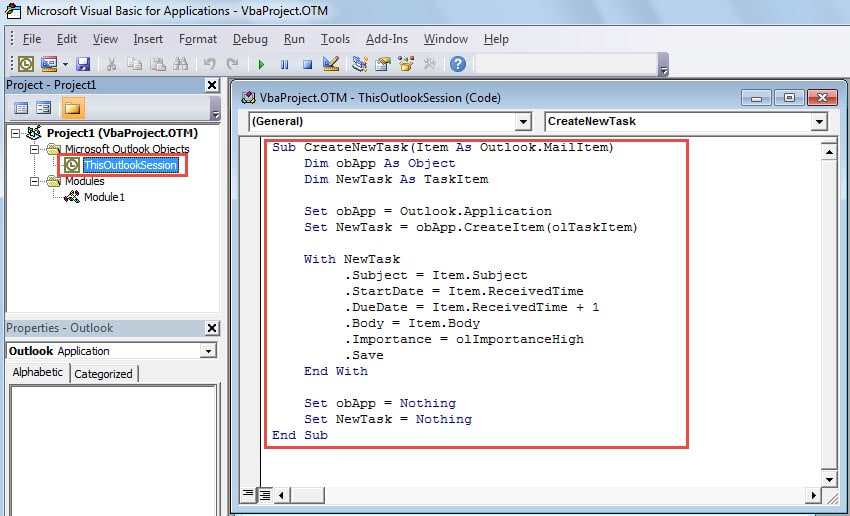
- 之後,最小化當前的“Visual Basic”屏幕並返回 Outlook 主窗口。
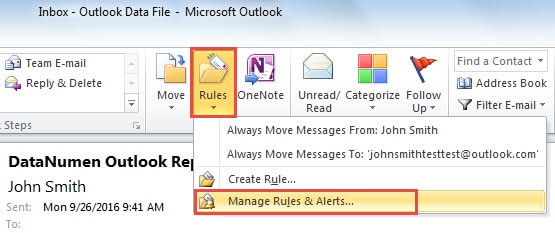
- 接下來返回“主頁”選項卡,然後單擊“移動”組中的“規則”按鈕。 從下拉菜單中,選擇“管理規則和警報”。

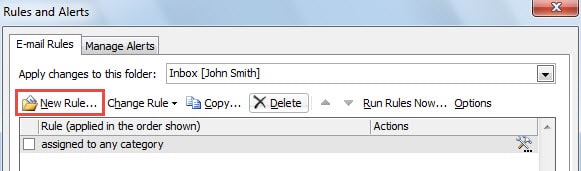
- 在彈出的“規則和提醒”對話框中,點擊“新建規則”。

- 將出現另一個“規則嚮導”對話框。 您應該選擇“對我收到的消息應用規則”並點擊“下一步”按鈕。
- 隨後,在後一個屏幕中,您可以指定規則條件,即您要從中創建新任務的電子郵件類型。 例如,如果您想在收到老闆的電子郵件時創建新任務:
- 選擇“來自個人或公共組”。
- 然後單擊“步驟 2”中的“人員或公共組”鏈接。
- 在彈出的“規則地址”對話框中,雙擊您老闆的電子郵件地址並點擊“確定”。

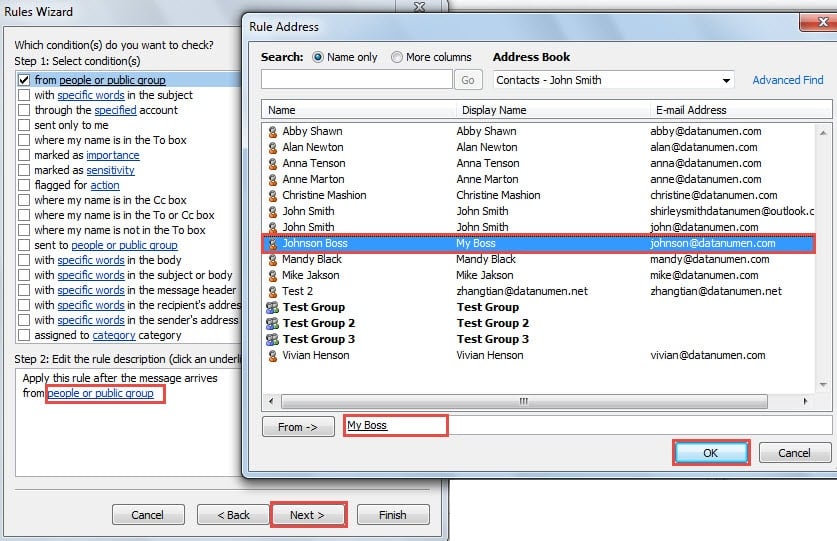
- 根據您的需要調整條件後,單擊“下一步”按鈕。
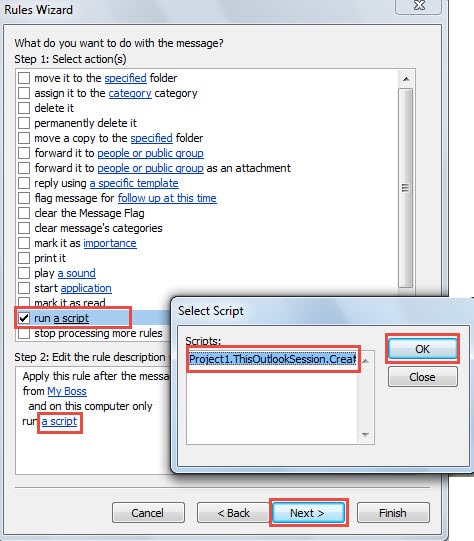
- 稍後您將需要選擇操作 - “運行腳本”。 在“第 2 步”框中,單擊“腳本”鏈接。 將出現一個新的“選擇腳本”小對話框,您可以選擇之前添加的宏並單擊“確定”。

- 最後點擊兩個“確定”,您將進入最終屏幕。 您可以在此處為此規則指定一個新名稱並查看規則說明。 確認沒有錯誤後,您可以單擊“完成”按鈕。

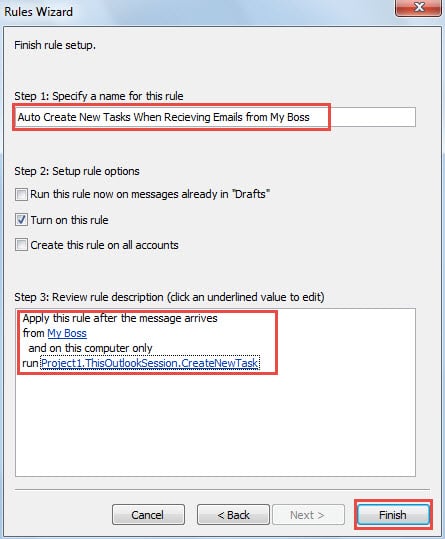
此後,一旦您收到符合規則條件的電子郵件,Outlook 將自動創建相應的任務。 您可以在任務文件夾中檢查這些任務。
警惕惡意電子郵件
電子郵件攜帶的病毒已成為一種越來越普遍的安全威脅。 一般來說,惡意內容是未知鏈接、無法識別的附件和嵌入的宏。 為了保護 Outlook 數據,我們必須注意風險,例如永遠不要打開可疑附件。 此外,建議投資頂級的維修工具,如 DataNumen Outlook Repair。 它可以 修復Outlook電子郵件問題 像微風一樣。
作者簡介:
Shirley Zhang是的數據恢復專家 DataNumen,Inc.是數據恢復技術的全球領導者,包括 修復 SQL Server 文件損壞 和Outlook修復軟件產品。 欲了解更多信息,請訪問 萬維網。datanumen.COM