
Một số người dùng mong đợi một giải pháp cho phép họ gửi các trang cụ thể của tài liệu Word dưới dạng email Outlook trong thời gian nhanh chóng. Trong bài viết này, chúng tôi sẽ giới thiệu chi tiết một phương pháp như vậy.
Nếu bạn đã đọc bài viết trước của tôi “Cách đính kèm nhanh các trang cụ thể của tài liệu Word vào email Outlook“, bạn có thể có xu hướng yêu cầu một phương pháp có thể gửi trực tiếp các trang cụ thể của tài liệu Word dưới dạng email, thay vì dưới dạng tệp đính kèm email. Bây giờ, trong phần tiếp theo, chúng tôi sẽ chỉ cho bạn một đoạn mã VBA, giúp bạn có thể nhận ra nó một cách dễ dàng.
Gửi các trang cụ thể của tài liệu Word dưới dạng email Outlook
- Để bắt đầu, bạn cần truy cập tài liệu Word nguồn có các trang cụ thể mà bạn muốn gửi.
- Sau đó, trong cửa sổ Word đã mở, bạn nên nhấn các nút “Alt + F11”.
- Nó sẽ đưa ra cửa sổ “Microsoft Visual Basic for Applications”.
- Trong cửa sổ này, bạn nên chèn một mô-đun mới.
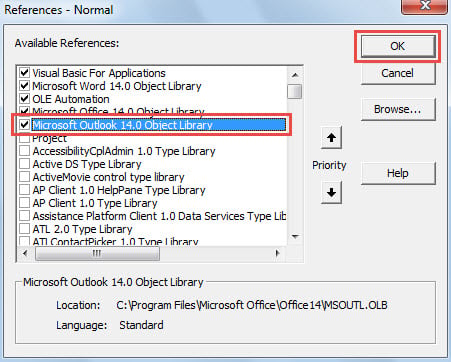
- Tiếp theo, bạn cần kích hoạt “Thư viện đối tượng Microsoft Outlook”.
- Nhấp vào “Công cụ” và chọn “Tham khảo” từ danh sách thả xuống.
- Trong hộp thoại bật lên, cuộn xuống cho đến khi bạn thấy “Thư viện đối tượng Microsoft Outlook”. Kích hoạt nó và nhấp vào “OK”.

- Sau đó, bạn có thể sao chép đoạn mã VBA bên dưới vào mô-đun này.
Sub SendSpecificPagesAsOutlookEmail()
    Dim objSelectedPages As Word.Range
    Dim objOutlookApp As Outlook.Application
    Dim objMail As Outlook.MailItem
    Dim objMailDocument As Word.Document

    'Copy the contents from Page 3 to 4
    'Change the page number as per your needs
    Selection.GoTo What:=wdGoToPage, Which:=wdGoToAbsolute, Count:=3
    Set objSelectedPages = Selection.Range
    Selection.GoTo What:=wdGoToPage, Which:=wdGoToAbsolute, Count:=4
    objSelectedPages.End = Selection.Bookmarks("\Page").Range.End
    objSelectedPages.Select
    objSelectedPages.Copy

    'Get Outlook Application
    On Error Resume Next
    Set objOutlookApp = GetObject(, "Outlook.Application")
    If objOutlookApp Is Nothing Then
       Set objOutlookApp = CreateObject("Outlook.Application")
    End If

    'Create a new email
    Set objMail = objOutlookApp.CreateItem(olMailItem)
    objMail.Display

    'Paste the contents in specific pages into message body
    Set objMailDocument = objMail.GetInspector.WordEditor
    Set objTempRange = objMailDocument.Range(0, 0)
    objTempRange.PasteAndFormat (wdFormatOriginalFormatting)
End Sub
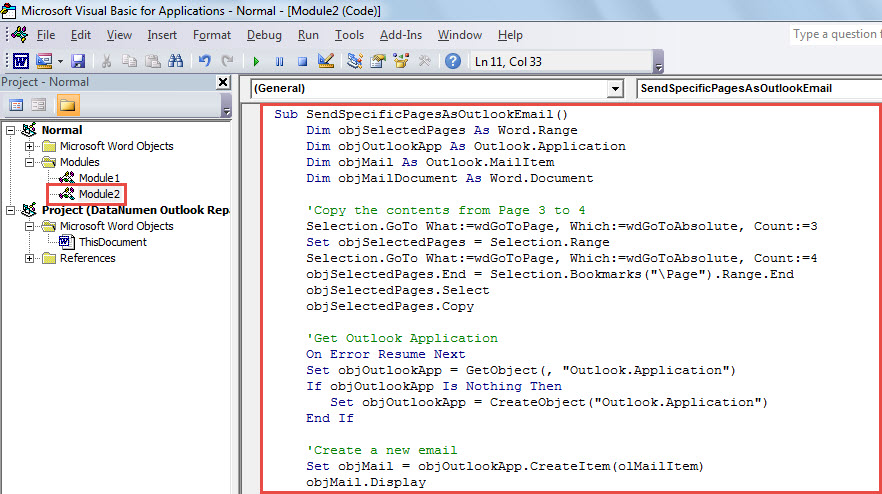
- Cuối cùng, bạn có thể chạy macro này cùng một lúc. Chỉ cần nhấn nút phím “F5” trong mô-đun hiện tại.
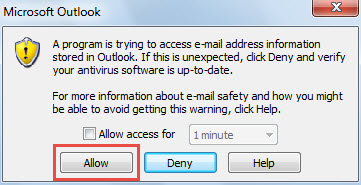
- Bạn có thể nhận được cảnh báo Outlook giống như ảnh chụp màn hình sau. Bạn có thể nhấp trực tiếp vào “Cho phép”.

- Cuối cùng, bạn sẽ nhận được một email chứa các trang cụ thể của tài liệu Word.

Chú ý đến bảo vệ dữ liệu Outlook
Bạn có thể khá hài lòng với số lượng chức năng trong Outlook. Nhưng, nó vẫn chứa những sai sót. Ví dụ, nó dễ bị lỗi và tham nhũng. Trong trường hợp này, bạn phải chú ý nhiều đến việc bảo vệ Outlook, bao gồm sao lưu các tệp Outlook PST của bạn theo định kỳ. Bên cạnh đó, nó là thận trọng và đề nghị để giữ một hùng mạnh PST sửa chữa tiện ích, như DataNumen Outlook Repair. Nó mạnh đến mức có thể trích xuất dữ liệu tối đa từ tệp Outlook bị hỏng nghiêm trọng.
Giới thiệu tác giả:
Shirley Zhang là một chuyên gia phục hồi dữ liệu trong DataNumen, Inc., công ty hàng đầu thế giới về công nghệ khôi phục dữ liệu, bao gồm sửa chữa mdf và các sản phẩm phần mềm sửa chữa triển vọng. Để biết thêm thông tin, hãy truy cập www.datanumennăm