

Sản phẩm của bạn là tốt nhất và đã làm most! Nhưng tôi không nghĩ bất cứ điều gì có thể phục hồi dữ liệu tôi lost. Nó phục hồi những gì tôi đã có, đó là nhiều hơn
Giới thiệu chung
Tính năng
Làm thế nào để phục hồi
Thông tin thêm
Sản phẩm tương tự
Tại sao DataNumen Data Recovery?

#1 - Phục hồi
Tỷ lệ

Hơn 10 triệu
Người dùng

20 + Năm
Kinh nghiệm

Sự hài lòng của 100%
Bảo đảm
Lời chứng thực của khách hàng

... Đọc thêm
Sản phẩm của bạn là tốt nhất và đã làm most! Nhưng tôi không nghĩ bất cứ điều gì có thể phục hồi dữ liệu tôi lost. Nó phục hồi những gì tôi đã có, nhiều hơn các sản phẩm trước đó, nhưng không có dữ liệu nào trong 3.5 tuần bị thiếu. Nếu tôi nghĩ rằng dữ liệu bị thiếu ở đó, tôi chắc chắn đã trả 50 đô la để truy xuất và CÓ THỂ là 100 đô la nếu tôi khẳng định rằng tất cả dữ liệu bị thiếu đều ở đó. Nhưng không phải vậy, vì vậy nó không đáng giá 100 đô la.
Cô Mascha Fujimoto
Nghỉ hưu
Bang Arizona, Hoa Kỳ
16 Tháng ba, 2021
Giao diện cực kỳ đơn giản
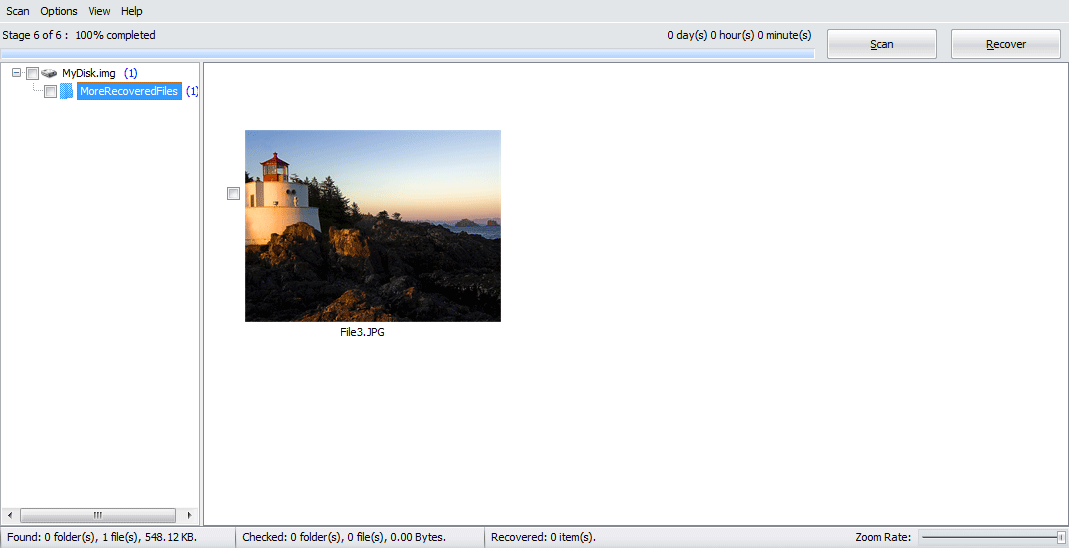
GUI chính
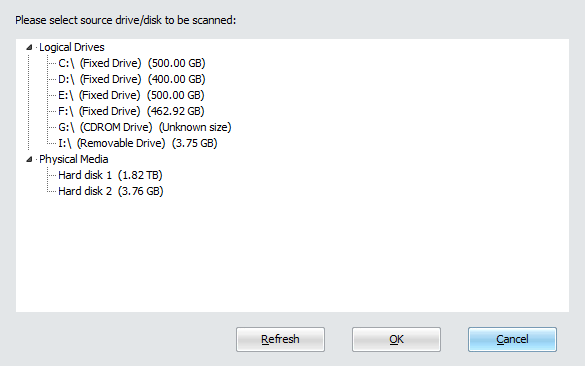
Chọn Ổ đĩa nguồn hoặc Đĩa
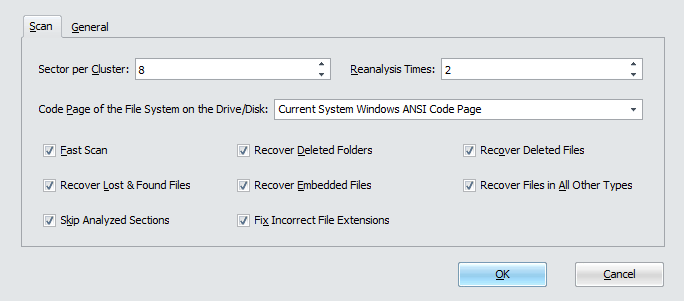
Chọn Tùy chọn khôi phục
Tải xuống miễn phíHơn 20 năm kinh nghiệm
Mua ngayBảo đảm sự hài lòng 100%
Những đặc điểm chính
- Hỗ trợ tất cả các loại hệ thống tệp, bao gồm NTFS, FAT, FAT32 và Ext2.
- Khôi phục tập tin lost do định dạng lại ổ đĩa, hỏng ổ đĩa hoặc bất kỳ lý do nào khác.
- Khôi phục các tập tin đã xóa.
- Khôi phục các luồng được liên kết với lost và các tập tin đã xóa.
- Quét toàn bộ dữ liệu đĩa thô và tìm kiếm lost và xóa các tệp của hơn 430 loại đã biết bằng cách sử dụng hệ thống chuyên gia nội bộ với kiến thức sâu rộng về các đặc điểm và cấu trúc của thông số kỹ thuật loại tệp.
- Khôi phục các tệp đã xóa từ thùng rác.
- phục hồi lost và các thư mục đã xóa và cả thư mục hierarchy đệ quy.
- cá nhân hóa Unicode tên tập tin và tên thư mục.
- Tự động đổi tên tệp và thư mục khi tồn tại trùng lặp.
- Sử dụng giao diện trình hướng dẫn đơn giản để hướng dẫn bạn thực hiện quá trình khôi phục một cách dễ dàng và hiệu quả.
- Lọc và sắp xếp lost và các tệp và thư mục đã xóa theo các tiêu chí khác nhau.
Tải xuống miễn phíHơn 20 năm kinh nghiệm
Mua ngayBảo đảm sự hài lòng 100%
Sử dụng DataNumen Data Recovery để khôi phục tệp trên ổ đĩa của bạn
Start DataNumen Data Recovery:
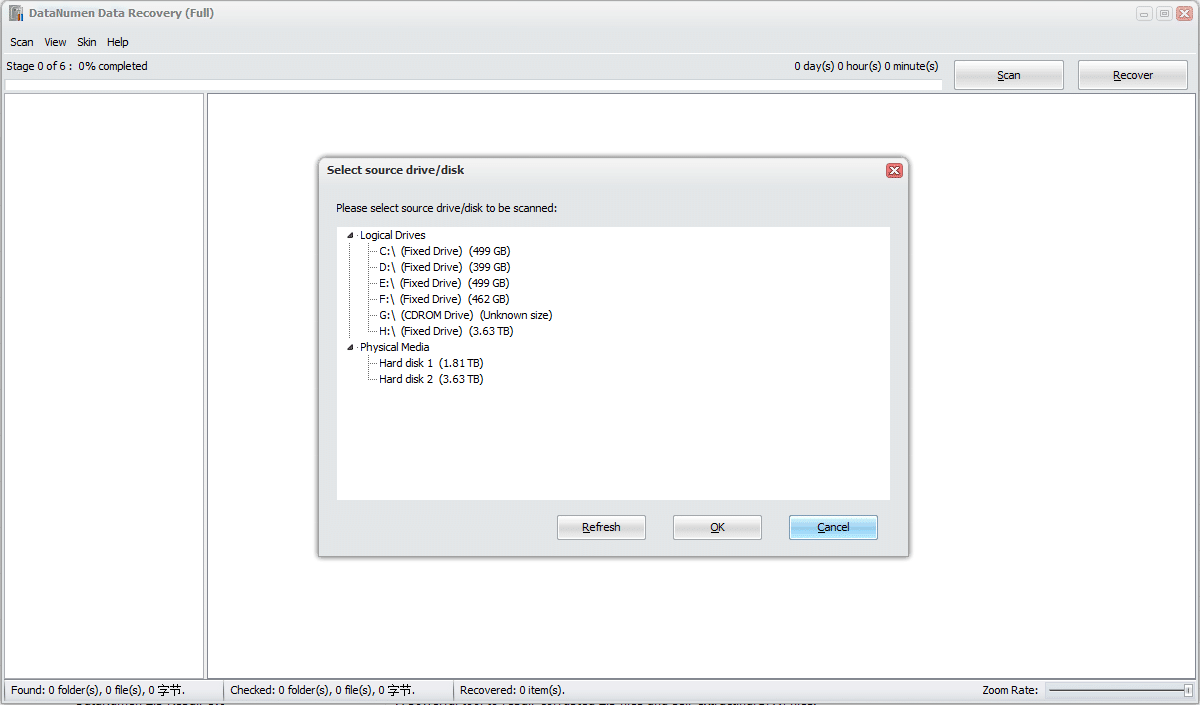
Bạn có thể chọn ổ đĩa hoặc đĩa cần quét, sau đó nhấp vào nút "OK" để starquá trình quét.
Lưu ý: Trước khi quét ổ đĩa hoặc ổ đĩa, hãy đảm bảo rằng không có tệp hoặc thư mục nào trong ổ đĩa hoặc ổ đĩa đang được mở. Và không có ứng dụng nào khác truy cập vào ổ đĩa hoặc đĩa.
Ngoài ra, bạn có thể chọn mục menu sau:
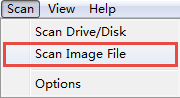
để quét tệp hình ảnh thay vì ổ đĩa hoặc ổ đĩa.
Bạn cũng có thể chọn mục menu này:
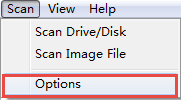
để mở hộp thoại sau:
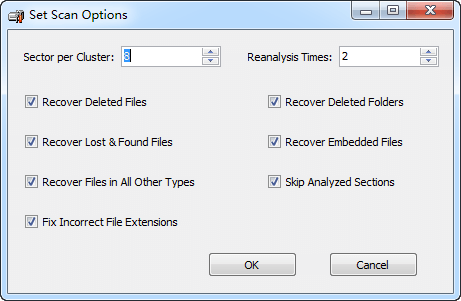
và đặt các tùy chọn quét trước quá trình quét.
Sau starbáo quá trình quét, thanh tiến trình

sẽ cho biết tiến trình quét. Trong quá trình này, bạn có thể nhấp vào  để dừng quá trình quét.
Sau quá trình quét, nếu có lost và các tệp hoặc thư mục đã xóa có thể khôi phục được, bạn sẽ thấy bản xem trước của các tệp này:
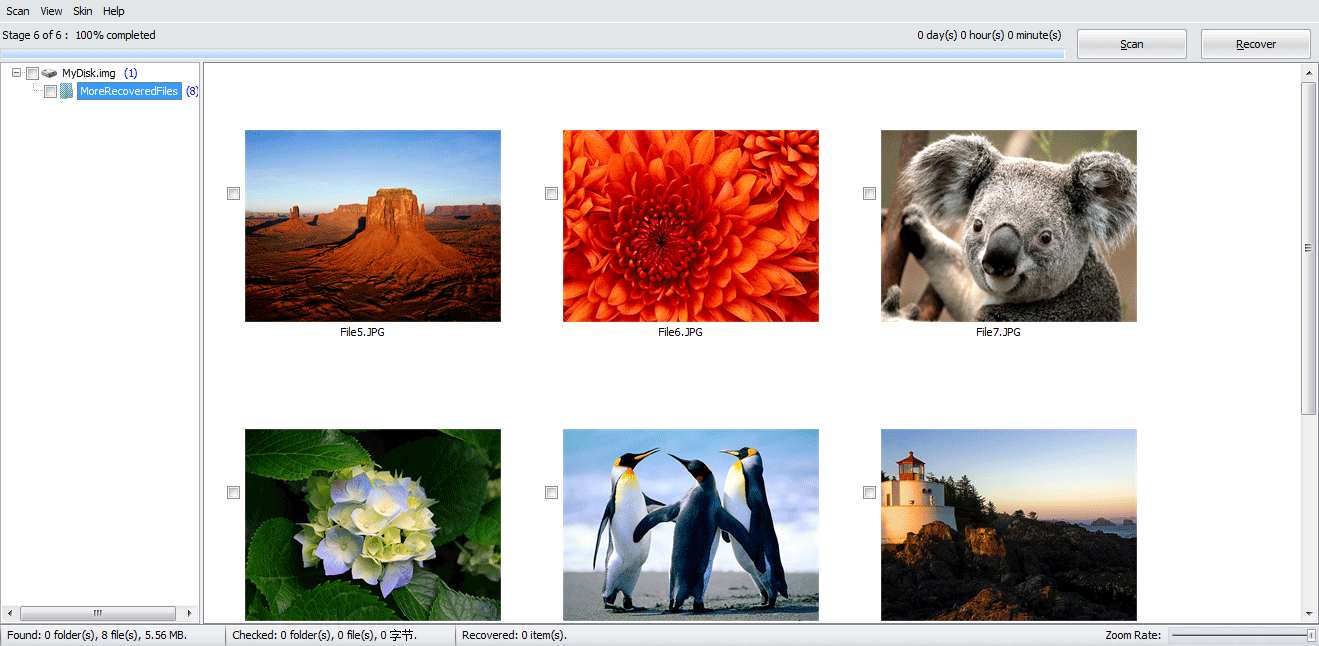
Kiểm tra các tệp hoặc thư mục bạn muốn khôi phục, sau đó nhấp vào  nút, bạn sẽ thấy hộp thoại sau:
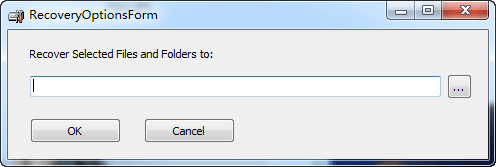
Bạn có thể đặt thư mục đầu ra trong hộp thoại và nhấp vào nút "OK" thành start phục hồi các mục đã kiểm tra.
DataNumen Data Recovery sau đó sẽ khôi phục tất cả các mục đã chọn cho bạn. Sau quá trình khôi phục, hộp thông báo sau sẽ bật lên:
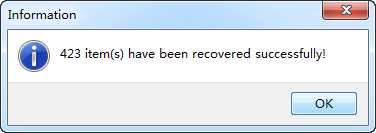
Sau đó, bạn có thể mở thư mục đầu ra và truy cập tất cả các mục đã khôi phục.
Thông tin thêm


Sản phẩm tương tự
 DataNumen Data Recovery