

PSD Repair là một chương trình tuyệt vời, rất đáng tiền. Đối với tôi, nó đã khôi phục thành công một số tập tin Photoshop bị hỏng nặng mà các phần mềm khác không thể làm được.
Giới thiệu chung
Tính năng
Làm thế nào để phục hồi
Thông tin thêm
Sản phẩm tương tự
Tại sao DataNumen PSD Repair?

#1 - Phục hồi
Tỷ lệ

Hơn 10 triệu
Người dùng

20 + Năm
Trải Nghiệm

Sự hài lòng của 100%
Bảo đảm
Lời chứng thực của khách hàng

... Đọc thêm
PSD Repair là một chương trình tuyệt vời, rất đáng tiền. Đối với tôi, nó đã khôi phục thành công nhiều tập tin Photoshop bị hỏng nặng mà các chương trình (miễn phí) khác không thể xử lý được. Giúp tôi tiết kiệm được rất nhiều thời gian và tránh được sự bực bội.
W. de Winter
bài trừ thánh tượng
Wageningen, Hà Lan
Tháng Một 4th, 2024
Thân DataNumen Nhân Viên
Tôi cảm ơn bạn đã thực hiện "DataNumen PSD Repair". Tôi đã có một cũ
tập tin mà tôi đã giữ từ năm 2000. Nó được tạo ra
Thân DataNumen Nhân Viên
Tôi cảm ơn bạn đã thực hiện "DataNumen PSD Repair". Tôi đã có một cũ
tập tin mà tôi đã giữ từ năm 2000. Nó được tạo ra trong
PhotoDeluxe, trong phiên bản PDD, Photoshop không thể đọc được.
Bạn không biết tôi đã vui như thế nào khi kiểm tra lại, tải xuống và thành công đâu
chạy lại phần mềm của bạn trên tập tin duy nhất này.
Cảm ơn,
Bruce S.
Hillsborough, NJ, Hoa Kỳ
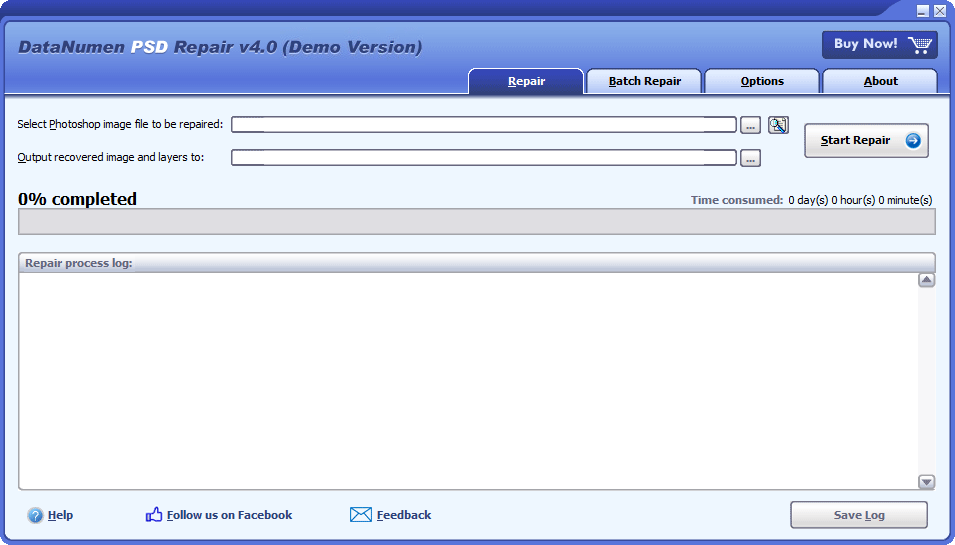
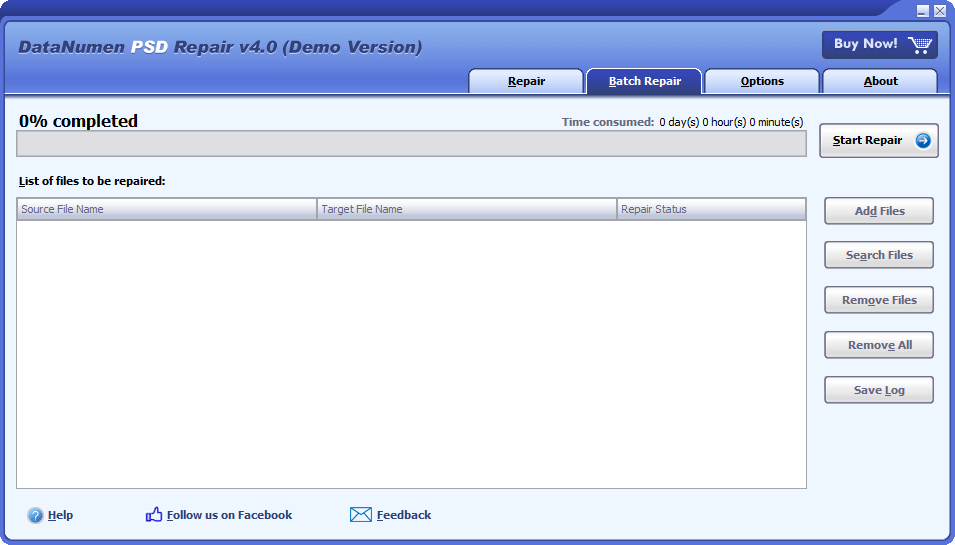
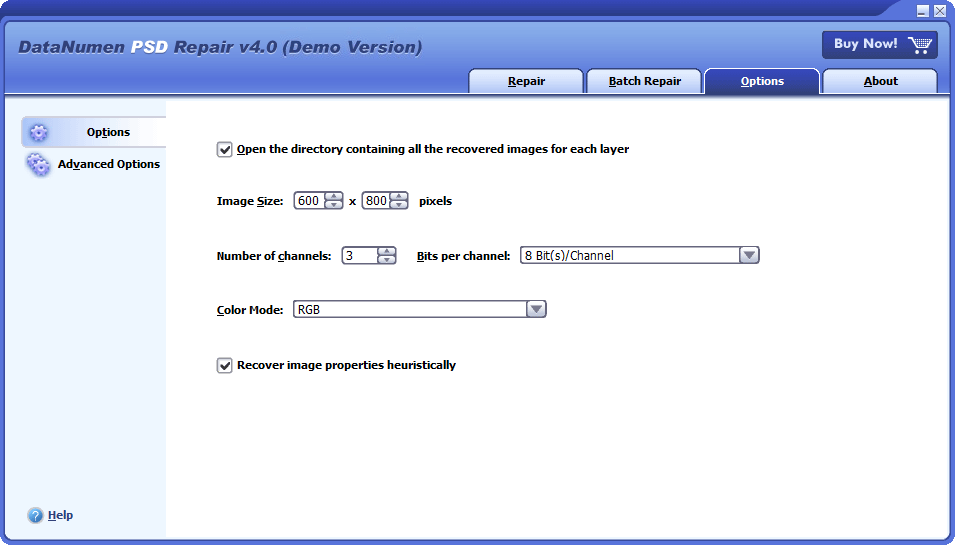
Giao diện cực kỳ đơn giản
Dặm mi
Sửa chữa hàng loạt
Tùy chọn
Tải xuống miễn phíHơn 20 năm kinh nghiệm
Mua ngayBảo đảm sự hài lòng 100%
Những đặc điểm chính
- Phục hồi PSD tệp và tệp PDD được tạo bởi tất cả các phiên bản của Adobe Photoshop.
- Khôi phục hình ảnh cũng như các lớp riêng biệt.
- Khôi phục pixel, kích thước, độ sâu màu và bảng màu của hình ảnh và các lớp.
- Khôi phục hình ảnh không nén và nén RLE.
- Phục hồi PSD các tệp có độ sâu 1, 8, 16, 32 bit trên mỗi kênh.
- Khôi phục các tệp Photoshop với chế độ màu bitmap, thang độ xám, được lập chỉ mục, RGB, CMYK, mutlichannel, Duotone, lab.
Tải xuống miễn phíHơn 20 năm kinh nghiệm
Mua ngayBảo đảm sự hài lòng 100%
Sử dụng DataNumen PSD Repair để khôi phục hình ảnh Photoshop bị hỏng
Khởi động phần mềm phục hồi tập tin Photoshop của chúng tôi.
Lưu ý: Trước khi phục hồi bất kỳ hư hỏng hoặc bị hỏng PSD bằng công cụ sửa chữa của chúng tôi, vui lòng đóng Photoshop và bất kỳ ứng dụng nào khác có thể truy cập tệp.
Chọn file Photoshop bị lỗi cần sửa chữa:

Bạn có thể nhập PSD tên tệp trực tiếp hoặc nhấp vào  để duyệt và chọn tệp. Bạn cũng có thể nhấp vào
  nút để tìm PSD tập tin được sửa chữa trên máy tính cục bộ.
Theo mặc định, DataNumen PSD Repair sẽ quét nguồn PSD khôi phục hình ảnh và các lớp đã hợp nhất và lưu chúng dưới dạng các tệp hình ảnh riêng biệt. Các tệp hình ảnh đã khôi phục được xuất vào một thư mục có tên xxxx_recovery, trong đó xxxx là tên của nguồn PSD tài liệu. Ví dụ, đối với nguồn PSD Tệp bị hỏng.psd, thư mục đầu ra mặc định cho các tệp hình ảnh được khôi phục sẽ là Damaged_recovery. Nếu bạn muốn dùng tên khác thì hãy chọn hoặc đặt cho phù hợp:

Bạn có thể nhập tên thư mục trực tiếp hoặc nhấp vào để duyệt và chọn thư mục.
Nhấn vào  nút, và của chúng tôi PSD Công cụ khôi phục tập tin sẽ bắt đầu quét và sửa chữa nguồn. PSD tài liệu. Thanh tiến trình

sẽ cho biết tiến độ sửa chữa.
Sau quá trình sửa chữa, nếu nguồn PSD tập tin có thể được sửa chữa thành công, hình ảnh hợp nhất và các lớp trong PSD tệp sẽ được lưu trong thư mục đầu ra được chỉ định ở bước 3. Và bạn sẽ thấy một hộp thông báo như thế này:
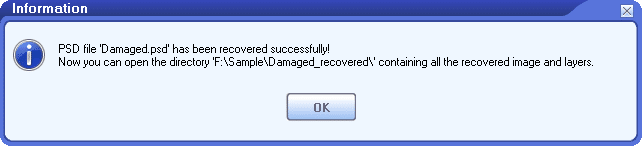
Giờ đây, bạn có thể mở các tệp hình ảnh đã khôi phục trong thư mục đầu ra bằng các ứng dụng tương ứng.
Thông tin thêm
| phiên bản | 4.0 (Lịch sử phiên bản) |
| Phát hành ngày | Tháng Một 20th, 2024 |
| bit | 32-bit |
| Các loại tệp được hỗ trợ | PSD, PDD |
| Các phiên bản Photoshop được hỗ trợ | Tất cả các phiên bản |
| Nội dung và thuộc tính có thể khôi phục | Hình ảnh, lớp, pixel, kích thước, độ sâu bit và bảng màu |
| Khôi phục hình ảnh không nén | Hỗ trợ |
| Khôi phục hình ảnh nén RLE | Hỗ trợ |
| Độ sâu bit được hỗ trợ | 1, 8, 16 và 32 bit trên mỗi kênh |
| Các chế độ màu được hỗ trợ | Ảnh bitmap, ảnh xám, ảnh lập chỉ mục, RGB, CMYK, ảnh đa kênh, ảnh hai tông màu và ảnh Lab |
| Ngôn ngữ được hỗ trợ | 95 ngôn ngữ |
Yêu cầu
| Hệ điều hành | Cửa sổ |
| Bộ xử lý | Intel hoặc tương đương (x86, x64) |
| Bộ nhớ | Dung lượng tối thiểu 16 MB (khuyến nghị 1 GB) |
| Disk Space | 18.5 MB |
Làm cách nào để khôi phục các tệp Photoshop chưa được lưu?
Có một số cách miễn phí để khôi phục các tệp Adobe Photoshop chưa được lưu.
1. Khôi phục file Photoshop chưa lưu bằng chức năng Open Recent
Bạn có thể thử khôi phục chưa được lưu PSD các tệp từ danh sách tệp gần đây của Photoshop, bằng cách sử dụng chức năng “Mở gần đây”, như bên dưới:
- Bắt đầu Adobe Photoshop.
- Nhấp chuột Tệp> Mở gần đây.
- Nếu tệp Photoshop chưa được lưu của bạn xuất hiện trong danh sách tệp gần đây, hãy nhấp để mở tệp đó.
- If Photoshop có thể mở tệp thành công, nhấp vào Tệp> Lưu dưới dạng để lưu tệp với tên tệp mới.
Phương pháp này hoạt động cho cả Windows và macOS.
2. Khôi phục các tệp Photoshop chưa được lưu bằng tính năng AutoSave
Photoshop có tính năng AutoSave sẽ tự động lưu thông tin khôi phục cứ sau vài phút. Trong các phiên bản Photoshop mới, tính năng này được bật theo mặc định. Nhưng trong các phiên bản cũ, tính năng này có thể không. Vì vậy, bạn nên xác nhận rằng tùy chọn này đã được bật và đặt khoảng thời gian lưu bằng cách:
- Bắt đầu Photoshop.
- Nhấp chuột Chỉnh sửa> Tùy chọn> Xử lý tệp ...
- Trong tạp chí Xử lý tập tin trong phần Tùy chọn lưu tệp, bạn có thể thấy Tự động lưu thông tin khôi phục cứ sau ### phút.
- Bạn có thể thay đổi tùy chọn hoặc đặt khoảng thời gian AutoSave của Photoshop.
Nếu Photoshop bị lỗi trước khi bạn lưu ảnh, thì lần sau khi bạn khởi động Photoshop, nó sẽ tự động khôi phục ảnh chưa được lưu. PSD các tệp từ thông tin khôi phục AutoSave của Photoshop. Tuy nhiên, nếu Photoshop không thực hiện khôi phục tự động thì bạn có thể khôi phục các tệp Photoshop theo cách thủ công.
(1) Trong hệ thống Windows:
- Chuyển đến thư mục Photoshop AutoSave tại C:\Users\###\AppData\Roaming\Adobe\Adobe Photoshop CC 2019\AutoRecover, trong đó ### là tên người dùng hiện tại. Nếu bạn không sử dụng Photoshop CC 2019, thì chỉ cần truy cập C:\Users\###\AppData\Roaming\Adobe\ và tìm thư mục phù hợp với phiên bản Photoshop của bạn.
- Nếu bạn có thể tìm thấy tệp mong muốn trong thư mục đó, thì bạn có thể thử mở tệp đó trong Photoshop.
(2) Trong hệ thống Mac:
- Trong tạp chí Apple trình đơn, nhấp Đi tới> Đi tới thư mục.
- Nhập thư mục Photoshop AutoSave ~/Library/Application Support/Adobe/Adobe Photoshop 2020/AutoRecover, sau đó nhấn vào Go. Nếu bạn không sử dụng Photoshop 2020, thì chỉ cần truy cập ~/Library/Application Support/Adobe/ và tìm thư mục phù hợp với phiên bản của bạn.
- Trong tạp chí Tự động phục hồi thư mục, tìm tập tin hình ảnh mong muốn của bạn.
- Mở tệp hình ảnh trong Adobe Photoshop.
- Nhấp chuột Tệp> Lưu dưới dạng để lưu nó với một tên tập tin mới.
3. Khôi phục các tệp Adobe Photoshop chưa được lưu từ tệp tạm thời
Khi bạn chỉnh sửa một tập tin hình ảnh, Photoshop cũng sẽ lưu dữ liệu vào một tập tin tạm thời. Nếu xảy ra sự cố và bạn không thể khôi phục hình ảnh từ thông tin khôi phục Tự động lưu, hoặc tính năng Tự động lưu không được bật, thì bạn có thể thử tìm tập tin tạm thời của Photoshop trong thư mục tạm thời và khôi phục nó.
(1) Trong hệ thống Windows:
Các tập tin tạm thời do hệ thống tạo ra thường được lưu trữ trong... %systemdrive%\Windows\Temp thư mục. Và các tệp tạm thời do người dùng tạo ra khi chạy một số phần mềm thường được đặt trong đó. %userprofile%\AppData\Local\Temp thư mục, hoặc đơn giản hơn, trong % Temp% thư mục.
Trong hầu hết các trường hợp, các tệp tạm thời do Photoshop tạo ra là dành riêng cho một người dùng. Vì vậy, bạn nên truy cập vào thư mục tạm thời dành riêng cho người dùng đó như sau:
- Nhấn vào Bắt đầu Thực đơn.
- Đầu vào % Temp% trong hộp tìm kiếm và nhấn đăng ký hạng mục thi để mở thư mục tạm thời.
- Bạn cũng có thể nhập % Temp% trong thanh địa chỉ của File Explorer để mở thư mục tạm thời.
- Trong thư mục tạm thời, hãy tìm tệp tạm thời chứa hình ảnh của bạn.
- Thay đổi phần mở rộng tệp từ .tmp đến .psd.
- Mở tệp trong Photoshop.
(2) Trong hệ thống Mac:
- Nhấp chuột Trình tìm kiếm> Ứng dụng> Thiết bị đầu cuối để mở thiết bị đầu cuối.
- Đầu vào mở $ TMPDIR và báo chí đăng ký hạng mục thi.
- Đến phần Đồ dùng tạm thờivà tìm tệp tạm thời Photoshop cho hình ảnh của bạn.
- Thay đổi phần mở rộng tệp thành .psd.
- Mở tệp hình ảnh bằng Photoshop.
Làm thế nào để khôi phục các tập tin Photoshop đã bị xóa hoặc bị mất?
1. Khôi phục file photoshop đã xóa từ Recycle Bin
Bạn có thể sử dụng Thùng rác của Windows để khôi phục các tệp Photoshop đã xóa, như sau:
- Mở thùng rác hệ thống.
- Nếu bị xóa PSD tệp tồn tại trong Thùng rác, nhấp chuột phải vào tệp và chọn Khôi phục để khôi phục đã xóa PSD tập tin.
- Chuyển đến vị trí ban đầu của tệp và mở tệp bằng Photoshop.
Phương pháp này chỉ hoạt động trong hệ thống Windows.
2. Khôi phục thư mục mẹ về phiên bản trước
Một cách khác là khôi phục thư mục chứa tệp về phiên bản trước đó, như sau:
- Khởi động Windows File Explorer.
- Tìm đến thư mục chứa file Photoshop đã bị xóa trong quá khứ.
- Nhấp chuột phải vào thư mục và chọn Khôi phục các phiên bản trước để khôi phục thư mục về phiên bản trước đó, vì vậy để khôi phục đã xóa PSD các tập tin.
- Sau khi thư mục được khôi phục về phiên bản trước, hãy mở nó.
- Nếu tệp Photoshop đã xóa của bạn được khôi phục, hãy mở tệp đó bằng Photoshop.
Phương pháp này chỉ hoạt động trong hệ thống Windows.
3. Khôi phục các tập tin Photoshop đã xóa hoặc bị mất thông qua Time Machine
Trên hệ thống Mac, nếu bạn đã bật Time Machine, bạn cũng có thể sử dụng nó để khôi phục các tập tin Photoshop bị mất, như sau:
- Kết nối ổ cứng sao lưu Time Machine với hệ thống Mac của bạn.
- Nhấp chuột Time Machine trong bến tàu.
- Trong tạp chí Time MachineTìm đồ vật bị mất của bạn PSD tập tin, sau đó nhấp vào Khôi phục để khôi phục lại những gì đã mất PSD các tập tin.
4. Sử dụng công cụ phục hồi dữ liệu để khôi phục dữ liệu bị mất PSD Các Tập Tin
Nếu hai phương pháp trên không thể khôi phục các tệp Photoshop bị mất hoặc bị xóa, bạn có thể thử sử dụng dịch vụ chuyên nghiệp. công cụ phục hồi dữ liệu Quét toàn bộ ổ cứng và khôi phục dữ liệu bị mất cho bạn.
Hiện tại, công cụ của chúng tôi chỉ hoạt động cho các hệ thống Windows. Nếu cần khôi phục các tệp đã xóa trên macOS, bạn có thể tìm kiếm trực tuyến để tìm một công cụ như vậy.
Làm thế nào để hoàn tác các thay đổi trên PSD các tập tin?
Bạn có thể khôi phục PSD các tệp về phiên bản trước để hoàn tác các thay đổi, như sau:
- Khởi động Windows File Explorer.
- Tìm tập tin cần khôi phục.
- Nhấp chuột phải vào tệp và chọn Khôi phục các phiên bản trước để khôi phục lại PSD về phiên bản trước đó để hoàn tác các thay đổi.
- Sau khi bạn khôi phục PSD về phiên bản trước, mở nó trong Photoshop.
- Nhấp vào Tệp > Lưu dưới dạng để lưu PSD tệp dưới dạng tên tệp mới.
Loại tập tin nào được hỗ trợ?
Phần mềm sửa chữa tập tin của chúng tôi hỗ trợ cả hai loại tập tin hình ảnh PSD (Photoshop) và PDD (PhotoDeluxe). Và nó hỗ trợ tất cả các phiên bản của các định dạng tập tin này.
Là gì PSD định dạng tập tin?
PSD là định dạng tệp gốc được Photoshop sử dụng. Nó có thể chứa nhiều lớp, đối tượng và hình ảnh. Và nó hỗ trợ tối đa... 30,000 pixel về chiều cao và chiều rộng.
Bạn có hỗ trợ định dạng PSB không?
PSB được gọi là Photoshop định dạng hình ảnh lớn. Nó được sử dụng cho hình ảnh có kích thước lớn hơn 30,000 x 30,000 pixel hoặc kích thước 2 GB. PSB gần giống với PSD định dạng, ngoại trừ việc nó được thiết kế cho hình ảnh lớn.
Hiện tại, chúng tôi chưa thử nghiệm phần mềm khôi phục tệp của mình với các tệp PSB. Nhưng vì định dạng PSB có cấu trúc dữ liệu tương tự như định dạng PSD định dạng, phần mềm khôi phục dữ liệu của chúng tôi cũng sẽ hoạt động trên định dạng đó.
Tại sao Photoshop PSD tập tin sẽ bị hỏng?
Có nhiều nguyên nhân sẽ gây ra PSD hỏng tệp, bao gồm sự cố Photoshop, kích thước hình ảnh quá lớn, tệp hình ảnh quá khổ, lỗi ổ cứng, rút ổ cứng ngoài/ổ flash/thẻ SD trong khi truyền dữ liệu, gián đoạn kết nối mạng, vi-rút, v.v. Chúng tôi khuyên bạn:
- Kích hoạt tính năng Lưu tự động trong Photoshop để Photoshop sẽ Tự động lưu thông tin khôi phục cho bạn, thông tin này có thể được sử dụng trong các thảm họa dữ liệu.
- Có sẵn công cụ sửa chữa tập tin của chúng tôi. Vì vậy, bất cứ khi nào bạn không thể mở các tệp Photoshop bị hỏng, bạn có thể sử dụng phần mềm khôi phục dữ liệu của chúng tôi để sửa chữa các tệp bị hỏng. PSD tập tin. Vì vậy, để lấy lại dữ liệu đã mất.
Làm cách nào để khôi phục các tệp Photoshop trong hệ thống Mac?
Công cụ khôi phục Photoshop của chúng tôi không thể chạy trực tiếp trong hệ thống Mac. Nhưng bạn vẫn có thể sử dụng nó để phục hồi PSD các tệp trong Mac, như sau:
- Sao chép PSD image từ hệ thống Mac sang hệ thống PC/Windows.
- Cài đặt phần mềm khôi phục tệp của chúng tôi trên PC.
- Sử dụng phần mềm khôi phục tệp của chúng tôi để khôi phục tệp PSD hình ảnh.
- Sao chép dữ liệu đã khôi phục trở lại hệ thống Mac.
Bạn sẽ xuất một tệp Photoshop cố định chứ?
Không. Hiện tại, công cụ khôi phục tệp Photoshop của chúng tôi sẽ xuất hình ảnh chính và tất cả các lớp vào một thư mục.
Sẽ mất bao lâu để sửa chữa PSD các tập tin?
Nó phụ thuộc vào một số yếu tố để sửa chữa PSD các tệp bằng công cụ sửa tệp của chúng tôi:
- PSD file kích cỡ.
- Kích thước của hình ảnh.
- Tổng số lớp trong PSD tập tin.
- Cấu hình phần cứng/phần mềm của máy tính.
Sự khác biệt giữa phiên bản demo và phiên bản đầy đủ là gì?
Phiên bản demo sẽ thêm hình mờ “Demo” vào tất cả các tệp đầu ra. Trong khi phiên bản đầy đủ không có hạn chế như vậy.
Những phiên bản Adobe Photoshop nào được hỗ trợ?
Của chúng tôi PSD công cụ khôi phục tập tin không cần Photoshop để chạy bình thường. Và nó có thể sửa chữa Photoshop PSD các tệp được tạo bởi Adobe Photoshop CS, Photoshop CS2, Photoshop CS3, Photoshop CS4, Photoshop CS5, Photoshop CS6 và Photoshop CC/2014/2015/2017/2018/2019/2020/2021/2022.
Cần tôi đóng ứng dụng Photoshop khi sử dụng của bạn PSD công cụ phục hồi tập tin?
Không. Vì phần mềm khôi phục dữ liệu Photoshop của chúng tôi sẽ không bao giờ sử dụng ứng dụng Photoshop trong quá trình khôi phục nên bạn không cần phải đóng nó.
Các yêu cầu để cài đặt công cụ sửa chữa của bạn là gì?
Dưới đây là các yêu cầu phần mềm cho phần mềm sửa chữa tập tin của chúng tôi:
Windows 95/98/ME/NT/2000/XP/Vista/7/8/8.1/10 hoặc Windows Server 2003/2008/2012/2016/2019. Cả hai hệ thống 32bit và 64bit đều được hỗ trợ.
Công cụ sửa chữa tệp của bạn có hỗ trợ Windows 11 không?
Có, phiên bản mới nhất của DataNumen PSD Repair hỗ trợ đầy đủ các phiên bản 32 bit và 64 bit của Windows 11. Nhưng chúng tôi chưa đưa thông tin này vào trang web chính thức.
Công cụ khôi phục tệp Photoshop của bạn có thể sửa lỗi “Tệp không tương thích với phiên bản Photoshop này” không?
Có, bạn có thể sử dụng công cụ sửa chữa của chúng tôi để sửa chữa PSD tập tin với một lỗi như vậy. Sau quá trình sửa chữa, hình ảnh chính và tất cả các lớp sẽ được xuất ra một thư mục để bạn có thể sử dụng lại chúng.
Sản phẩm tương tự
 DataNumen PSD Repair