
Giống như gửi yêu cầu họp, Outlook cũng cho phép người dùng gửi yêu cầu tác vụ cho người khác. Nếu bạn muốn tự động chấp nhận tất cả các yêu cầu tác vụ đến, bạn có thể sử dụng phương pháp được chia sẻ trong bài viết này.
Có lẽ bạn đã quen với yêu cầu họp trong Outlook. Khi nhận được điều đó, bạn sẽ được yêu cầu gửi phản hồi cuộc họp, cụ thể là chấp nhận hoặc từ chối hoặc dự kiến. Tương tự như vậy, người dùng có thể giao nhiệm vụ cho người khác và yêu cầu họ gửi phản hồi. Nếu bạn thường xuyên nhận được những yêu cầu công việc như vậy từ cấp trên và bạn luôn chọn “Chấp nhận” thì bạn có thể áp dụng cách sau. Nó có thể tự động chấp nhận các tác vụ đến mà không làm phiền bạn.
Tự động chấp nhận tất cả các yêu cầu tác vụ đến
- Trước tiên, bạn có thể mở chương trình Outlook như bình thường.
- Sau đó, trong Outlook, bạn nên nhấn vào các nút phím “Alt + F11”.
- Tiếp theo, bạn sẽ vào được trình soạn thảo VBA của Outlook, cụ thể là cửa sổ “Microsoft Visual Basic for Applications”.
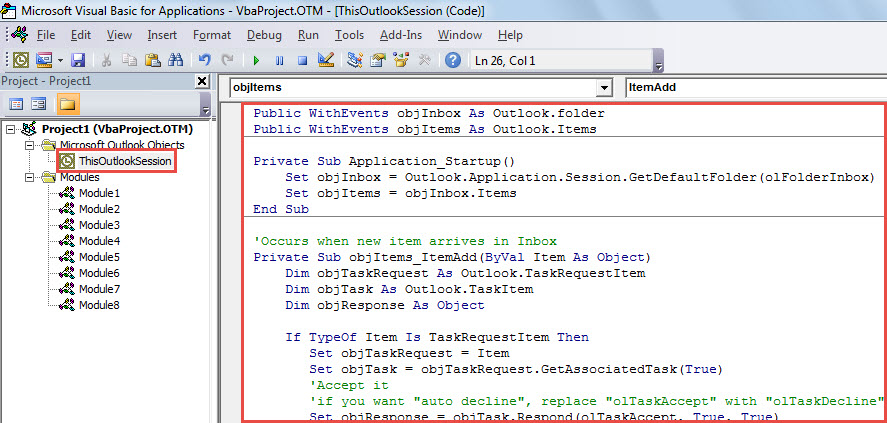
- Trong cửa sổ này, bạn phải truy cập dự án “ThisOutlookSession”. Tìm và nhấp vào nó trên thanh bên trái.
- Sau đó, bạn có thể sao chép và dán mã VBA sau vào đó.
Public WithEvents objInbox As Outlook.folder
Public WithEvents objItems As Outlook.Items

Private Sub Application_Startup()
    Set objInbox = Outlook.Application.Session.GetDefaultFolder(olFolderInbox)
    Set objItems = objInbox.Items
End Sub

'Occurs when new item arrives in Inbox
Private Sub objItems_ItemAdd(ByVal Item As Object)
    Dim objTaskRequest As Outlook.TaskRequestItem
    Dim objTask As Outlook.TaskItem
    Dim objResponse As Object

    If TypeOf Item Is TaskRequestItem Then
       Set objTaskRequest = Item
       Set objTask = objTaskRequest.GetAssociatedTask(True)
       'Accept it
       'if you want "auto decline", replace "olTaskAccept" with "olTaskDecline"
       Set objResponse = objTask.Respond(olTaskAccept, True, True)
       objResponse.Send
       objResponse.Delete
       objTaskRequest.Delete
    End If
End Sub
- Sau đó, bạn phải ký mã này. Nhấp vào “Công cụ” > “Chữ ký số”. Sau đó làm theo hướng dẫn trên màn hình để hoàn thành.
- Sau đó, bạn phải sửa đổi cài đặt bảo mật macro Outlook của mình, đảm bảo rằng macro này được bật.
- Cuối cùng, bạn có thể khởi động lại ứng dụng Outlook để kích hoạt macro này.
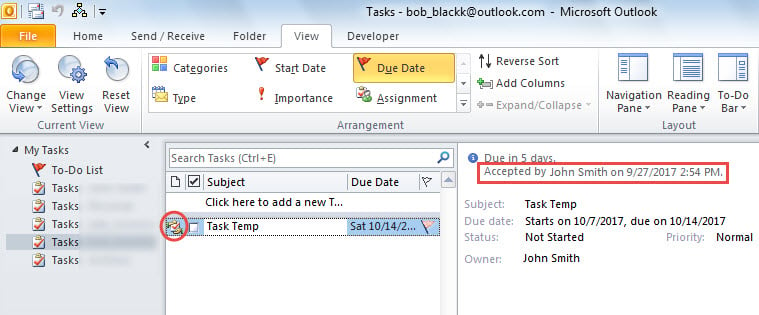
- Từ giờ trở đi, mỗi khi có yêu cầu tác vụ đến Hộp thư đến của bạn, Outlook sẽ thay mặt bạn chấp nhận yêu cầu đó ngay lập tức. Bạn có thể kiểm tra và xử lý nó trong thư mục Nhiệm vụ của mình như bình thường.

Không bao giờ bỏ qua bất kỳ lỗi Outlook nào
Nhiều người dùng có xu hướng bỏ qua các lỗi nhỏ trong Outlook. Mặc dù Outlook có thể tự phục hồi, nhưng trên thực tế, bạn vẫn nên khắc phục lỗi càng sớm càng tốt. Nói chung, mỗi khi bạn gặp bất kỳ lỗi nào, bạn nên áp dụng công cụ sửa chữa hộp thư đến để quét tệp Outlook của bạn để tìm sự cố. Đó là bởi vì công cụ sẵn có này có thể sửa chữa những trục trặc nhỏ một cách hiệu quả. Tuy nhiên, nếu tiện ích không thành công, tốt hơn hết bạn nên sử dụng một công cụ mạnh hơn nhiều, chẳng hạn như DataNumen Outlook Repair. Nó có thể giải quyết nhiều vấn đề về Outlook.
Giới thiệu tác giả:
Shirley Zhang là một chuyên gia phục hồi dữ liệu trong DataNumen, Inc., công ty hàng đầu thế giới về công nghệ khôi phục dữ liệu, bao gồm phục hồi mdf và các sản phẩm phần mềm sửa chữa triển vọng. Để biết thêm thông tin, hãy truy cập www.datanumennăm