
Nhiều người dùng hy vọng in tất cả các tệp được nén trong một zip tệp đính kèm của email Outlook mà không cần lưu và giải nén rắc rối zip tập tin đính kèm. Do đó, bài viết này sẽ giới thiệu một phương tiện hiệu quả hơn nhiều để hiện thực hóa nó.
Khi bạn muốn in một zip Với tệp đính kèm, bạn có thể đã quen với việc nhấn giữ tệp và nhấp vào nút “In nhanh” trên thanh công cụ. Tuy nhiên, bằng cách này, Outlook vẫn sẽ yêu cầu bạn lưu và giải nén tệp trước. Nếu bạn muốn tránh các bước phiền phức này, bạn có thể sử dụng mã VBA sau.
In tất cả các tập tin trong một Zip Đính kèm Email
- Trước tiên, hãy mở ứng dụng Outlook của bạn.
- Sau đó, truy cập vào trình soạn thảo VBA của Outlook bằng cách thực hiện theo các bước được chỉ ra trong bài viết – “Cách chạy mã VBA trong Outlook của bạn".
- Tiếp theo, bạn có thể mở dự án “ThisOutlookSession” hoặc một mô-đun không sử dụng.
- Sau đó, sao chép và dán mã VBA bên dưới.
Dim objShell As Object
Dim objFileSystem As Object

Sub PrintAllFilesInZipAttachment ()
    Dim objAttachmentSelection As Outlook.AttachmentSelection
    Dim objAttachment, objTempAttachment As Outlook.Attachment
    Dim strTempFolder As String
    Dim strSavingPath As String
    Dim objTempMail As Outlook.MailItem
    Dim strFileName As String

    'Get selected attachment
    Set objAttachmentSelection = Outlook.Application.ActiveExplorer.AttachmentSelection
    Set objAttachment = objAttachmentSelection.Item(1)

    If Right(LCase(objAttachment.filename), 3) = "zip" Then

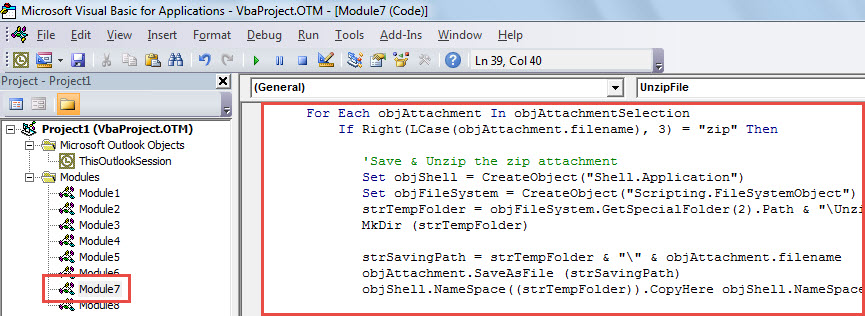
       'Save & Unzip the zip attachment
       Set objShell = CreateObject("Shell.Application")
       Set objFileSystem = CreateObject("Scripting.FileSystemObject")
       strTempFolder = objFileSystem.GetSpecialFolder(2).Path & "\Unzip" & Format(Now, "yyyymmddhhmmss")
       MkDir (strTempFolder)

       strSavingPath = strTempFolder & "\" & objAttachment.filename
       objAttachment.SaveAsFile (strSavingPath)
       objShell.NameSpace((strTempFolder)).CopyHere objShell.NameSpace((strSavingPath)).Items

       'Attach Unzipped files to a temp mail
       Set objTempMail = Outlook.Application.CreateItem(olMailItem)
       objTempMail.Display
       strFileName = Dir(strTempFolder & "\")

       While Len(strFileName) > 0
             objTempMail.Attachments.Add (strTempFolder & "\" & strFileName)
             strFileName = Dir()
       Wend

       'Print all attachments of the temp email
       Call PrintFiles(objTempMail)

       objTempMail.Close olDiscard

       objFileSystem.DeleteFolder (strTempFolder)
    End If
End Sub

Sub PrintFiles(ByVal objMail As Outlook.MailItem)
    Dim objAttachment As Outlook.Attachment
    Dim strTempFolder, strFilePath As String
    Dim objTempFolder As Object
    Dim objTempFolderItem As Object

    strTempFolder = objFileSystem.GetSpecialFolder(2).Path & "\TEMP" & Format(Now, "yyyymmddhhmmss")
    MkDir (strTempFolder)

    'Print all attachments
    For Each objAttachment In objMail.Attachments
        If Right(LCase(objAttachment.filename), 3) <> "zip" Then
           strFilePath = strTempFolder & "\" & objAttachment.filename
           objAttachment.SaveAsFile (strFilePath)

           Set objShell = CreateObject("Shell.Application")
           Set objTempFolder = objShell.NameSpace(0)
           Set objTempFolderItem = objTempFolder.ParseName(strFilePath)
           objTempFolderItem.InvokeVerbEx ("print")
        End If
    Next

    objFileSystem.DeleteFolder (strTempFolder)
End Sub
- Sau đó, đóng cửa sổ soạn thảo VBA hiện tại.
- Sau đó, hãy đi tới Tùy chọn Outlook để thêm macro mới vào Thanh công cụ truy cập nhanh.
- Cuối cùng, bạn có thể chụp:
- Đầu tiên, chọn một zip đính kèm của một email.
- Sau đó, bấm vào macro trong Thanh công cụ truy cập nhanh.

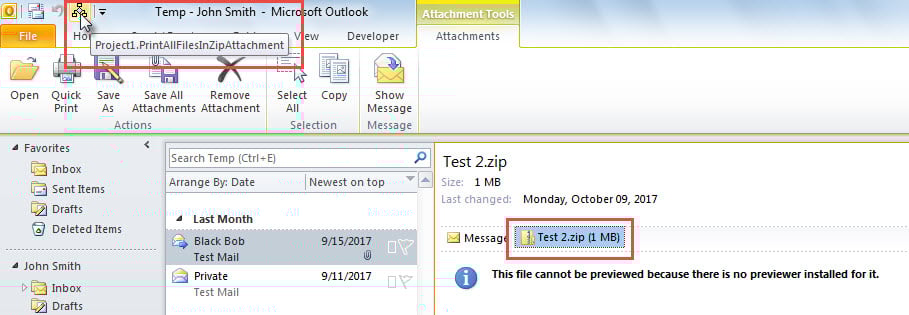
- Cùng một lúc, các tập tin nén trong đã chọn zip tệp đính kèm sẽ được in.
Sao lưu tệp dữ liệu Outlook
Có thể bạn đã nhận thấy rằng Outlook dễ bị lỗi. Một khi Outlook bị lỗi, dữ liệu của bạn sẽ bị mất. Do đó, điều quan trọng là phải sao lưu dữ liệu Outlook thường xuyên, để bạn có thể dễ dàng khôi phục dữ liệu Outlook thông qua các bản sao lưu. Nhưng nếu bạn thấy rằng bản sao lưu đã cũ vài tuần và không còn hiệu quả, bạn không còn lựa chọn nào khác ngoài việc tìm đến một đơn vị sao lưu đáng tin cậy và có kinh nghiệm. phục hồi PST công cụ, chẳng hạn như DataNumen Outlook Repair.
Giới thiệu tác giả:
Shirley Zhang là một chuyên gia phục hồi dữ liệu trong DataNumen, Inc., công ty hàng đầu thế giới về công nghệ khôi phục dữ liệu, bao gồm mdf bị hư hỏng và các sản phẩm phần mềm sửa chữa triển vọng. Để biết thêm thông tin, hãy truy cập www.datanumennăm