
Sử dụng truy vấn tham số trong MS Access là trò chơi của trẻ con; việc này dễ dàng như việc sử dụng Tiêu chí để tạo truy vấn. Trong bài viết này, chúng tôi xem xét việc sử dụng chúng để giới hạn các bản ghi trong một phạm vi dữ liệu cụ thể.
 Truy vấn tham số là một trong những cách hữu ích và dễ dàng nhất để tạo truy vấn nâng cao. Đây là một trong những phương pháp phổ biến nhất được sử dụng để tạo truy vấn. Một trong những tính năng độc đáo của truy vấn tham số là nó cho phép người dùng tạo các truy vấn có thể được cập nhật trong quá trình thực thi lệnh để phản ánh thuật ngữ tìm kiếm mới.
Khi người dùng thao tác thông qua truy vấn tham số, Access sẽ nhắc họ tìm một cụm từ tìm kiếm, liệt kê tất cả các kết quả truy vấn có thể phản ánh tìm kiếm của họ.
Sử dụng truy vấn tham số
- Truy vấn tham số trong MS Access được sử dụng để hạn chế một tập hợp các bản ghi, được phản ánh trong biểu mẫu truy vấn trả về theo tìm kiếm của người dùng.
- Truy vấn tham số vận hành cũng đơn giản như việc tạo một truy vấn sử dụng tiêu chí. Truy vấn tham số được sử dụng để nhắc người dùng một phần thông tin như số bộ phận hoặc thông tin khác như hai ngày.
- Truy vấn Tham số hiển thị một tham số hộp thoại riêng cho mỗi truy vấn, nhắc nhở giá trị của tham số cụ thể đó hoặc tìm kiếm truy vấn.
Phương thức: Truy vấn tham số
Cách dễ nhất để sử dụng truy vấn tham số là dựa trực tiếp vào báo cáo trên trường. Cách tiếp cận này thường hoạt động với tất cả các loại truy vấn; tuy nhiên, nó có một số nhược điểm:
- Không linh hoạt: Yêu cầu nhập cả hai ngày.
- Giao diện kém hơn: Vấn đề về Pop-up (hai hộp thoại hiển thị không mong muốn)
- Không có cách nào khác để xác nhận ngày tháng
- Không có cách nào để chuyển hoặc cung cấp mặc định.
Làm cách nào để tạo truy vấn tham số?
Bước 1: Người dùng có thể tạo truy vấn bằng cách sử dụng bất kỳ RecordSource nào từ báo cáo của họ.
Bước 2: Bây giờ, hãy chuyển đến dạng xem thiết kế truy vấn và nhập ví dụ sau vào hàng Tiêu chí, ngay bên dưới trường ngày của bạn.
>= [Ngày bắt đầu] < [Ngày kết thúc] + 1
Bước 3: Bây giờ người dùng có thể chọn các tham số được liệt kê trên menu Truy vấn. Bây giờ khai báo hai tham số bất kỳ dưới dạng Ngày/Giờ.
Ngày bắt đầu/Giờ
Ngày/Giờ kết thúc
Bước 3: Để hiển thị tất cả các ngày giới hạn trong báo cáo, người dùng cần mở báo cáo của họ trong Chế độ xem thiết kế. Bây giờ họ cần chèn hai hộp văn bản vào phần tiêu đề báo cáo.
Lưu ý rằng người dùng cũng cần phải thiết lập thuộc tính của ControlSource thành “=StartingDate và =EndingDate”.
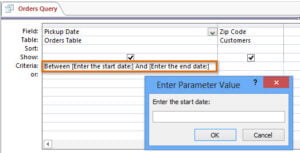 Mặc dù là một trong những cách dễ nhất để tìm kiếm truy vấn, nó thường bị chỉ trích vì thiếu hiệu quả. Người dùng thấy thiết kế nhiều hộp thoại của truy vấn tham số không đủ và gây khó chịu cho tất cả các mục đích của họ. Tuy nhiên, người dùng có thể giải quyết vấn đề này bằng cách tạo một biểu mẫu đáp ứng nhu cầu thu thập tham số của họ. Mặc dù tốn thời gian và thiếu linh hoạt, truy vấn tham số vẫn là một trong những cách phổ biến nhất để tìm kiếm truy vấn cho phạm vi dữ liệu bị giới hạn.
Đôi khi, khi làm việc với cơ sở dữ liệu MS Access, bạn có thể gặp phải sự cố hỏng cơ sở dữ liệu có thể gây nguy hiểm cho dữ liệu quan trọng của bạn. Để tránh trường hợp mất dữ liệu, người dùng Access thông thường nên chọn một công cụ đáng tin cậy để xử lý truy cập bị hỏng cơ sở dữ liệu trong trường hợp khẩn cấp.
Giới thiệu tác giả:
Vivian Stevens là một chuyên gia phục hồi dữ liệu trong DataNumen, Inc., công ty hàng đầu thế giới về công nghệ khôi phục dữ liệu, bao gồm sửa chữa mdf và các sản phẩm phần mềm phục hồi excel. Để biết thêm thông tin, hãy truy cập www.datanumennăm