
Sau khi kết nối tài khoản Gmail với Outlook qua IMAP, bạn sẽ thấy một thư mục mặc định có tên là “Quan trọng”. Trong bài viết này, chúng ta sẽ khám phá cách vô hiệu hóa thư mục này.
Thư mục “Quan trọng” sẽ tự động được thêm vào Outlook khi bạn kết nối với tài khoản Gmail qua IMAP. Tính năng này được gọi là “Dấu hiệu quan trọng” trong Gmail. Nói chung, nó sẽ thu thập các email cụ thể tùy thuộc vào sự hiểu biết thích ứng của Gmail về các ưu tiên và sở thích của bạn. Do đó, bạn sẽ thường phát hiện ra rằng các email đã được đặt trong “Hộp thư đến” hoặc các thư mục khác cũng tồn tại trong thư mục “Quan trọng”. Nói cách khác, nó sẽ dẫn đến các thư trùng lặp. Nếu không muốn chấp nhận thư mục này, bạn có thể làm theo 2 bước dưới đây để vô hiệu hóa nó.
Bước 1: Hủy đăng ký Thư mục “Quan trọng” cho Tài khoản Gmail
- Trước tiên, hãy mở Outlook và tìm hộp thư Gmail trong ngăn điều hướng.
- Sau đó chuyển sang tab “Thư mục” và nhấp vào “Thư mục IMAP” trong nhóm “IMAP”.

- Tiếp theo trong hộp thoại “Thư mục IMAP”, trước tiên bạn nên nhấp vào nút “Truy vấn”.
- Sau đó, trong tab “Tất cả”, tất cả các thư mục Gmail có liên quan sẽ hiển thị. Bạn nên chọn thư mục “[Gmail]/Quan trọng”.
- Sau đó nhấp vào nút “Hủy đăng ký” ở phía bên phải.
- Sau đó, hãy bật tùy chọn “Khi hiển thị cấu trúc thư mục trong Outlook, chỉ hiển thị các thư mục đã đăng ký”.
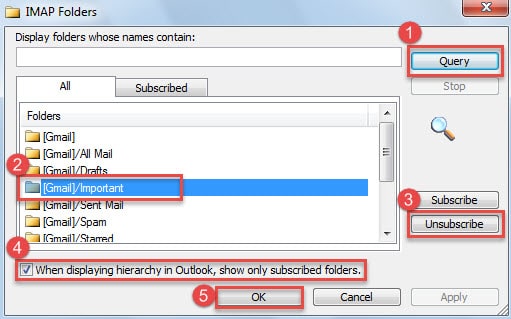
- Cuối cùng nhấp vào nút “OK”.
Bước 2: Vô hiệu hóa thư mục “Quan trọng” trong Gmail
- Ngay từ đầu, hãy truy cập vào tài khoản Gmail của bạn trong Trình duyệt Internet.
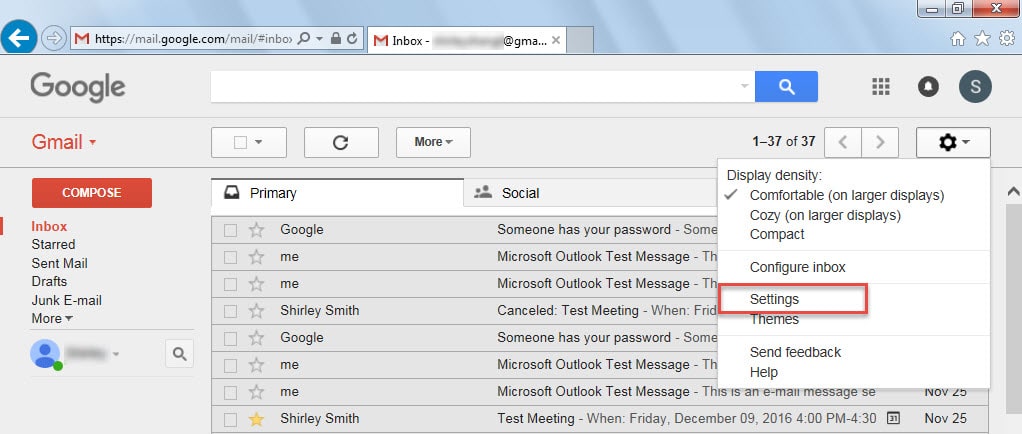
- Sau đó, trong giao diện chính, nhấp vào biểu tượng bánh răng ở góc trên bên phải và chọn “Cài đặt” từ danh sách thả xuống.

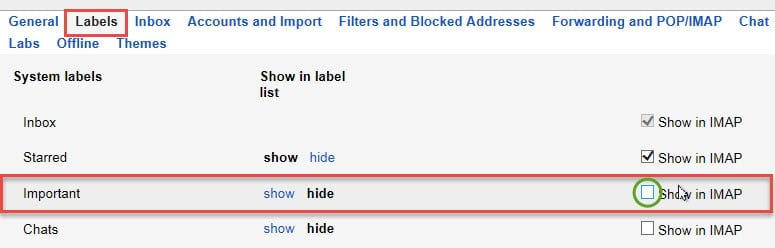
- Tiếp theo trong màn hình tiếp theo, bạn nên chuyển sang tab “Nhãn”.
- Sau đó, bạn có thể dễ dàng tìm thấy thư mục “Quan trọng”. Bây giờ hãy bỏ chọn tùy chọn “Hiển thị trong IMAP” ở cuối.

- Cuối cùng bạn có thể quay lại hộp thư Gmail. Những thay đổi trong cài đặt sẽ được lưu tự động.
Từ giờ, sau 2 bước trên, bạn đã tắt thư mục “Important” thành công. Bạn sẽ không bao giờ nhìn thấy nó trong Outlook. Và các email sẽ không còn bị trùng lặp nữa.
Khắc phục sự cố thỉnh thoảng về Outlook
Đối với người dùng thông thường, các sự cố Outlook không phải là hiếm. Chúng có thể xảy ra theo thời gian mà không có bất kỳ điềm báo nào. Đối với một số lỗi nhỏ Outlook có thể tự phục hồi. Nhưng nếu gặp phải một số rắc rối nghiêm trọng, như Tham nhũng dữ liệu PST, Outlook sẽ bị mắc kẹt. Tại thời điểm này, scanpst.exe sẽ có ích. Nếu công cụ sửa hộp thư đến cũng bị lỗi, thì biện pháp cuối cùng của bạn phải là một công cụ có uy tín hơn, chẳng hạn như DataNumen Outlook Repair.
Giới thiệu tác giả:
Shirley Zhang là một chuyên gia phục hồi dữ liệu trong DataNumen, Inc., công ty hàng đầu thế giới về công nghệ khôi phục dữ liệu, bao gồm sửa SQL Server thiệt hại db và các sản phẩm phần mềm sửa chữa triển vọng. Để biết thêm thông tin, hãy truy cập www.datanumennăm
Step #1 worked for me.
Thank you.