
Återställ osparade PowerPoint fil med komplett 2026-guide, inklusive gratis återhämtningstips, avancerade metoder och professionella verktyg.
1. Inledning
1.1 Vanliga orsaker till osparade PowerPoint Filer
I allmänhet, PowerPoint presentationer sparas inte av följande anledningar:
- Oavsiktlig stängning utan att spara – klickat Spara inte av misstag
- Systemkrasch, frysning, strömavbrott eller oväntad avstängning
- Windows Update-tvång PowerPoint att avsluta mitt i sessionen
- PowerPoint applikationskrasch eller frysning
- OneDrive-synkroniseringskonflikter vid överskrivning eller återställning av filversioner
1.2 Två viktiga scenarier som den här guiden behandlar
- Scenario A: En helt ny fil som aldrig sparades på disken
- Scenario B: En befintlig fil med osparade ändringar som gått förlorade på grund av en krasch, frysning, oavsiktlig stängning eller överskrivning
2. Innan du börjar: Omedelbara åtgärder
2.1 Sluta skriva till den enhet där filen lagrades
Så snart du inser en PowerPoint Om presentationen inte är sparad, stoppa all aktivitet på den enhet där den lagrades. Varje fil du skapar, laddar ner eller installerar riskerar att skriva över de tillfälliga data- eller disksektorerna som kan användas för återställning. Installera inte återställningsprogramvara på samma enhet som du återställer från.
2.2 Aktivera dolda filer och mappar i Utforskaren
Autoåterställning och temporära filer är dolda eller finns i dolda systemmappar. Gör dem synliga innan du söker och återställer.
Fönster 10: Öppet File Explorer, klicka på Visa, och kolla Dolda objekt.
Fönster 11: Öppet File Explorer, klicka på Visa -> Show -> Dolda objekt.

3. Metod 1: Använd den gula meddelandefältet
Varje gång PowerPoint startar, söker den automatiskt efter återställningsfiler från föregående session och öppnar dem. Detta är det snabbaste sättet att återställa en osparad fil. PowerPoint filen efter en krasch.
- Öppna igen PowerPoint efter kraschen eller den oväntade stängningen.
- PowerPoint öppnar alla återställda presentationer automatiskt, var och en i ett eget fönster.
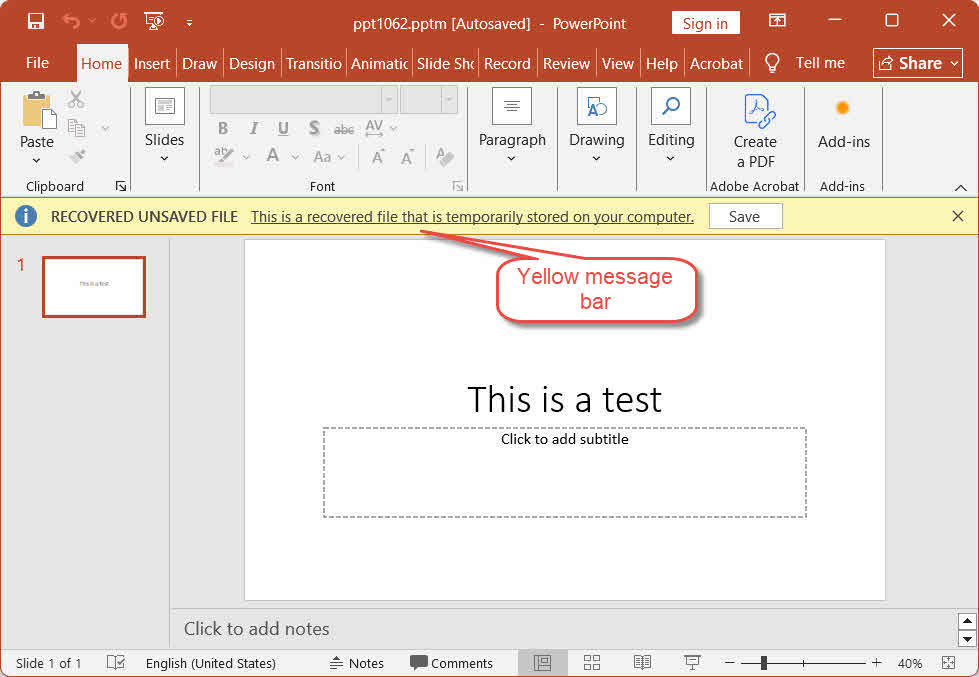
- Varje återställd presentation visar ett gult meddelandefält högst upp:
ÅTERSTÄLLD OSPARAD FIL — Detta är en återställd fil som tillfälligt lagras på din dator. - Klicka Spara i den gula stapeln omedelbart.
- Använda Fil -> Spara som för att spara filen på en permanent plats med ett korrekt namn.
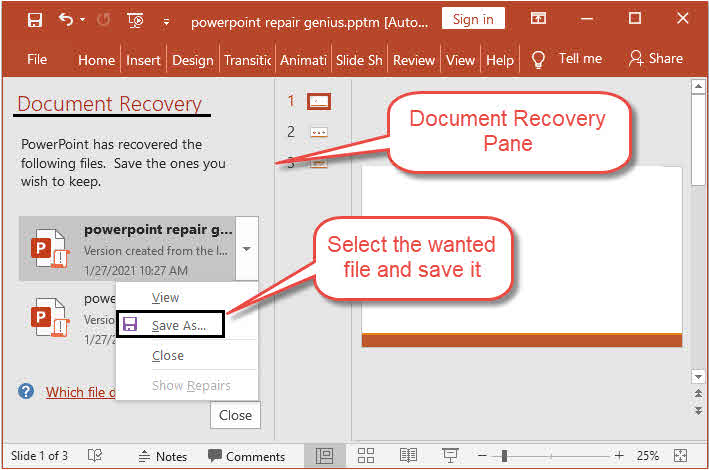
Obs: In PowerPoint 2021 och tidigare visas återställda filer i Dokumentåterställning rutan till vänster istället för att öppnas individuellt med en gul stapel. Klicka på filnamnet i rutan för att öppna den och spara sedan.
4. Metod 2: Återställ osparade filer PowerPoint Filer via Arkiv > Öppna
Använd den här metoden när ingen gul stapel eller dokumentåterställningsruta visas vid start:
- Start PowerPoint och klicka Fil -> Öppet -> Senaste.
- Bläddra till botten av listan Senaste och klicka på Återställ osparade presentationer.
- I fönstret Öppna, välj din fil och klicka på Öppet.
- Spara omedelbart den återställda filen med hjälp av Fil -> Spara som.

5. Metod 3: Återställ osparade filer PowerPoint Filer via Arkiv > Info
Detta är en mer avancerad metod som kan återställa både osparade presentationer och osparade versioner av den öppna presentationen, inklusive den osparade versionen från föregående session:
- Start PowerPoint och öppna en presentation vars osparade version du vill återställa, eller skapa en ny. (Den Info fliken visas bara när det finns en aktiv fil.)
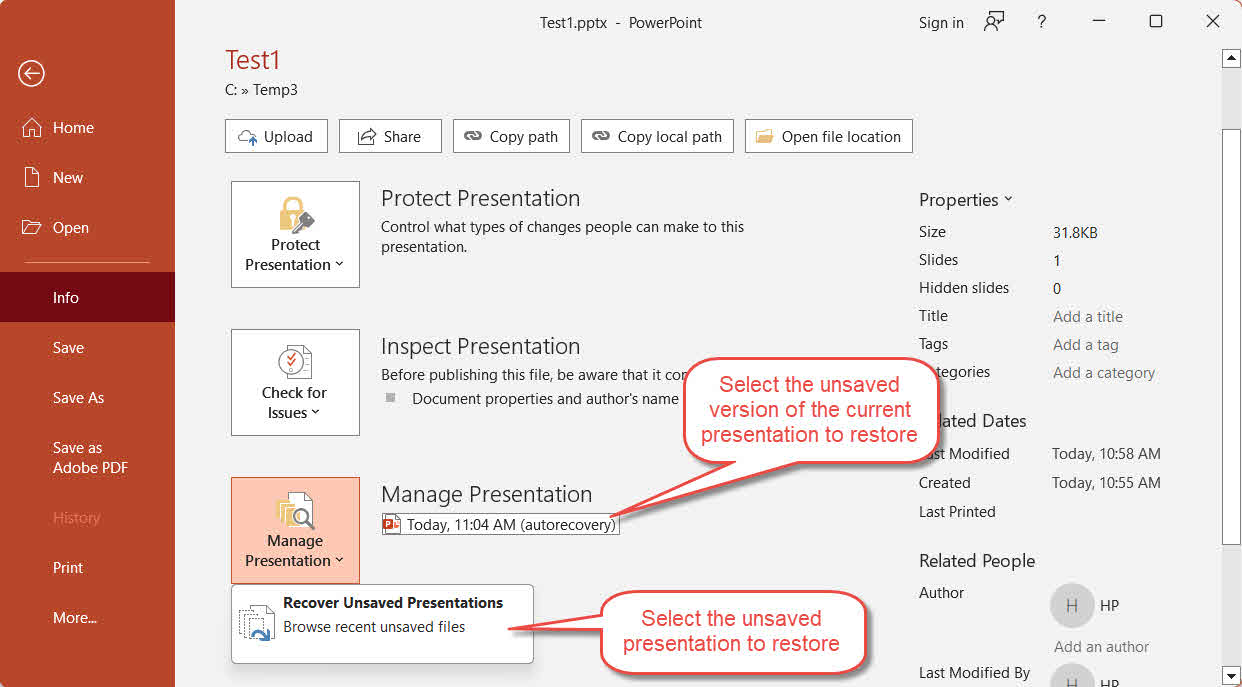
- Gå till Fil -> Info -> Hantera presentation.
- Klicka på Hantera presentation knappen och välj Återställ osparade presentationer från rullgardinsmenyn.
- Välj din fil och klicka Öppet.
- Utöver detta, förutom Hantera presentation Med knappen kan du se en lista över tidsstämplade AutoRecover-versioner av den öppna presentationen, inklusive alla versioner märkta när jag stängde utan att spara från föregående session. Klicka på den version du vill återställa.
- Spara omedelbart den återställda filen med hjälp av Fil -> Spara som.
6. Metod 4: Sök efter automatiskt återställda filer manuellt
Om metod 1–3 inte återställer den önskade filen, sök direkt i mappen AutoRecover. PowerPoint sparar automatiskt återställningsdata till den här mappen under en redigeringssession.
För Windows:
- Klicka Windows + R, Typ %AppData%\Microsoft\PowerPoint\ och tryck ange.
- Sortera filer efter Datum ändrat för att få de nyaste filerna överst.
- Identifiera kandidat * .tmp, *.pptoch *.pptx filer och gör sedan en kopia av varje fil innan du öppnar den.
- För en * .tmp fil, starta PowerPoint, Gå till Fil -> Öppet -> Bläddra, ändra rullgardinsmenyn för filtyper till Alla fileroch öppna den. Om det misslyckas, ändra dess tillägg till .pptx och försök igen.
- Spara omedelbart den återställda filen med Fil -> Spara som.

För Mac:
- Öppna Finder -> Go -> Gå till mapp.
- Skriv följande sökväg och tryck på ange:
/Users/<username>/Library/Containers/Microsoft PowerPoint/Data/Library/Preferences/AutoRecovery
där är ditt faktiska användarnamn.
- Leta efter filer med namn Autoåterställningssparning av [filnamn] och öppna alla funna filer med Microsoft PowerPoint.
- Spara omedelbart med Fil -> Spara som.
7. Metod 5: Sök i cachemappen för osparade filer
PowerPoint underhåller en dedikerad cachemapp för UnsavedFiles som kan innehålla återställningsbara kopior av nyligen osparade presentationer:
- Klicka Windows + R, Typ %LocalAppData%\Microsoft\Office\Osparade filer och tryck ange.
- Sortera filer efter Datum ändrat för att få de nyaste filerna överst.
- Identifiera kandidat * .tmp, *.pptoch *.pptx filer och gör sedan en kopia av varje fil innan du öppnar den.
- För en * .tmp fil, starta PowerPoint, Gå till Fil -> Öppet -> Bläddra, ändra rullgardinsmenyn för filtyper till Alla fileroch öppna den. Om det misslyckas, ändra dess tillägg till .pptx och försök igen.
- Spara omedelbart med Fil -> Spara som.
8. Metod 6: Sök efter tillfälliga filer
PowerPoint och Windows skapar tillfälliga filer under en aktiv redigeringssession, vilket kan hjälpa till att återställa osparade filer PowerPoint presentationer:
För Windows:
- Klicka Windows + R, Typ % Temp%och tryck på ange.
- I sökrutan i Utforskaren söker du efter
*.tmp,*.pptoch*.pptxfiler, eller filer som börjar med ~, ~$, eller $Sortera resultat efter Datum ändrat. - Leta efter kandidatfiler med en storlek större än 0 KB som skapats under din arbetssession och gör sedan en kopia av varje.
- För filer vars filändelse inte är . Ppt or .pptx, ändra filändelsen till .pptx.
- Öppna filen i PowerPoint.
- Spara omedelbart med Fil -> Spara som.
Obs: Kontrollera även mappen där originalfilen sparades för filer som börjar med ~, ~$, eller $ - PowerPoint skapar dessa under en aktiv session och de kan innehålla återställningsbart innehåll. Ange följande filter i sökrutan i Utforskaren:
- Filer som börjar med ~:
System.FileName:~<"~" - Filer som börjar med ~$:
System.FileName:~<"~$" - Filer som börjar med $:
System.FileName:~<"$"
För Mac:
- Öppet terminal via Spotlight (Kommando + mellanslag, Typ terminal, Tryck ange).
- Typ öppna $ TMPDIR och tryck angeEtt Finder-fönster öppnas i systemets temporära mapp.
- Navigera till TemporaryItems mapp och leta efter PowerPoint-relaterade filer, till exempel filer som slutar på tmp eller namn som börjar med ~PowerPoint.
- Öppna valfri lovande fil för att verifiera dess innehåll.
- Spara en permanent kopia omedelbart med Fil -> Spara som.
9. Metod 7: Återställ från Outlooks tillfälliga internetcache (e-postbilagor)
Om du öppnade en PowerPoint fil direkt från en bifogad fil i Outlook-e-post och arbetat med den utan att spara den på en permanent plats, kan en tillfällig kopia finnas kvar i Outlooks innehållscachemapp:
- Klicka Windows + R, Typ %LocalAppData%\Microsoft\Windows\INetCache\Content.Outlook\ och tryck ange.
- Sortera efter Datum ändrat och leta efter din fil.
- Gör en kopia, ändra dess tillägg till .pptx om det behövs, och öppna den i PowerPoint.
- Spara omedelbart med Fil -> Spara som till en permanent plats.
10. Metod 8: Sök igenom hela datorn
Istället för att kontrollera enskilda mappar kan du också söka igenom hela datorn efter kandidater PowerPoint presentationer eller tillfälliga filer som skapats under din arbetssession:
- Öppet File Explorer och klicka den här datorn i den vänstra panelen för att söka på alla enheter.
- Skriv i sökrutan
*.ppt OR *.pptx OR *.tmpoch tryck ange. - När resultaten visas, sortera dem efter Datum ändrat för att få de senaste filerna överst.
- Kopiera alla lovande filer till en separat mapp innan du öppnar dem. Öppna inte. PowerPoint under detta steg, vid lanseringen PowerPoint kan rensa mappen för automatisk återställning.
- För tmp filer, ändra tillägget till .pptx innan öppning.
- Öppna filen i PowerPointOm det lyckas, spara omedelbart med Fil -> Spara som.
Om sökningen ovan inte hittar den önskade filen, försök att söka efter PowerPoint temporära filer som börjar med ~, ~$ eller $. Ange följande filter i sökrutan:
- Filer som börjar med ~:
System.FileName:~<"~" - Filer som börjar med ~$:
System.FileName:~<"~$" - Filer som börjar med $:
System.FileName:~<"$"
11. Metod 9: Återställ från Autospara
AutoSave är en annan funktion som kan hjälpa till att återställa osparade filer PowerPoint presentationer. Det är helt annorlunda än AutoRecover, även om folk alltid förväxlar dem.
Autospara är endast tillgängligt i PowerPoint för Microsoft 365, och endast för filer som lagras på OneDrive, OneDrive for Business eller SharePoint Online. När den är aktiv synkroniseras varje ändring kontinuerligt till molnet, vilket gör det möjligt att återställa till vilken punkt som helst i din redigeringshistorik.
- Öppna filen i PowerPoint.
- Klicka på filnamn i den övre titellisten.
- Klicka på i popup-menyn version History.
- Ocuco-landskapet version History Panelen öppnas till höger och listar alla versioner med tidsstämplar. Bläddra för att hitta den version du behöver.
- Klicka på versionen för att förhandsgranska den.
- Klicka återställa i informationsfältet för att återställa den versionen.
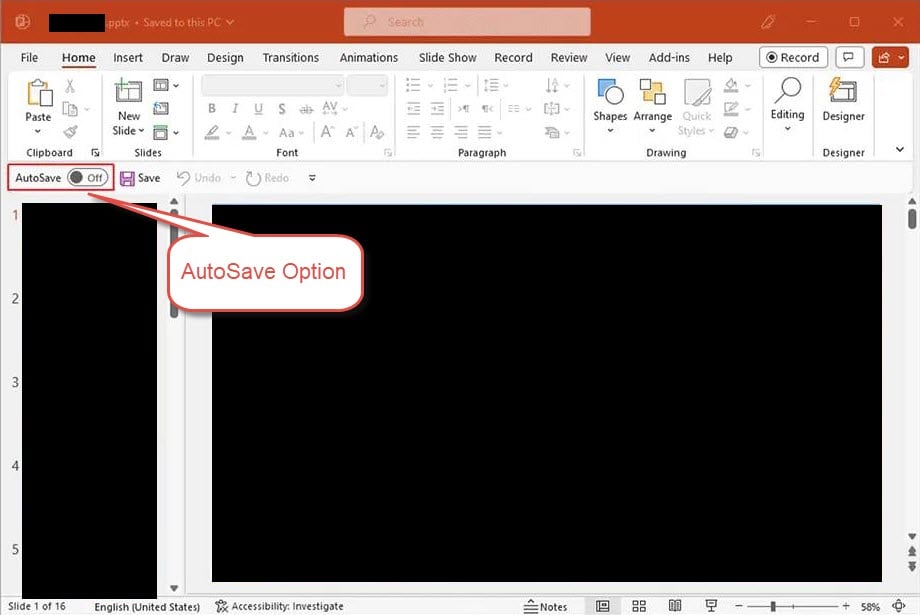
Obs: Om växlingsknappen för automatisk sparning i det övre vänstra hörnet av PowerPoint är avstängd är Autospara inte aktivt för den filen. Om du sparar filen till OneDrive och aktiverar växlingsknappen aktiveras den framöver.
12. Metod 10: Återställ en tidigare version
Om filen lagras på en plats som stöder versionshantering kan du återställa en tidigare version direkt utan att förlita dig på PowerPoint inbyggda funktioner:
- Windows filhistorik
- macOS Time Machine
- Google Drive-versionshistorik
- OneDrive-versionshistorik
- SharePoint-versionshistorik
- Dropbox versionshistorik
13. Metod 11: Återställ från papperskorgen (Windows / Mac / Molnet)
Kontrollera alltid papperskorgen innan du konstaterar att en fil är borta:
- Windows Papperskorgen
- macOS Papperskorgen
- OneDrive Papperskorgen
- SharePoint-papperskorgen
- Google Drive papperskorgen
- Dropbox raderade filer
- iCloud Drive nyligen raderad
14. Metod 12: Använd professionell programvara för filåterställning
Om alla ovanstående metoder misslyckas kan professionell programvara för filåterställning skanna din hårddisk och återställa osparade filer. PowerPoint filer:
- Ladda ned och installera DataNumen Data Recovery.
- Välj den enhet som ska skannas.

- Klicka på Filtyp fliken i den vänstra panelen.
- Välja Presentationsfiler för att filtrera alla presentationsfiler. Eller mer specifikt, välj MS PowerPoint PPTX-filer.
- Kontrollera de potentiella kandidatfilerna i rätt sökresultat:

- Klicka på Recover knappen för att spara återställda filer till en annan enhet för att undvika att skriva över data.


15. Reparera skadat återställt PowerPoint Filer
Ibland kan osparade filer som återställts från kraschtillstånd, mappar för automatisk återställning, tillfälliga mappar eller skanningar av dataåterställning vara skadade och inte öppnas i PowerPoint korrekt. I ett sådant fall, DataNumen PowerPoint Recovery kan reparera korrupt PowerPoint PPTX-filer och mata ut en fast fil:
- Stäng PowerPoint och andra applikationer som kan ändra din källa PowerPoint fil.
- Start DataNumen PowerPoint Recovery
- Välj den korrupta PowerPoint fil som ska repareras.
- Ange namnet på utdatafilen.
- Klicka Starta RecoveryVerktyget börjar skanna och återställa filen.
- När reparationen är klar öppnar du den återställda filen i PowerPoint och granska innehållet.

16. Hur man förhindrar framtida förluster
För att förhindra att osparade presentationer går förlorade i framtiden, vidta följande åtgärder:
- Aktivera automatisk återställning och förkorta intervallet. In PowerPoint, Gå till Fil -> Montering -> Spara. Check Spara information om automatisk återställning var ## minut och minska intervallet från standardvärdet 10 till 1–2 minuter. Kontrollera även Behåll den senaste AutoRecovered versionen om jag stänger utan att spara.

- Spara lokalt innan du öppnar e-postbilagor. När du öppnar en PowerPoint direkt från Outlook, spara den omedelbart till en permanent lokal fil och gör därefter ändringar i den lokala filen.
- Använd en 3-2-1-backupstrategi. Behåll 3 kopior av viktiga filer på 2 olika medietyper, varav 1 kopia lagras externt eller i molnet.
- Ha en lokal säkerhetskopia tillsammans med OneDrive. Vissa användare har rapporterat dataförlust orsakad av synkroniseringskonflikter med OneDrive. Utöver molnlagring har du även en lokal kopia av viktiga filer.

17. Vanliga frågor
F: Kan jag återställa en PowerPoint fil jag aldrig sparade alls?
A: Ja, i många fall. Om automatisk återställning var aktiverad, PowerPoint sparar utkast av nya presentationer till %AppData%\Microsoft\PowerPoint\ och %LocalAppData%\Microsoft\Office\Osparade filerAnvänd metoderna 1–5 för att kontrollera dessa platser. Om det inte finns något utkast på disken är återställningsprogram från tredje part (metod 12) det sista alternativet.
F: Hur länge PowerPoint behålla automatisk återställningsfiler?
A: PowerPoint tar bort automatisk återställning av filer när en presentation stängs normalt, oavsett om de sparas eller avsiktligt tas bort. Efter en krasch behålls de tills du startar om dem. PowerPoint och acceptera eller avvisa återställningsfrågan. Avvisade filer hamnar i papperskorgen och raderas inte permanent.
F: Var lagras AutoRecover-filer i Windows?
A: Standardplatsen är %AppData%\Microsoft\PowerPoint\Presentationer som stängts utan att sparas kan också visas i %LocalAppData%\Microsoft\Office\Osparade filer.
F: Var lagras AutoRecover-filer på Mac?
A: ~/Bibliotek/Containers/com.Microsoft.Powerpoint/Data/Bibliotek/Inställningar/Autoåterställning/Använd Finder -> Go -> Gå till mapp för att navigera dit, eftersom biblioteksmappen är dold som standard.
F: Vad är skillnaden mellan automatisk sparning och automatisk återställning i PowerPoint?
A: Autoåterställning sparar en tillfällig lokal kopia med ett visst intervall (standard 10 minuter) och fungerar för alla filer oavsett var de lagras. Autospara är en funktion som endast är tillgänglig för Microsoft 365 och som synkroniserar varje ändring kontinuerligt till OneDrive eller SharePoint. Den fungerar inte för lokalt lagrade filer.
F: Hur hämtar jag en osparad fil PowerPoint fil efter en krasch?
A: Öppna igen PowerPointI Microsoft 365 öppnas återställda presentationer automatiskt med ett gult meddelandefält – klicka på Spara omedelbart. I PowerPoint 2021 och tidigare, den Dokumentåterställning rutan visas till vänster. Klicka på filen i rutan för att öppna den och spara sedan.
F: Kan jag hitta en osparad fil PowerPoint filen efter att jag startat om datorn?
A: Möjligen. Återställ filer automatiskt i %AppData%\Microsoft\PowerPoint\ överlever en omstart om PowerPoint kraschade istället för att stängas normalt. Tillfälliga filer i % Temp% har mindre chans att överleva en omstart. Kontrollera mappen för automatisk återställning först.
F: Vad händer om jag av misstag klickade på "Spara inte" i PowerPoint?
A: Kontrollera %LocalAppData%\Microsoft\Office\Osparade filer omedelbart-PowerPoint kan ha skrivit ett utkast där. Försök också Fil -> Öppet -> Senaste -> Återställ osparade presentationer längst ner i listan. Om du avvisade en återställningsfråga, kontrollera papperskorgen—PowerPoint flyttar borttagna återställningsfiler dit istället för att radera dem permanent.
F: Jag öppnade en PowerPoint från ett e-postmeddelande och sparade det inte – kan jag återställa det?
A: Möjligen. Kontrollera %LocalAppData%\Microsoft\Windows\INetCache\Content.Outlook\ för en tillfällig kopia som lämnats kvar av Outlook. Se metod 7 för de fullständiga stegen.
F: Kan programvara från tredje part återställa en PowerPoint fil som aldrig sparades?
A: Det är osannolikt men möjligt. Tredjepartsverktyg söker efter filfragment som ännu inte har skrivits över på disken. Om det lyckas beror det på om AutoRecover skrev några data till disken under din session och hur snabbt du kör skanningen efter förlusten.
18. Slutsats
För att återställa osparade PowerPoint filer, börja med de snabbaste inbyggda alternativen: det gula meddelandefältet vid start (metod 1), Återställ osparade presentationer via Fil -> Öppet or Fil -> Info (Metoderna 2–3) och mappen AutoRecover (Metod 4). Om dessa misslyckas, kontrollera cachen för UnsavedFiles (Metod 5), temporära filer (Metod 6), Outlook-cachen för e-postbilagor (Metod 7) och gör en fullständig datorsökning (Metod 8). För presentationer på OneDrive eller SharePoint, använd versionshistorik för AutoSave och molnpapperskorgar (Metoderna 9–11). Som en sista utväg, DataNumen Data Recovery (Metod 12) kan hämta filer när andra metoder misslyckas. Om en återställd fil är skadad och inte kan öppnas, DataNumen PowerPoint Recovery kan fixa det.
Framöver, aktivera återskapning och minska intervallet till 1–2 minuter, spara bilagan till en lokal fil och redigera den lokala versionen, och följ en 3-2-1-säkerhetskopieringsstrategi. Dessa åtgärder tillsammans förhindrar de flesta osparade presentationsscenarier innan de inträffar.
Om författaren
Shou Sheng är en Microsoft Office-specialist med över 10 års praktisk erfarenhet av Word, Excel och PowerPoint felsökning i företags- och utbildningsmiljöer. Han har hjälpt tusentals användare att återställa förlorat arbete, lösa problem med korrupta filer och optimera sina Office-arbetsflöden.
Genom sitt tekniska skrivande är Shou engagerad i att översätta komplex felsökning av Office till tydliga, handlingsbara steg för användare på alla kompetensnivåer. Han håller sig uppdaterad om den senaste utvecklingen inom Microsoft 365 och testar kontinuerligt metoder mot verkliga scenarier med filkorruption för att säkerställa noggrannhet.
Har du frågor om den här guiden eller behöver du ytterligare hjälp med Office-problem? Välkommen feedback och förslag för att förbättra dessa felsökningsresurser.