
Reparera PDF fil med komplett guide för 2025. Gratis återställningstips, avancerade metoder och professionella verktyg. Åtgärda PDF filer nu!
1. Inledning
1.1 Vad är en korrupt person PDF Fil?
A PDF filen är korrupt om vissa eller alla delar av filen förloras eller ändras oväntat, vilket gör den delvis eller helt oläslig. När en PDF blir skadad kan du stöta på felmeddelanden när du försöker öppna den, se tomma sidor istället för innehåll eller uppleva att text och bilder saknas.
1.2 Vanliga orsaker till PDF File Corruption
Förstå vad som orsakar PDF Korruption hjälper dig att förhindra framtida problem och välja rätt reparationsmetod. Här är de vanligaste orsakerna:
- Ofullständiga eller avbrutna nedladdningar: Nätverksavbrott under filnedladdning kan leda till partiell eller skadad PDF filer som inte öppnas korrekt.
- Problem med lagringsenheter: Trasiga hårddiskar, USB-enheter med dåliga sektorer eller lagringsmedia med fysiska skador kan skada systemet. PDF filer som lagras på dem.
- Oväntade systemavstängningar: Strömavbrott eller systemkrascher medan en PDF är öppen eller sparas kan det avbryta skrivprocessen och skada filstrukturen.
- Virus- och skadlig kodattacker: Skadlig programvara kan infektera och förändra PDF filer, vilket skadar deras innehåll och gör dem oläsliga.
- Filöverföringsfel: Avbrott under filöverföringar via nätverk, e-post eller mellan enheter kan resultera i ofullständiga eller skadade PDF-filer.
- Inkompatibel programvara: Att öppna eller redigera PDF-filer med föråldrade eller inkompatibla program kan ändra filstrukturen felaktigt, vilket kan orsaka korruption.
- Felaktig PDF Skapande eller konvertering: Använda opålitliga verktyg för att skapa eller konvertera filer till PDF formatet kan producera skadade dokument från början.
1.3 Vanliga tecken på korruption PDF Fil
Att känna igen symptomen på PDF Korruption hjälper dig att snabbt identifiera problemet och vidta lämpliga åtgärder. Här är de typiska tecknen:
1.3.1 Felmeddelanden
När du försöker öppna en skadad PDF kan du stöta på olika felmeddelanden som indikerar att filen är skadad:
- "Filen är skadad och kunde inte repareras."
- "Filen är skadad och kan inte öppnas."
- "Det uppstod ett fel när dokumentet öppnades."
- "Kan inte öppna PDF-filen"
- Felmeddelandet ”Åtkomst nekad” eller ”Filen hittades inte”
- "Katalogordboken finns inte i filen"
1.3.2 Visningsproblem
Även om en korrupt PDF öppnas kan du märka synproblem som tyder på underliggande skada:
- Tomma sidor där innehållet ska visas
- Saknar text eller bilder i hela dokumentet
- Formateringsfel som överlappande text eller feljusterade element
- Förvrängt innehåll som verkar förvrängt eller förvrängt
- Oläsliga tecken eller symboler som ersätter vanlig text
1.3.3 Funktionella problem
Skadade PDF-filer kan uppvisa funktionsproblem utöver enkla visningsproblem:
- Ocuco-landskapet PDF öppnas inte i något program, inklusive Adobe Acrobat och alternativa läsare
- Filstorleken visas som 0 KB trots att dokumentet borde innehålla data
- Inbäddade medier som videor eller ljudfiler kan inte spelas upp
- Saknade sidor som tidigare fanns i dokumentet
2. Ladda ner eller skicka om PDF Fil
Innan du försöker dig på komplicerade reparationsmetoder, prova den enklaste lösningen först. Om du fick PDF via nedladdning eller e-post, kan felet ha uppstått under överföringen. Kontakta avsändaren och begär en ny kopia av filen, eller ladda ner den igen från den ursprungliga källan med en stabil internetanslutning. Denna metod löser ofta problem som orsakas av ofullständiga nedladdningar eller överföringsfel utan att några reparationsverktyg krävs.
3. Snabba metoder för reparation PDF Filer
Dessa enkla metoder kan åtgärda många vanliga PDF korruptionsproblem utan specialverktyg. Prova varje lösning i ordning, eftersom enklare åtgärder ofta fungerar för mindre korruptionsproblem.
3.1 Uppdatera Adobe Acrobat Reader
Föråldrad PDF Programvara kan orsaka kompatibilitetsproblem som uppstår som filkorruption. Att hålla din Adobe Acrobat Reader uppdaterad säkerställer optimal filhantering och åtgärdar kända buggar:
- Starta Adobe Acrobat Reader på din dator.
- Klicka Hjälp i menyraden.
- Välja Sök efter uppdateringar från rullgardinsmenyn.

- Om uppdateringar är tillgängliga, klicka Hämta och installera och vänta tills processen är klar.

- Starta om programmet och försök öppna ditt PDF igen.
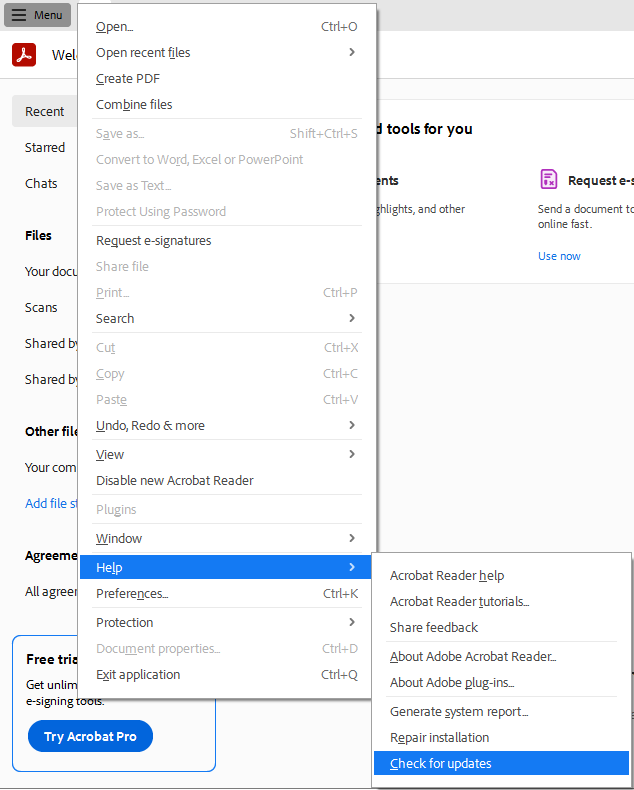
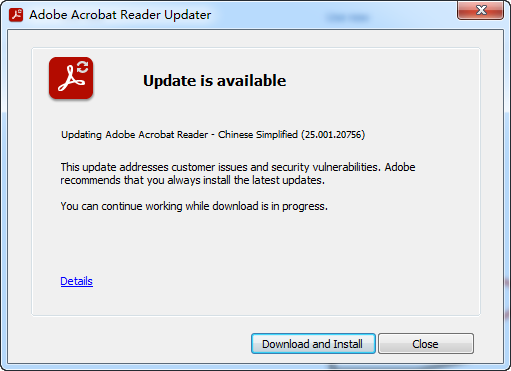
Regelbundna uppdateringar ger tillgång till förbättrad PDF renderingsmotorer och buggfixar som kan lösa öppningsproblem.
3.2 Reparera Adobe Acrobat-installationen
Ibland blir själva Adobe Acrobat-installationen skadad, vilket påverkar dess förmåga att öppna PDF-filer korrekt. Att reparera installationen kan återställa saknade eller skadade programfiler.
Så här reparerar du Adobe Acrobat Reader i Windows:
- Öppna Adobe Acrobat Reader.
- Gå till Hjälp -> Reparation Installation.

- Vänta tills reparationsprocessen är klar.
- Starta om datorn om du uppmanas till det.
- Försök att öppna PDF fil igen.
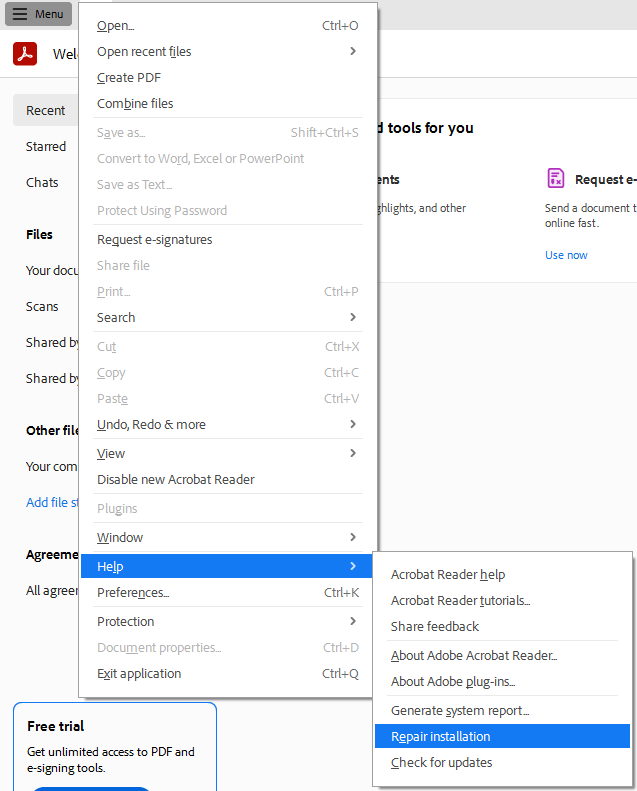
Om reparationsalternativet inte löser problemet kan du överväga att avinstallera Adobe Acrobat Reader helt och sedan ladda ner och installera den senaste versionen från Adobes officiella webbplats. Denna rena installation löser ofta ihållande programvarurelaterade problem.
3.3 Prova alternativ PDF Läsare
Olika PDF läsare använder olika renderingsmotorer och felhanteringsmekanismer. Om din skadade PDF öppnas utan problem i en alternativ läsare kan du skriva ut den till en ny PDF fil. Denna process skapar en ny kopia fri från korruptionsfel, eftersom läsaren rekonstruerar dokumentet under utskrift.
3.3.1 Inbyggd webbläsare PDF Viewer
De flesta moderna webbläsare, inklusive Chrome, Firefox, Edge och Safari, har inbyggda funktioner för att visa PDF filer. Du kan använda den här funktionen för att reparera dina korrupta PDF fil:
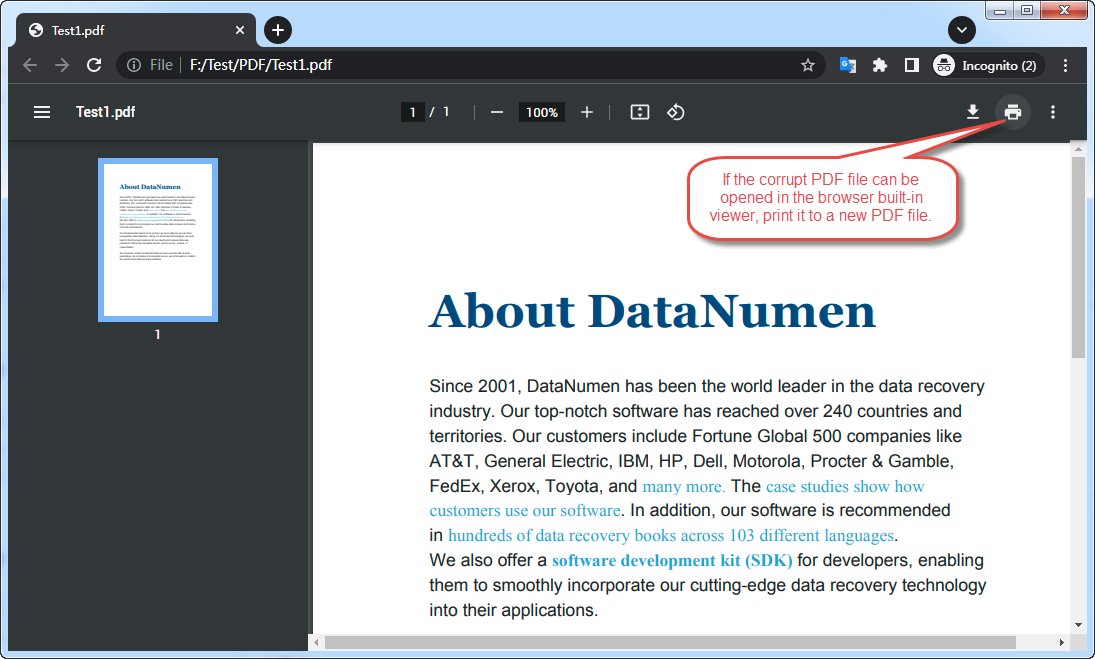
- Dra din skadade PDF i webbläsarfönstret, eller klistra in hela sökvägen till PDF filen till adressfältet och tryck på ange.
- Om PDF kan öppnas och visas korrekt, använd webbläsarens utskriftsfunktion och välj skrivaren som ska Spara som PDF att skapa en fast ny PDF fil.
- För det mesta är den fasta PDF kommer att vara felfri.
3.3.2 online PDF Viewer
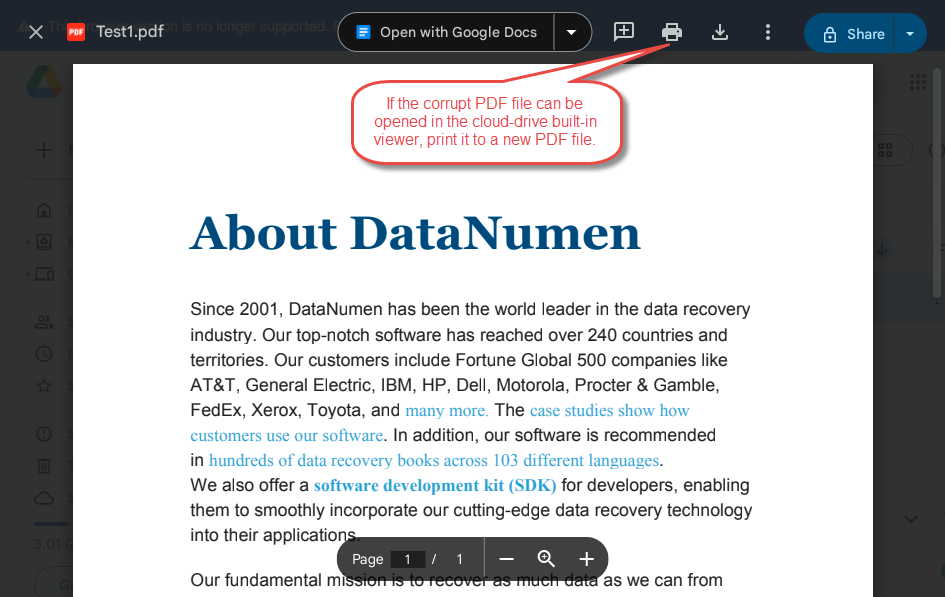
Google Drive och OneDrive erbjuder även inbyggda funktioner PDF visningsfunktioner, så att du kan använda ett liknande sätt för att åtgärda skadade PDF filer:
- Ladda upp din skadade PDF fil till endera tjänsten
- Dubbelklicka på filen för att öppna den i det webbaserade visningsprogrammet.
- Om dokumentet återges korrekt kan du skriva ut det till en ny plats. PDF fil som är felfri.
3.3.3 Foxit Reader
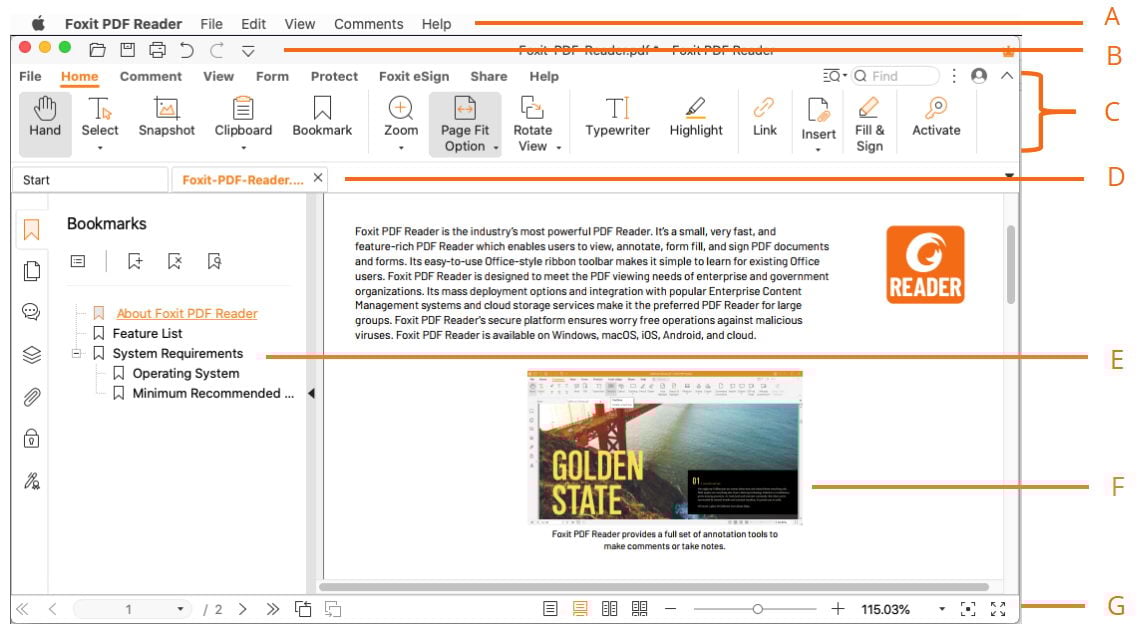
Foxit Reader är ett populärt gratisprogram PDF tittaren känd för sin snabba prestanda och kompatibilitet med olika PDF format. Ladda ner och installera Foxit Reader och försök sedan öppna den skadade filen. Programvaran har olika parsningsmetoder som kan läsa filer som andra läsare inte kan.
3.3.4 Sumatra PDF
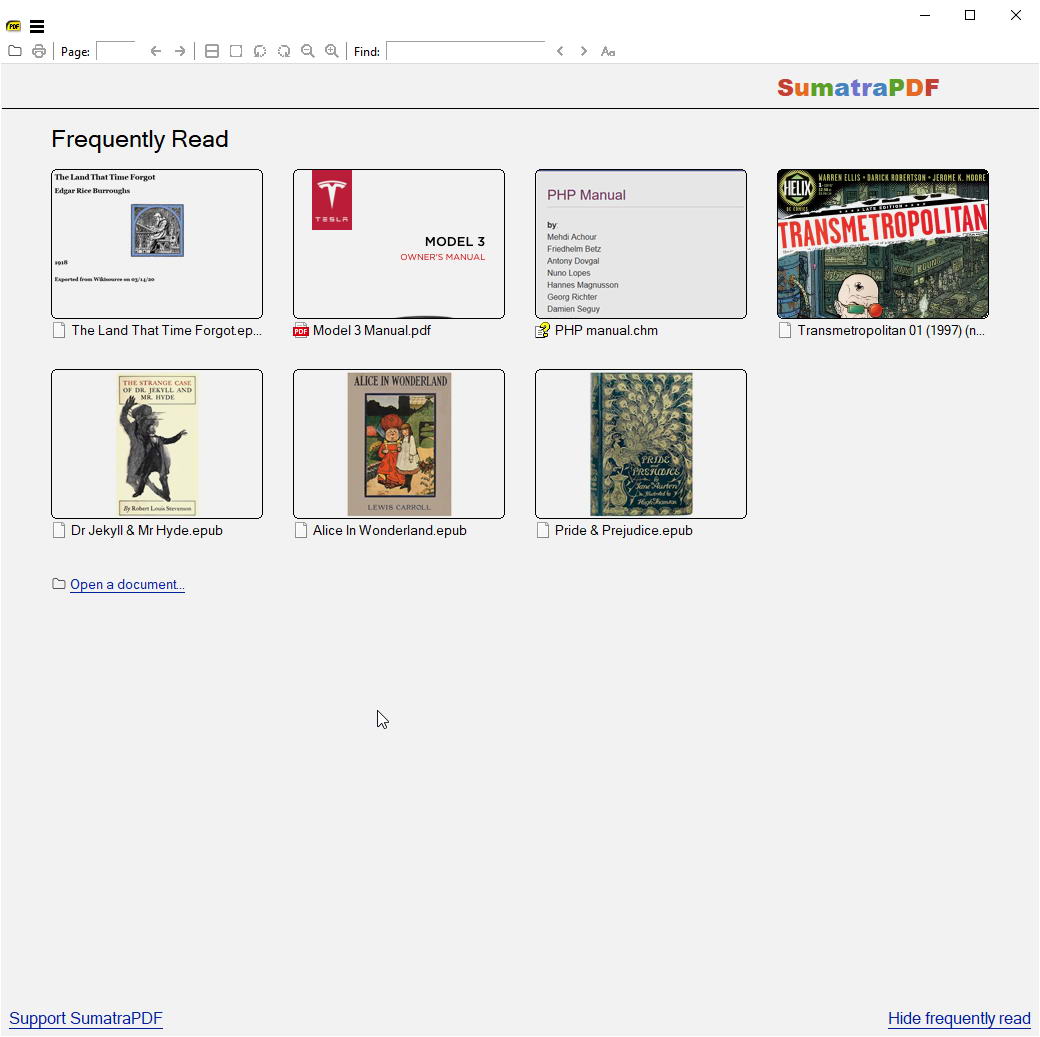
Sumatra PDF är en lättviktig, öppen källkod PDF läsare som ofta kan hantera korrupta filer mer elegant än större applikationer. Dess minimalistiska tillvägagångssätt fokuserar på kärnan PDF funktionalitet, vilket ibland gör att den kan kringgå problem med korruption som påverkar funktionsrika läsare.
3.3.5 Nitro PDF Läsare
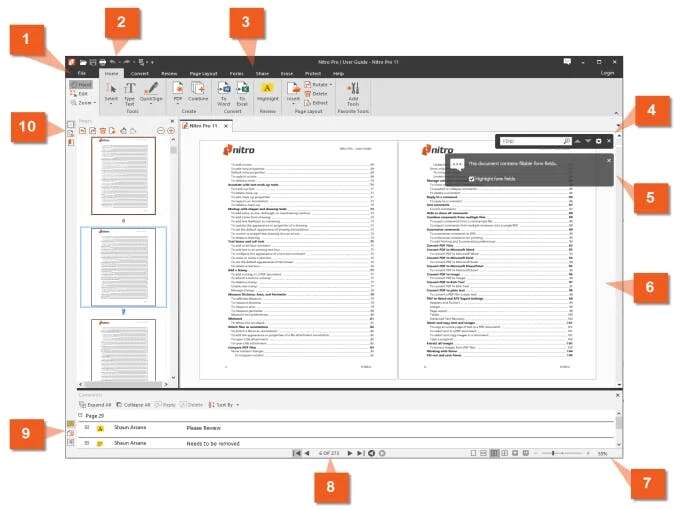
Nitro PDF Reader erbjuder robusta PDF visningsfunktioner med avancerade felåterställningsfunktioner. Försök öppna din skadade fil i Nitro för att se om dess inbyggda reparationsmekanismer kan bearbeta dokumentet korrekt.
3.3.6 Övrigt PDF tittare
Annat PDF Läsare som är värda att prova inkluderar PDF-XChange Viewer, PDF24 Reader och olika mobila PDF appar. Varje applikation implementerar PDF specifikationerna något annorlunda, så man kan lyckas där andra misslyckas.
3.4 Återställ tidigare filversion
Om din PDF fungerade korrekt innan det blev skadat, kan du eventuellt återställa en tidigare version från säkerhetskopia. Både Windows- och Mac-operativsystem har versionshistorik för filer, och molnlagringstjänster erbjuder liknande funktioner.
3.4.1 Återställning av Windows-filåterställning
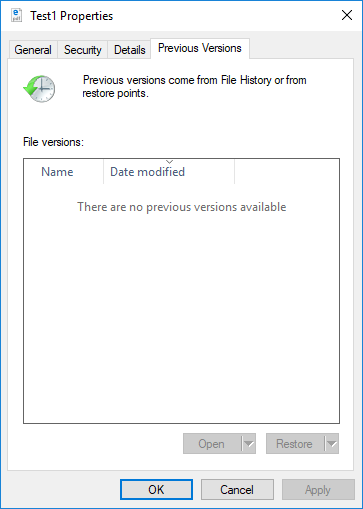
Windows skapar automatiskt återställningspunkter och filversioner när Systemskydd är aktiverat. Så här återställer du en tidigare version:
- Navigera till mappen som innehåller din skadade PDF-fil.
- Högerklicka på filen och välj Våra Bostäder.
- Klicka på Tidigare versioner fliken.

- Granska listan över tillgängliga filversioner med deras datum.
- Välj en tidigare version från innan skadan inträffade.
- Klicka återställa för att ersätta den aktuella filen, eller Kopiera för att spara den äldre versionen separat.
3.4.2 Återställning av Mac-filer
Mac-användare kan använda Time Machine för att återställa tidigare filversioner. För att återställa en PDF med hjälp av tidsmaskin:
- Öppna mappen som innehåller din skadade fil PDF i Finder.
- Klicka på tidsmaskinikonen i menyraden och välj Ange Time Machine.
- Använd tidslinjen till höger för att navigera till ett datum före skadan.
- Välj den fil du vill återställa.
- Klicka återställa för att återställa den tidigare versionen.
3.4.3 Versionshistorik för molnlagring
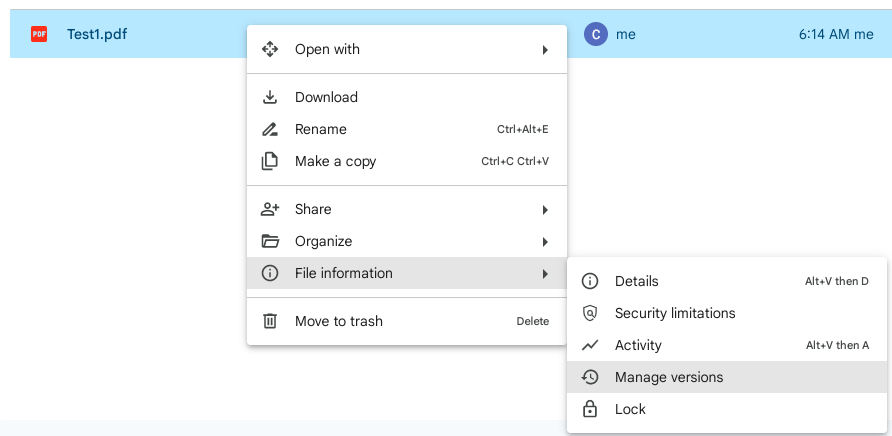
Molntjänster har filversionshistorik som du kan komma åt för att återställa oskadade kopior:
- GoogleDrive: Högerklicka på filen, välj Hantera versioneroch ladda sedan ner en tidigare version.

- OneDrive: Markera filen, klicka på Versionshistorik i verktygsfältet och återställ eller ladda sedan ner en tidigare version.
- Dropbox: Högerklicka på filen, välj Versionshistorikoch återställa eller ladda ner en tidigare version.
4. Konvertera och extrahera från skadade PDF-filer
När direkta reparationsmetoder misslyckas, konvertera PDF till ett annat format eller att extrahera dess återställningsbara innehåll ger en alternativ lösning för att rädda dina data.
4.1 Konvertering PDF till Word-format
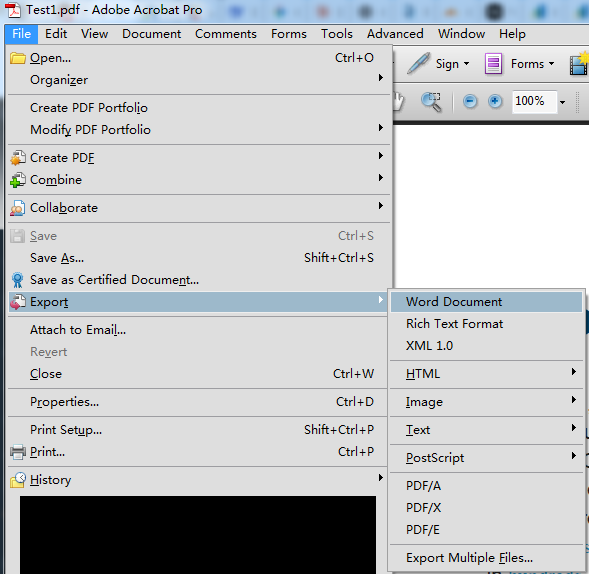
Ta Adobe Acrobat Pro som exempel:
- Öppna PDF i Adobe Acrobat Pro (inte Reader).
- Gå till Fil -> Export -> Word-dokument:

- Välj en plats att spara och vänta tills exporten är klar.
- Öppna Word-dokumentet, granska innehållet och gör eventuella formateringsjusteringar.
- Spara filen som en ny PDF med hjälp av Fil -> Spara som -> PDF.
- Den nya PDF kommer att vara felfri.
Onlinekonverteringsverktyg som SmallPDF, PDF2Doc och Adobes onlinetjänster erbjuder gratis PDF till Word-konvertering. Ladda upp din fil, konvertera den, ladda sedan ner och granska Word-dokumentet för att se om det finns återställt innehåll.
4.2 Konvertering till andra format
Konvertering till andra målformat kan framgångsrikt extrahera olika typer av innehåll från skadade PDF-filer:
| Målformat | BESKRIVNING | Konverteringsverktyg |
|---|---|---|
| Rich Text Format (RTF) | Bevarar textformatering inklusive teckensnitt, storlekar och grundläggande stilar samtidigt som den bibehåller bättre kompatibilitet än Word-format. Öppnas i de flesta ordbehandlare och hjälper till att återställa formaterad text från skadade PDF-filer. | Adobe Acrobat Pro, Zamzar, Smallpdf |
| XML | Extraherar strukturdata och innehåll i maskinläsbart format. Fungerar bra för PDF-filer som innehåller strukturerad data som formulär eller databaser, vilket möjliggör återställning av information även när visuell formatering går förlorad. | Adobe Acrobat Pro, PDFTron, XML-konverterare online |
| html | Bibehåller hyperlänkar, formatering och dokumentstruktur samtidigt som innehållet blir tillgängligt i webbläsare. Hjälper till att återställa både text- och layoutinformation från skadade filer. | Adobe Acrobat Pro, PDF2Go, Smallpdf, Zamzar, pdftohtml |
| Bild (JPEG, PNG, TIFF) | Fångar det visuella utseendet på innehåll som kan vara oläsligt i textformat. Fungerar när PDF visas korrekt men texten kan inte markeras, vilket åtminstone bevarar en visuell registrering. | Adobe Acrobat Pro, PDF2Image, ILovePDF, IrfanView, ImageMagick |
| Vanlig textfil (TXT) | Extraherar rå text utan formatering. All formatering och layout förloras, men den bevarar faktisk textinformation, vilket är värdefullt för att återställa skriftligt innehåll från allvarligt skadade PDF-filer. | Adobe Acrobat Pro, pdftotext, Anteckningar, online-konverterare |
| PostScript (PS) | Hjälper till att återställa innehåll från skadade PDF-filer eftersom PostScript är PDF:s föregångarformat. Den resulterande PS-filen kan konverteras tillbaka till ett nytt format. PDF om det behövs. | Ghostscript, Adobe Acrobat Pro, pdftops |
| Excel (XLS/XLSX) | Exporterar tabelldata från korrupta PDF-filer som innehåller kalkylblad, tabeller eller finansiella data. Bevarar cellstruktur och formler vid källkod. PDF inkluderar tabelllayouter. | Adobe Acrobat Pro, Able2Extract, Tabula, Smallpdf, Zamzar |
| PowerPoint (PPTX) | Återställer bilder samtidigt som layouten bibehålls där det är möjligt. Fungerar bäst för PDF-filer som ursprungligen skapades från presentationer, vilket hjälper till att återställa visuella layouter och bildbaserad innehållsorganisation. | Smallpdf, Zamzar, iLovePDF, Adobe Acrobat Pro |
4.3 Extrahera återställningsbart innehåll
När konverteringen misslyckas kan specialiserade extraheringsverktyg återställa enskilda element från skadade PDF-filer:
- Verktyg för heldiskskanning: Data återvinning programvara kan skanna din hårddisk efter PDF fragment och återställa delvis skadade filer.
- Extrahera en del av dokumentet: Använda sig av PDF extraktionsverktyg, såsom Acrobat PDF Extraktionsverktyg
 , för att extrahera en del av det opåverkade dokumentet från den korrupta filen.
 - Extrahera inbäddad media: Använda PDF extraktionsverktyg, som PDF24 och PDFCandy onlineverktyg, för att hämta bilder, teckensnitt och andra inbäddade resurser från skadade filer, även när hela dokumentet inte öppnas.

5. Avancerade reparationsmetoder
För envisa korruptionsproblem som inte tål enkla åtgärder erbjuder avancerade kommandoradsverktyg kraftfulla reparationsfunktioner genom direkt manipulation av PDF strukturera.
5.1 Använda Ghostscript för att reparera PDF Fil
Ghostscript är ett kraftfullt öppen källkodsprogram PDF processor som kan rekonstruera skadade PDF-filer genom att skriva om deras interna struktur. Den fungerar genom att läsa den skadade filen och generera en ny kopia med korrekt formatering.
5.1.1 Installera Ghostscript
Installationsstegen varierar beroende på operativsystem:
Windows-installation:
- Besök officiell Ghostscript-webbplats och ladda ner Windows-installationsprogrammet.
- Kör den nedladdade körbara filen.
- Följ installationsguiden och acceptera standardinställningarna.
- Notera installationskatalogen, vanligtvis C:\Programfiler\gs\gs##.##.##, där ##.##.## är versionsnumret.
Linux-installation:
- Öppna ett terminalfönster.
- Kör kommandot: sudo apt-get install ghostscript (Debian/Ubuntu) eller sudo yum installera ghostscript (RedHat/CentOS).
- Vänta tills paketinstallationen är klar.
Mac-installation:
- Installera Homebrew om det inte redan är installerat.
- Öppna Terminalen och kör: brygg installation av ghostscript.
- Vänta tills installationen är klar.
5.1.2 Reparationsprocess för kommandorad
Efter att du har installerat Ghostscript, använd följande kommandon för att reparera din PDF:
Windows-kommando:
"C:\Program Files\gs\gs10.06.0\bin\gswin64c.exe" -o repaired.pdf -sDEVICE=pdfwrite -dPDFSETTINGS=/prepress corrupted.pdf
Linux- och Mac-kommando:
gs -o repaired.pdf -sDEVICE=pdfwrite -dPDFSETTINGS=/prepress corrupted.pdf
Parametrarna:
-
- "C:\Programfiler\gs\gs10.06.0\bin\gswin64c.exe": Fullständig sökväg till kommandoradsverktyget GhostScript. Om du har installerat 32-bitarsversionen måste du ersätta gswin64c.exe med gswin32c.exeObs! Namnet på den körbara filen slutar med en 'c' tecken, vilket indikerar att det är ett kommandoradsverktyg, för att skilja det från GUI-verktyget som inte har 'c' ändelse.
- -o reparerad.pdf: Anger utdatafilnamnet för det reparerade dokumentet.
- -sENHET=pdfskrivning: Berättar för Ghostscript att skriva utdata i PDF format.
- -dPDFSETTINGS=/prepress: Använder högkvalitativa inställningar som är lämpliga för dokumentbevarande.
- skadad.pdf: Din indatafil som behöver repareras.
Om GhostScript kan reparera din skadade PDF filen, kommer du att se meddelandet "Den här filen hade fel som reparerades eller ignorerades." och se en åtgärdad fil i den aktuella katalogen:
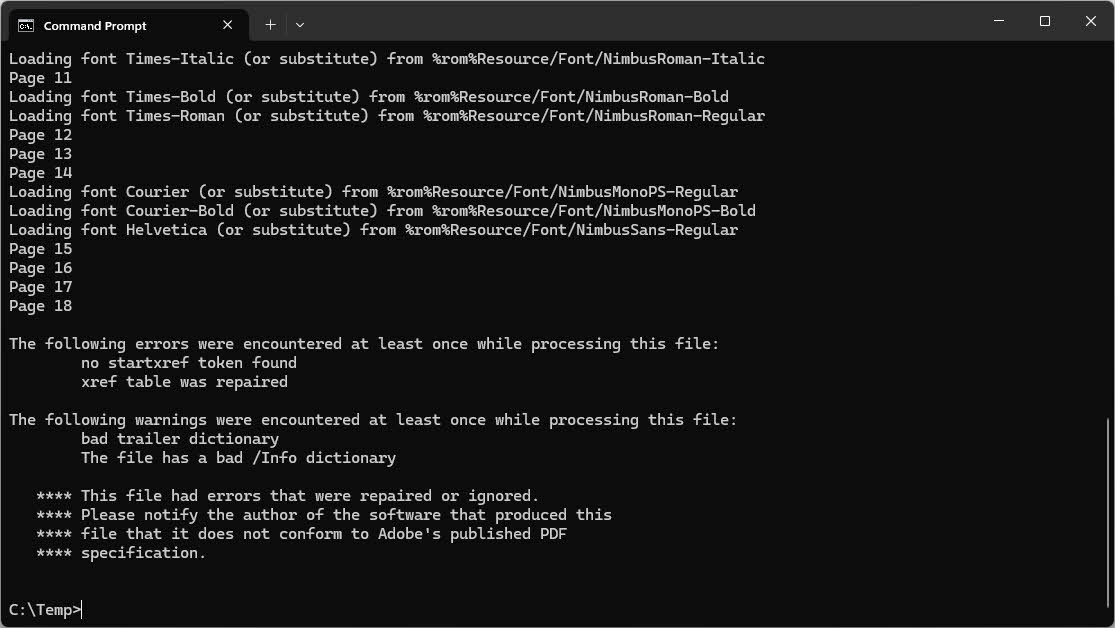
Om du stöter på fel som "Katalogordboken hittades inte" kan felet vara för allvarligt för att Ghostscript ska kunna hantera det. I sådana fall kan du prova professionella reparationsverktyg eller manuella extraheringsmetoder.
5.2 Använda PDFtk (PDF Toolkit) för att reparera PDF Fil
PDFtk är ett kommandoradsverktyg utformat för PDF manipulation som ibland kan reparera skadade filer genom att rekonstruera deras struktur.
5.2.1 Installera PDFtk
PDFtk finns i både gratis och professionell version. Gratisversionen har reparationsfunktioner:
- Besök den officiella PDFtk-webbplatsen och ladda ner installationsprogrammet för ditt operativsystem.
- Kör installationsprogrammet och följ installationsguiden.
- I Windows lägger installationsprogrammet till PDFtk i systemets sökväg för enklare kommandoradsåtkomst.
- Verifiera installationen genom att öppna en kommandotolk och skriva pdftk –version.
5.2.2 Grundläggande reparationskommandon
Att försöka PDF reparera med PDFtk, använd följande kommandosyntax:
pdftk corrupted.pdf output repaired.pdf
PDFtk har begränsningar vad gäller hantering av sökvägar, så arbeta från katalogen som innehåller din PDF:
- Öppna en kommandotolk eller terminal.
- Navigera till mappen som innehåller din PDF med cd kommando.
- Byt namn på filen för att ta bort mellanslag om det behövs.
- Kör PDFtk-kommandot som visas ovan.
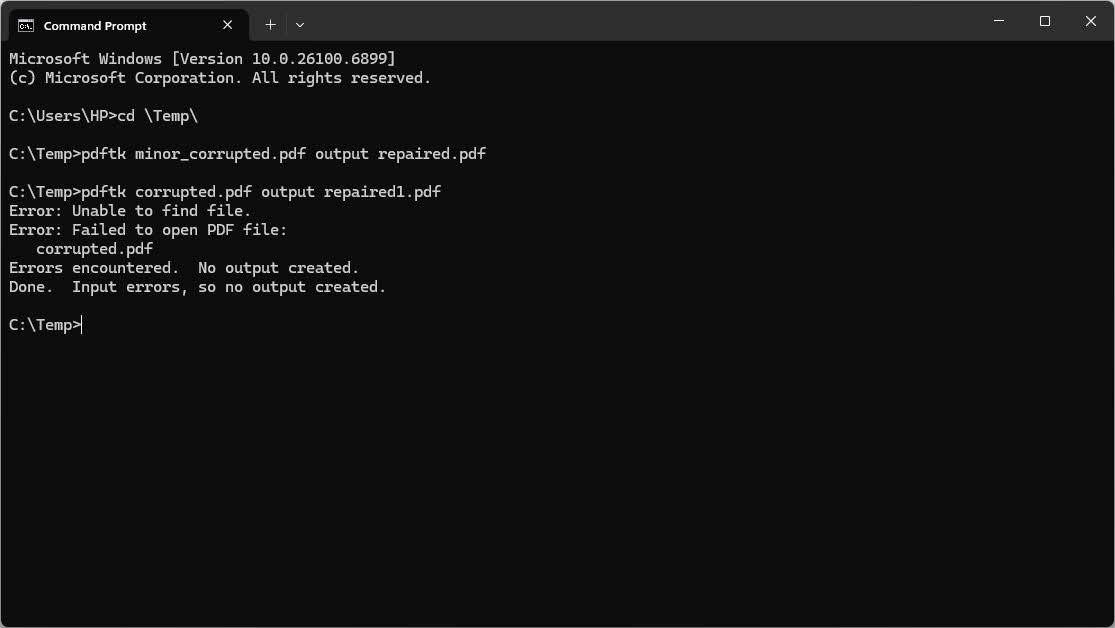
Baserat på vårt test kan PDFtk bara reparera PDF filer med mindre fel. Och förutom den fixade filen kommer den INTE att mata ut någon information under reparationsprocessen.
Men för svårt korrupta PDF filer, kommer PDFtk att misslyckas och visa vilseledande information, till exempel "Det gick inte att hitta filen".
5.2.3 Begränsningar och alternativ
PDFtk har inte aktivt underhållits under senare år, vilket har lett till kompatibilitetsproblem med moderna system. Om PDFtk inte fungerar eller installeras korrekt kan du överväga att använda Ghost som ett mer pålitligt alternativ. Andra kommandoradsverktyg som QPDF och MuPDF erbjuder också PDF manipulationsförmåga med bättre kontinuerligt stöd.
6. Manuella tekniker för reparation PDF Fil
För allvarligt skadade filer som inte klarar av automatiserade reparationsverktyg kan manuell inspektion och redigering rädda åtminstone en del av innehållet.
6.1 Granska fil i Hex-editorn
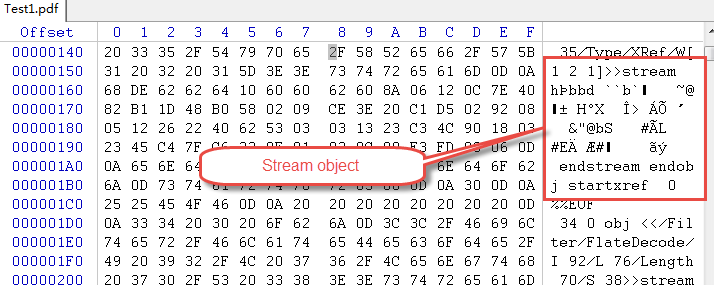
PDF files är strukturerade textdokument som du kan granska och eventuellt reparera med en hex-editor. Den här metoden kräver teknisk kunskap men kan vara effektiv för specifika typer av korruption:
- Ladda ner en hex-editor som HxD (Windows), Hex Fiend (Mac) eller Bless (Linux).
- Öppna din korrupta PDF i hex-editorn.
- Leta efter PDF rubriken i början av filen, som ska läsas %PDF-1.5 eller liknande.

- Kontrollera att filen slutar med %%EOF, vilket markerar det korrekta slutet av en PDF.

- Sök efter läsbara textsträngar i hex-vyn för att identifiera återställningsbart innehåll.
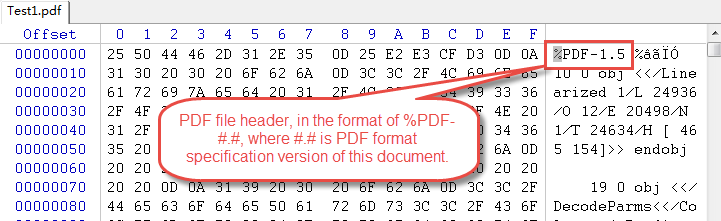
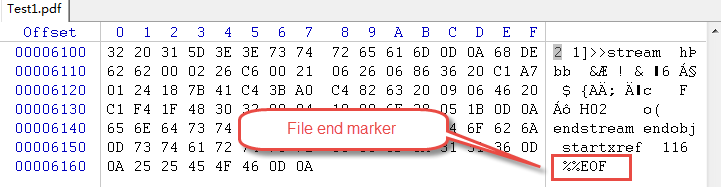
Förståelse PDF strukturen hjälper till att identifiera korruptionsmönster, såsom saknade eller felaktigt utformade objektdefinitioner, trasiga korsreferenstabeller eller avkortade innehållsströmmar.
6.2 Reparation av grenrör
Om PDF Om rubriken är skadad eller saknas kan du återställa den manuellt:
- Öppna filen i en hex-editor.
- Kontrollera den första raden för PDF versionsrubrik.
- Om det saknas eller är skadat, skriv det manuellt %PDF-1.5 allra i början av filen.
- Se till att rubriken följs av returtecknet 0x0D.

- Spara filen och försök att öppna den i en PDF läsare.
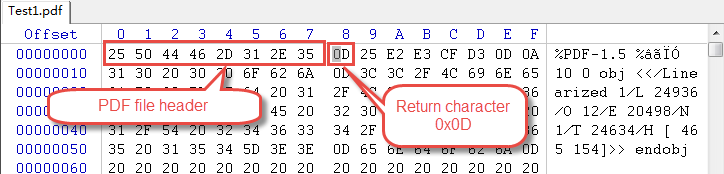
Den här enkla åtgärden kan lösa problem där endast rubriken skadades medan resten av filen förblir intakt.
6.3 Innehållsutvinning
När reparation visar sig omöjlig kan du manuellt extrahera text och bilder från den skadade PDF-filen:
- Extrahera text manuellt: Öppna PDF i en textredigerare för att visa dess råstruktur. Sök efter textinnehåll mellan strömobjekt och kopiera läsbara delar.

- Återställa inbäddade bilder: PDF-bilder lagras som binära data i filen. Använd specialiserade extraheringsverktyg eller identifiera och extrahera bildströmmar manuellt baserat på formatmarkörer.
- Rädda läsbara delar: Även allvarligt skadade PDF-filer innehåller ofta avsnitt som kan återställas. Gå systematiskt igenom filen för att identifiera och extrahera tillgängligt innehåll.
7. Professionell PDF Reparationsverktyg
När gratismetoder misslyckas erbjuder professionell reparationsprogramvara avancerade algoritmer och högre framgångsgrad för att återställa skadade PDF filer.
7.1 Desktop PDF Reparationsprogramvara
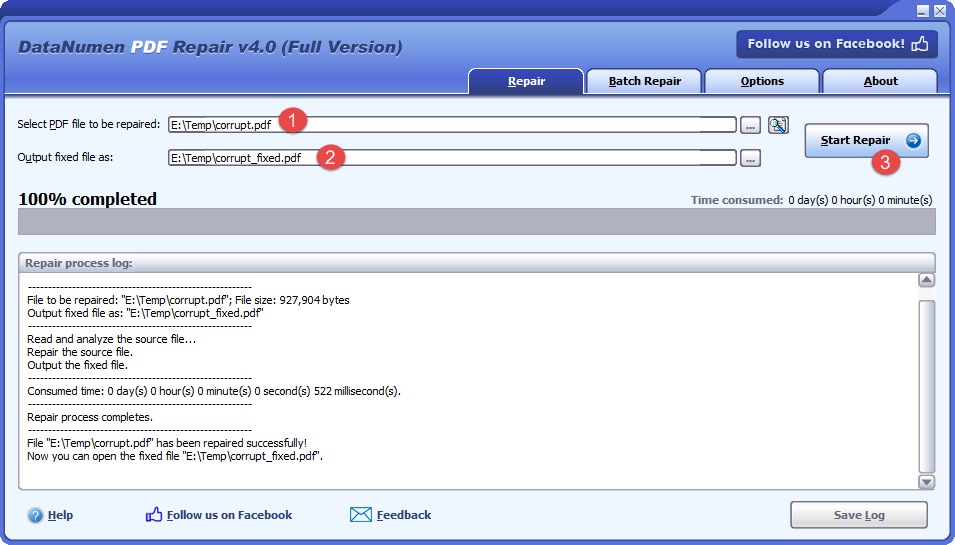
Professionella skrivbordsapplikationer som t.ex. DataNumen PDF Repair erbjuder omfattande reparationsfunktioner med funktioner som batchbehandling, djupgående skanningslägen och avancerade återställningsalternativ.
Reparera PDF fil:
- Välj den korrupta PDF fil.
- Ställ in utgången fast PDF filnamn.
- Klicka på Starta reparation knapp.
- Efter reparationsprocessen, en fixad PDF filen kommer att skapas.
7.2 online PDF Reparationsverktyg
Webbaserade reparationstjänster erbjuder praktiska lösningar utan att det krävs installation av programvara. Dessa verktyg bearbetar dina filer på fjärrservrar och returnerar reparerade versioner för nedladdning.
Populärt på nätet PDF reparationstjänster inkluderar:
- iLovePDF-reparation: En gratis onlinetjänst som hanterar grundläggande PDF korruptionsproblem med ett enkelt uppladdnings- och reparationsgränssnitt, med stöd för filer upp till 200 MB.
- PDF2Go reparationsverktyg: Erbjudanden automatiserade PDF reparation med stöd för filer upp till 20 MB, vilket ger snabb bearbetning och omedelbar nedladdning av reparerade filer.
- PDF24-verktyg: En omfattande PDF Verktygslåda inklusive reparationsfunktioner, som fungerar helt i din webbläsare med dra-och-släpp-funktionalitet.
- Liten pdf: Ger PDF reparation som en del av en större uppsättning av PDF verktyg, med både gratis- och premiumalternativ för större filer eller batchbehandling.
- PDFaid-reparations-PDF: Specialiserar sig på att reparera skadade PDF filer med ett enkelt gränssnitt och stöd för olika typer av korruption.
7.3 Jämförelse PDF Reparationsverktyg
När du väljer en PDF reparationsverktyg, tänk på dessa faktorer:
- Framgångsgrader: Professionella verktyg uppnår vanligtvis 60–80 % framgångsgrad för reparerbara filer, medan grundläggande verktyg hanterar 30–50 % av korruptionsfallen.
- Filstorleksgränser: Gratis onlineverktyg begränsar ofta filer till 10–20 MB, medan skrivbordsprogram hanterar filer av alla storlekar.
- Kostnadsjämförelse: Gratisverktyg fungerar för enkel korruption, men allvarligt skadade filer kan kräva betald programvara som kostar mellan 30 och 200 dollar för professionella lösningar.
- Satsvis bearbetning: Skrivbordsprogram stöder reparation av flera filer samtidigt, vilket är viktigt för organisationer som hanterar utbredd korruption.
- Säkerhetsöverväganden: Onlineverktyg kräver att filer laddas upp till tredjepartsservrar, vilket ger upphov till integritetsproblem för känsliga dokument. Skrivbordsverktyg bearbetar filer lokalt för bättre säkerhet.
- Plattformskompatibilitet: Se till att ditt valda verktyg stöder ditt operativsystem, med vissa alternativ som erbjuder plattformsoberoende funktionalitet.
8. Återställa borttagna eller förlorade filer PDF Filer
Om din PDF saknas helt snarare än är skadad, kan återställningsverktyg hjälpa till att återställa raderade ellerost fileinnan de skrivs över permanent.
8.1 Återställning av papperskorgen
Kontrollera först systemets papperskorg, eftersom raderade filer finns kvar där tills de tas bort permanent:
Återställning av Windows papperskorgen:
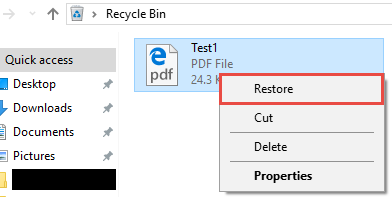
- Dubbelklicka på Papperskorgen korgen~~POS=HEADCOMP ikonen på skrivbordet.
- Hitta din PDF filen i listan.
- Högerklicka på filen och välj återställa.
- Filen återgår till sin ursprungliga plats före raderingen.
Kolla vår guide på hur man återställer raderade filer från papperskorgen för mer detaljer.
Återställning av skräp på Mac:
- Klicka på trash ikonen i Dock.
- Hitta din PDF fil.
- Dra filen från papperskorgen till önskad plats, eller högerklicka och välj Ställ tillbaka.
Kolla vår guide på hur man återställer raderade filer från papperskorgen på en Mac för mer detaljer.
8.2 Metoder för återställning av säkerhetskopior
Regelbundna säkerhetskopior är det mest pålitliga sättet att återställa lost files:
- Lokal återställning av säkerhetskopior: Om du har säkerhetskopior på externa hårddiskar, navigera till din säkerhetskopia och kopiera filen tillbaka till din dator.
- Återställning av molnsäkerhetskopiering: Tjänster som Google Drive, OneDrive och Dropbox lagrar filversioner och papperskorgen där du kan återställa raderade filer i 30 dagar eller mer.
- Säkerhetskopiering av externa hårddiskar: Time Machine (Mac), Filhistorik (Windows) och säkerhetskopieringsprogram från tredje part kan återställa tidigare filversioner från schemalagda säkerhetskopior.
8.3 Programvara för dataåterställning
När säkerhetskopior inte är tillgängliga, skannar professionella dataåterställningsverktyg din lagringsenhet efter raderade filer som inte har skrivits över. Program som DataNumen Data Recovery erbjuder djupgående skanningsfunktioner för att hitta och återställa raderade PDF-filer. Dessa verktyg fungerar bäst när de körs omedelbart efter filradering, eftersom fortsatt användning av hårddisken ökar risken för permanent dataförlust genom överskrivning.
8.4 Professionella dataåterställningstjänster
Vid kritiska dataförluster eller fysiskt skadade lagringsenheter erbjuder professionella återställningstjänster de högsta framgångsgraderna. Överväg professionell hjälp när du har problem med hårddiskfel, allvarliga fysiska skador på lagringsmedia eller när värdefulla affärs- eller juridiska dokument står på spel. Professionella tjänster använder specialutrustning och renrumsmiljöer för att återställa data från skadade enheter, även om kostnaderna vanligtvis varierar från flera hundra till flera tusen dollar beroende på allvarlighetsgrad.
9. Förebyggande tips: Hur man undviker PDF Korruption
Förebyggande PDF Korruption är effektivare än att reparera skadade filer. Implementera dessa bästa metoder för att skydda dina dokument.
9.1 Korrekt nedladdningspraxis
Säkerställ rena filnedladdningar för att förhindra korruption under hämtning:
- Säkerställ en stabil internetanslutning: Ladda bara ner stora PDF-filer när du har en pålitlig och stabil internetanslutning för att undvika ofullständiga överföringar.
- Verifiera slutförda nedladdningar: Kontrollera att de nedladdade filstorlekarna matchar den förväntade storleken innan du öppnar dem, och ladda ner dem igen om det finns avvikelser.
- Kontrollera filintegriteten: Vissa webbplatser tillhandahåller kontrollsummor (MD5 eller SHA) för viktiga filer; verifiera dessa för att bekräfta att nedladdningarna har genomförts.
9.2 Säkra filöverföringsmetoder
Skydda PDF-filer vid överföring mellan platser:
- Korrekt USB-frånkoppling: Använd alltid ”Säker borttagning av maskinvara” (Windows) eller mata ut enheten ordentligt (Mac) innan du kopplar bort USB-enheter.
- Stabila nätverksöverföringar: Använd kabelanslutningar när det är möjligt för stora filöverföringar och kontrollera att överföringen är klar innan du tar bort källfiler.
- Använda pålitliga molntjänster: Stora molnleverantörer implementerar felkontroll vid uppladdningar och nedladdningar, vilket minskar risken för korruption jämfört med direkta filöverföringar.
9.3 Regelbundna säkerhetskopieringsstrategier
Flera säkerhetskopior säkerställer att du kan återställa från skadade data utan dataförlust.
9.3.1 Lokala säkerhetskopieringslösningar
Säkerhetskopiera på fysiska enheter du kontrollerar:
- Externa hårddiskar: Schemalägg regelbundna säkerhetskopior till externa hårddiskar med hjälp av inbyggd säkerhetskopieringsprogramvara eller tredjepartsprogram.
- NAS-enheter: Nätverksansluten lagring ger centraliserad säkerhetskopiering för flera datorer med automatiserade schemaläggningsfunktioner.
- Automatiserad säkerhetskopieringsprogramvara: Verktyg som Acronis True Image, Macrium Reflect eller inbyggda lösningar automatiserar säkerhetskopieringsprocessen, vilket minskar risken för mänskliga fel.
9.3.2 Molnbaserade säkerhetskopieringstjänster
Molnlagring erbjuder skydd mot lokala katastrofer utanför anläggningen:
- GoogleDrive: Erbjuder 15 GB gratis lagringsutrymme med versionshistorik i 30 dagar, kan utökas med betalda planer.
- OneDrive: Integreras med Windows och Office och erbjuder automatisk säkerhetskopiering för dokumentmappen och versionshantering.
- Dropbox: Behåller filversioner i 30 dagar (gratis) eller 180 dagar (betald), med pålitlig synkronisering mellan enheter.
- iCloud: Apples ekosystemlösning säkerhetskopierar automatiskt dokument från Mac- och iOS-enheter.
9.3.3 Bästa praxis för säkerhetskopiering
Följ 3-2-1-regeln för säkerhetskopiering för optimalt skydd:
- 3-2-1 säkerhetskopieringsregel: Behåll tre kopior av viktig data, på två olika medietyper, varav en kopia lagras externt.
- Regelbundna säkerhetskopieringsscheman: Konfigurera automatiska säkerhetskopior så att de körs dagligen för viktiga dokument och veckovis för allmänna filer.
- Versionskontroll: Spara flera versioner av viktiga PDF-filer för att återställa dem från korrupta eller oönskade ändringar.
9.4 Systemunderhåll
Håll din dator i gott skick för att förhindra filkorruption:
- Regelbundna antivirusskanningar: Kör omfattande skanningar efter skadlig kod varje vecka för att upptäcka och ta bort hot innan de skadar filer.
- Mjukvaruuppdateringar: Behåll ditt operativsystem, PDF läsare och säkerhetsprogramvara uppdaterad med de senaste uppdateringarna.
- Övervakning av hårddiskens hälsa: Använd verktyg som CrystalDiskInfo eller inbyggda verktyg för att övervaka hårddiskens hälsa och byta ut trasiga hårddiskar innan dataförlust inträffar.
- Diskrensning och defragmentering: Regelbundet underhåll förbättrar systemets prestanda och minskar risken för filsystemfel.
9.5 Använda pålitlig PDF Mjukvara
Kvalitetsprogramvara minskar risken för korruption:
- Håll dig till betrodda applikationer: Använd Adobe Acrobat, Foxit eller andra välrenommerade program. PDF programvara från etablerade utvecklare.
- Håll programvaran uppdaterad: Installera uppdateringar omedelbart för att dra nytta av buggfixar och säkerhetsförbättringar.
- Undvik piratkopierad programvara: Knäckt eller piratkopierad PDF Program innehåller ofta skadlig kod som kan skada dina filer.
- Använd officiella nedladdningskällor: Ladda endast ner programvara från officiella webbplatser eller betrodda appbutiker för att undvika manipulerade versioner.
9.6 Korrekt systemavstängning
Undvik plötsliga strömavbrott under filhantering:
- Stäng filer före avstängning: Stäng alltid PDF-filer och andra dokument innan du stänger av eller startar om datorn.
- Undvik tvångsavstängningar: Tvinga aldrig fram avstängning genom att hålla strömknappen intryckt om det inte är absolut nödvändigt, eftersom det kan skada öppna filer.
- Använd UPS för strömförsörjning: Avbrottsfria strömförsörjningar ger dig tid att spara arbete och stänga av ordentligt vid strömavbrott.
9.7 Bästa praxis för fillagring
Korrekta förvaringsvanor minimerar risken för korruption:
- Övervakningslagringsutrymme: Håll minst 15–20 % av diskutrymmet fritt för att förhindra filsystemfel som kan skada data.
- Använd pålitliga lagringsmedia: Investera i hårddiskar och SSD-diskar av hög kvalitet från välrenommerade tillverkare med bra garantivillkor.
- Regelbundna kontroller av lagringsenheter: Kör diskkontrollverktyg varje månad för att identifiera och reparera filsystemfel tidigt.
- Undvik att skriva över filer: Spara modifierade PDF-filer med nya namn under redigeringen för att bevara originalet tills du är säker på att ändringarna är korrekta.
10. Felsökning Common PDF Reparationsproblem
Även med rätt verktyg och tekniker kan du stöta på hinder under PDF reparation. Dessa lösningar åtgärdar vanliga problem.
10.1 Reparationsverktyget misslyckas med att åtgärda PDF-filen
När du valt PDF reparationsverktyget kan inte åtgärda skadan:
- Prova alternativa verktyg: Olika reparationsapplikationer använder olika algoritmer; ett verktyg som misslyckas kan följas av framgång med en annan metod.
- Kontrollera allvarlighetsgraden av filkorruptionen: Extremt skadade filer kan vara oåterkalleliga om kritiska strukturella element förstörs eller saknas.
- Överväg manuella metoder: Återgå till hex-editorinspektion och manuell innehållsutvinning när automatiserade verktyg misslyckas helt.
10.2 Filen öppnas men innehållet saknas
Delvis återhämtning kräver ytterligare steg:
- Alternativ för delvis återställning: Använda PDF extraktionsverktyg för att återställa enskilda sidor eller element som fortfarande är intakta.
- Tekniker för innehållsutvinning: Kopiera synlig text manuellt och exportera bilder från sidor som visas korrekt.
- Använda OCR för skannade PDF-filer: Om text är synlig men inte valbar kan optisk teckenigenkänning konvertera den till redigerbar text.
10.3 Reparerad PDF Visar formateringsfel
Återställ innehåll när layouten är skadad:
- Omformatering i Word: Konvertera det reparerade PDF till Word-format, korrigera formateringen manuellt och spara sedan tillbaka till PDF.
- Använda avancerade reparationslägen: Vissa professionella verktyg erbjuder djupgående skanningsalternativ som bättre bevarar formateringen till bekostnad av längre bearbetningstid.
- Professionella redigeringsverktyg: Använd Adobe Acrobat Pro eller liknande programvara för att manuellt korrigera formateringen i det reparerade dokumentet.
10.4 Problem med stora filstorlekar
Hantera storleksbegränsningar effektivt:
- Verktygsbegränsningar: Onlineverktyg begränsar vanligtvis filstorlekar; använd skrivbordsprogram för stora PDF-filer som överskrider webbtjänstens gränser.
- Filkomprimering före reparation: Minska PDF storlek med hjälp av kompressionsverktyg innan du försöker reparera med begränsad service.
- Dela upp stora PDF-filer: Dela upp överdimensionerade dokument i mindre avsnitt, reparera varje avsnitt separat och sammanfoga sedan de reparerade delarna.
10.5 Ingen säkerhetskopia eller tidigare version tillgänglig
När förebyggande åtgärder misslyckas och säkerhetskopior inte finns:
- Alternativ för programvara för dataåterställning: Skanna din hårddisk efter raderade eller delvis överskrivna versioner av filen som kan återställas.
- Professionella återhämtningstjänster: Överväg att betala för experttjänster för återställning om dokumentet är kritiskt och standardverktygen inte fungerar.
- Rekreationsstrategier: Utveckla effektiva metoder för att återskapa förlorat innehåll med hjälp av anteckningar, e-postmeddelanden och annat referensmaterial som vägledning.
11. Vanliga frågor
F: Kan alla vara korrupta PDF filerna repareras?
A: Alla skadade PDF-filer kan inte repareras helt. Hur bra det går beror på typen av skada och hur allvarlig den är. Mindre problem som skadade rubriker eller ofullständiga nedladdningar repareras vanligtvis utan problem. Allvarlig skada som påverkar filens kärnstruktur eller helt saknade data kan inte återställas. Professionella reparationsverktyg uppnår 60–80 % framgång med reparerbara filer, medan enklare skadade filer fungerar bra med gratisverktyg och grundläggande metoder.
F: Är det säkert att använda online PDF reparationsverktyg?
A: Online PDF Reparationsverktyg är generellt sett säkra när man använder välrenommerade tjänster, men de innebär att man laddar upp sina filer till tredjepartsservrar. Detta ger upphov till integritetsproblem för känsliga eller konfidentiella dokument. Legitima tjänster tar vanligtvis bort uppladdade filer efter bearbetning, men du kan inte verifiera detta oberoende. För känsliga affärs- eller personliga dokument, använd reparationsprogramvara för datorer som bearbetar filer lokalt. Reservera onlineverktyg för icke-konfidentiella filer eller när inga andra alternativ finns.
F: Vad är skillnaden mellan gratis och betalt PDF reparationsverktyg?
A: Gratis PDF Reparationsverktyg hanterar grundläggande korruptionsproblem och fungerar bra för enkla skador som trasiga rubriker eller mindre strukturella problem. Betald professionell programvara erbjuder avancerade funktioner inklusive djupgående skanningsalgoritmer, batchbehandling för flera filer, högre framgångsfrekvens med allvarlig korruption, bättre formateringsbevarande och teknisk support. För tillfälliga reparationer av icke-kritiska filer räcker gratisverktyg. Företag eller användare som har att göra med frekvent korruption bör investera i professionell programvara för tillförlitliga resultat och tidsbesparingar.
F: Hur kan jag veta om min PDF är korrupt?
A: Korrupta PDF-filer uppvisar flera tydliga tecken. Filen öppnas inte i PDF läsare, vilket visar felmeddelanden som "filen är skadad" eller "det går inte att öppna dokumentet". Om det öppnas kan du se tomma sidor, saknad text eller bilder, förvrängda tecken eller felaktig formatering. Andra indikatorer inkluderar filstorleken som visas som 0 KB trots att den innehåller data, inbäddade medier vägrar att spelas upp eller att dokumentet har färre sidor än förväntat. Något av dessa symptom tyder på att dokumentet är skadat och behöver repareras.
F: Kan jag reparera en lösenordsskyddad PDF?
A: Att reparera lösenordsskyddade PDF-filer är utmanande. Om filen öppnas med rätt lösenord men visar felaktigheter kan du prova vanliga reparationsmetoder efter att du har låst upp den. Om felaktigheter hindrar lösenordsmekanismen från att fungera måste du dock först ta bort eller kringgå skyddet innan du försöker reparera. Detta kräver specialiserade verktyg eller tjänster för lösenordsåterställning. Observera att försök att kringgå lösenordsskydd på dokument som du inte äger kan bryta mot juridiska begränsningar eller användarvillkor.
F: Kommer att reparera en PDF påverka dess kvalitet?
A: PDF Reparation kan påverka kvaliteten beroende på metod och hur allvarlig skadan är. Enkla reparationer med Ghostscript eller alternativa läsare bevarar vanligtvis kvaliteten väl. Allvarligt skadade filer kan dock förlora viss formatering, teckensnittsnoggrannhet eller bildkvalitet under rekonstruktionen. Professionella reparationsverktyg minimerar kvalitetsförlust genom avancerade algoritmer. Konvertering till andra format och tillbaka till PDF kan minska kvaliteten avsevärt. Spara alltid den ursprungliga skadade filen tills du har verifierat att den reparerade versionen uppfyller dina behov.
F: Hur lång tid tar det att reparera PDF fil?
A: Reparationstiden varierar kraftigt beroende på filstorlek, hur allvarlig skadan är och vald metod. Enkla åtgärder som att uppdatera Adobe Reader eller prova alternativa visningsprogram tar sekunder till minuter. Automatiserade reparationsverktyg process most filepå 1–5 minuter. Kommandoradsverktyg som Ghostscript kan ta flera minuter för stora filer. Professionell programvara med djupgående skanning kan kräva 10–30 minuter för allvarligt skadade eller stora dokument. Manuell reparation med hex-redigerare kan ta timmar beroende på skadans omfattning och din tekniska kompetensnivå.
F: Kan jag reparera PDF filer på mobila enheter?
A: Mobil PDF Reparationsalternativen är begränsade jämfört med skrivbordslösningar. Vissa reparationsverktyg online fungerar via mobila webbläsare, vilket gör att du kan ladda upp och reparera filer från smartphones eller surfplattor. Flera mobilappar erbjuder grundläggande reparationsfunktioner, men med begränsade möjligheter jämfört med skrivbordsprogram. Vid allvarlig skada, överför filen till en dator för reparation med hjälp av kompletta verktyg. Mobila enheter fungerar bäst för enkla problem som att ladda ner skadade filer igen eller prova alternativa lösningar. PDF tittare.
F: Vad ska jag göra om flera PDF-filer är skadade?
A: Flera korrupta PDF-filer tyder på ett systematiskt problem som kräver omedelbar åtgärd. Sluta först använda den drabbade lagringsenheten för att förhindra ytterligare skador. Kör antivirusskanningar för att kontrollera om det finns skadlig kod. Testa lagringsenheten för hårdvaruproblem med hjälp av diagnostikverktyg. För reparationer, använd professionell programvara med batchbehandlingsfunktioner för att hantera flera filer effektivt. Undersök grundorsaken innan du fortsätter att lagra viktiga filer på det drabbade systemet. Återställ från säkerhetskopior om det finns tillgängliga istället för att reparera flera filer individuellt.
F: Är Ghostscript bättre än kommersiella verktyg?
A: Ghostscript utmärker sig vid vissa reparationsuppgifter och är gratis och öppen källkod, vilket gör det idealiskt för användare som är bekväma med kommandoradsgränssnitt. Kommersiella verktyg erbjuder enklare gränssnitt, högre framgångsfrekvens vid allvarlig korruption, bättre stöd för olika PDF versioner, batchbehandlingsmöjligheter och kundsupport. För grundläggande korruption och användare med tekniska färdigheter presterar Ghostscript utmärkt. Organisationer som behöver pålitliga reparationer, användarvänliga gränssnitt eller bearbetar många filer bör överväga kommersiella lösningar trots deras kostnad.
F: Kan skadade PDF-filer spridas som virus?
A: Skadade PDF-filer sprids inte i sig som virus. Filkorruption representerar dataskada, inte skadlig kod. Men om skadlig programvara orsakade korruptionen kan viruset fortfarande finnas kvar på ditt system och kan infektera andra filer. Om en PDF blev skadad på grund av virusaktivitet, kör omfattande antivirusskanningar innan du försöker reparera. Att reparera en fil som är skadad av skadlig kod tar inte bort det underliggande viruset från ditt system. Åtgärda eventuella skadliga programinfektioner separat från filreparationsåtgärder för att förhindra fortsatt skada.
F: Vad är framgångsgraden för PDF reparera?
A: PDF Hur framgångsrika reparationer blir beror på hur allvarliga korruptionen är och vilka verktyg som används. Grundläggande korruption, som skadade rubriker eller ofullständiga nedladdningar, uppnår en framgångsgrad på 90–95 % med enkla metoder. Måttlig korruption svarar på professionella verktyg med en framgångsgrad på 60–80 %. Allvarlig korruption med omfattande strukturella skador har en framgångsgrad på 20–40 % även med avancerade verktyg. Filer med helt saknade dataavsnitt kan inte återställas. Att agera snabbt efter att korruption inträffat och använda lämpliga verktyg för din situation maximerar återställningschanserna. Förebyggande åtgärder genom regelbundna säkerhetskopior är fortfarande mer tillförlitliga än reparation.
12. Slutsats
Reparera skadad PDF filer kräver förståelse för orsaker, symtom och tillgängliga reparationsmetoder. Från enkla lösningar som att uppdatera Adobe Reader till avancerade tekniker med Ghostscript och manuell hexadecimalredigering finns det flera metoder för olika allvarlighetsgrader av korruption.
12.1 Sammanfattning av nyckelpunkter
Börja med de enklaste lösningarna som att ladda ner filer igen, uppdatera programvara och prova alternativa lösningar. PDF läsare. Gå vidare till återställning av filversionen om tidigare versioner finns. När grundläggande metoder misslyckas, använd professionella reparationsverktyg eller kommandoradsverktyg som Ghostscript. Vid allvarlig skada, överväg manuella extraheringstekniker eller professionella återställningstjänster. Kom ihåg att förebyggande åtgärder genom regelbundna säkerhetskopior och säkra filhanteringsmetoder visar sig vara mer effektiva än reparation under hela processen.
12.2 Rekommenderad metod
Följ denna systematiska reparationsstrategi:
- Börja med enkla lösningar: Försök att ladda ner Adobe Reader igen, uppdatera den och öppna den i alternativa visningsprogram innan du lägger ner tid på komplicerade metoder.
- Framsteg till avancerade metoder: Använd endast professionella reparationsverktyg, kommandoradsverktyg och formatkonvertering när enkla lösningar misslyckas.
- När ska du söka professionell hjälp: Överväg professionella återställningstjänster för kritiska dokument som motstår alla gör-det-själv-försök, särskilt när det gäller affärskritiska eller juridiska dokument där dataförlust får allvarliga konsekvenser.
12.3 Slutliga tips för PDF Verksamhetsledningen
Skydda dina PDF-filer genom proaktiv hantering:
- Vanliga säkerhetskopior: Implementera 3-2-1-regeln för säkerhetskopiering med automatiserad schemaläggning för att säkerställa att du alltid har återställningsbara kopior av viktiga dokument.
- Använda pålitlig programvara: Håll dig till pålitliga, uppdaterade PDF applikationer från välrenommerade utvecklare för att minimera korruptionsrisken.
- Förebyggande underhåll: Håll systemen friska genom regelbundna antivirusskanningar, programuppdateringar och övervakning av lagringsenheter för att förhindra tillstånd som leder till filkorruption.
Ytterligare resurser
Länkar för nedladdning av programvara
- Adobe Acrobat Reader Officiellt gratis PDF tittare med grundläggande reparationsfunktioner
- Ghost Öppen källkod PDF processor för kommandoradsreparationer
- DataNumen PDF Repair: Professionell PDF reparationsverktyg.
Relaterade artiklar
- PDF-formatspecifikation Officiellt dokument från PDF formatspecifikation.
Community Support
- Adobes supportforum Officiell hjälp för användare av Adobe-produkter
Om författaren
Zong Zhi är specialist på dokumentåterställning och teknisk skribent med över 11 års erfarenhet av PDF filreparation och dokumentåterställning. Han har hjälpt tusentals användare att återställa kritisk data från skadade PDF filer och skadade dokument inom olika branscher, inklusive juridik, hälso- och sjukvård, utbildning och företagssektorn.
Zong specialiserar sig på PDF formatåterställning och dokumentreparation, med djup expertis inom PDF strukturanalys, korruptionsdiagnostik och avancerade reparationstekniker. Hans praktiska erfarenhet omfattar arbete med kommandoradsverktyg som Ghostscript och PDFtk, hex-redigerare för manuell reparation, professionell återställningsprogramvara och utveckling av automatiserade skript för batchåterställning av dokument. Han har framgångsrikt återställt PDF-filer från enkla textdokument till komplexa filer som innehåller formulär, anteckningar, inbäddade medier och digitala signaturer.
Genom sin tekniska kunskap och användarfokuserade tillvägagångssätt skapar Zong omfattande guider som hjälper både vanliga användare och IT-proffs att lösa PDF korruptionsproblem effektivt. Han testar regelbundet nya reparationsverktyg och återställningsmetoder på Windows-, Mac- och Linux-plattformar och säkerställer att hans rekommendationer återspeglar aktuella bästa praxis, verkliga framgångsgrader och de senaste programvarufunktionerna.
Har frågor om PDF Filreparation eller behöver du hjälp med andra utmaningar med dokumentåterställning? Zong välkomnar feedback och förslag för att förbättra dessa tekniska resurser.