
1. Inledning
Att råka radera foton från din iPhone kan vara stressigt, men återställning är ofta möjlig om du agerar snabbt. Den här omfattande guiden täcker 10 beprövade metoder för att återställa raderade foton från iPhone, från enkla inbyggda funktioner till avancerade kriminaltekniska tekniker. Tid är avgörande – ju tidigare du försöker återställa, desto högre blir din framgångsgrad, så omedelbara åtgärder förbättrar avsevärt dina chanser att återställa permanent raderade foton från iPhone.
2. Metod 1: Återhämta fotot
Innan du utforskar komplexa återställningsmetoder, kontrollera om du enkelt kan återställa fotot. Om du delade fotot via meddelandeappar, e-post eller sociala medier, be mottagaren att skicka tillbaka det. Kontrollera dina skickade meddelanden i WhatsApp, iMessage, Facebook Messenger eller e-postbilagor. Många användare lyckas återställa raderade foton från iPhone på det här sättet utan några tekniska verktyg.
3. Metod 2: Direkt återställning av iPhone
Din iPhone har inbyggda återställningsfunktioner som borde vara ditt första alternativ för att återställa raderade foton från iPhone.
3.1 Nyligen raderade album
När du raderar bilder på iPhone flyttas de till Nyligen raderad album i 30 dagar innan det raderas permanent. Detta är det enklaste sättet att återställa raderade foton från iPhone.
- Öppna Fotogalleri app på din iPhone
- Bläddra ner till Bekvämligheter avsnitt
- Tryck Nyligen raderad

- Använd Face ID för att låsa upp och visa albumet:

- Bläddra bland foton och kontrollera återstående dagar innan permanent radering
- Välj de foton du vill återställa
- Tryck Recover längst ner till höger

- Bekräfta genom att knacka Återställ foto

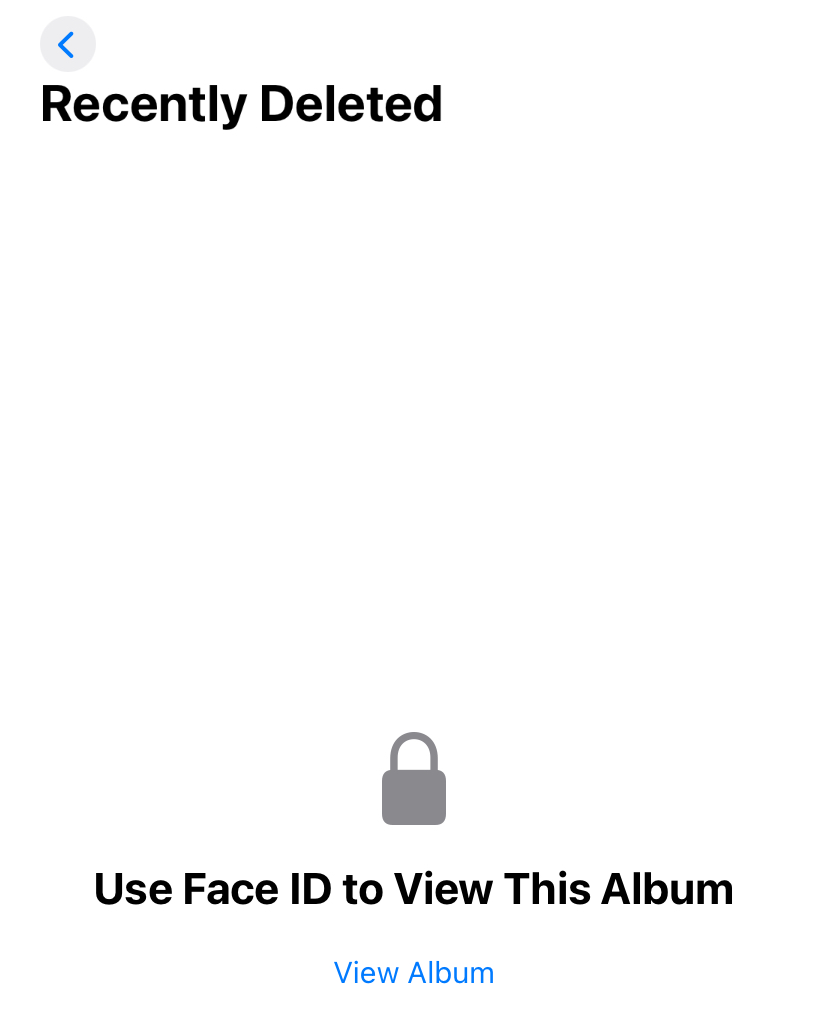

Så här återställer du flera foton samtidigt:
- Tryck Välja uppe till höger
- Välj flera foton
- Tryck Återställ alla.
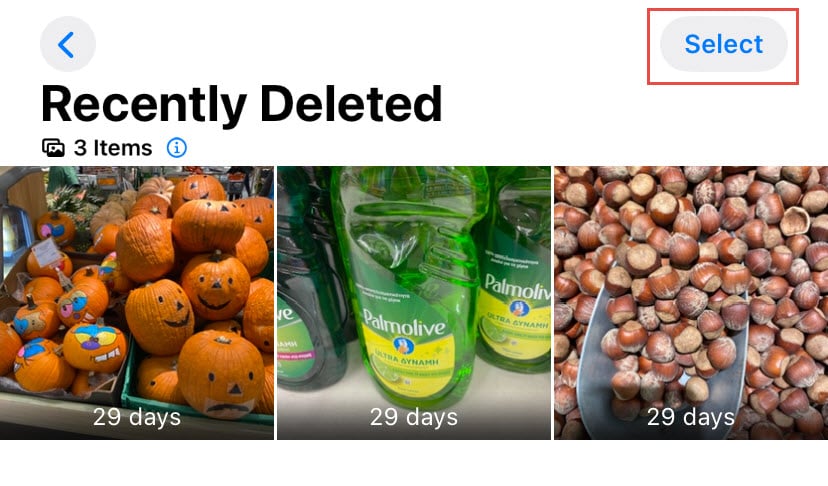
Begränsningar:
- Foton raderas permanent efter 30 dagar
- Om du manuellt tar bort foton i albumet Nyligen borttagna eller tömmer det kan dessa foton inte återställas på det här sättet.
- Lagringskritiska situationer kan göra att iOS raderar foton tidigare än 30 dagar
3.2 Visa dolda foton
Ibland ser foton ut som raderade men är egentligen dolda. Kontrollera din dold album för att återställa foton som av misstag flyttades dit.
Steg för att visa foton:
- Öppna Fotogalleri app
- Bläddra ner till Bekvämligheter avsnitt
- Tryck dold (du kan behöva låsa upp med Face ID, Touch ID eller lösenord)
- Markera de foton som ska visas
- Tryck på Dela Knappen
- Välja Ta fram
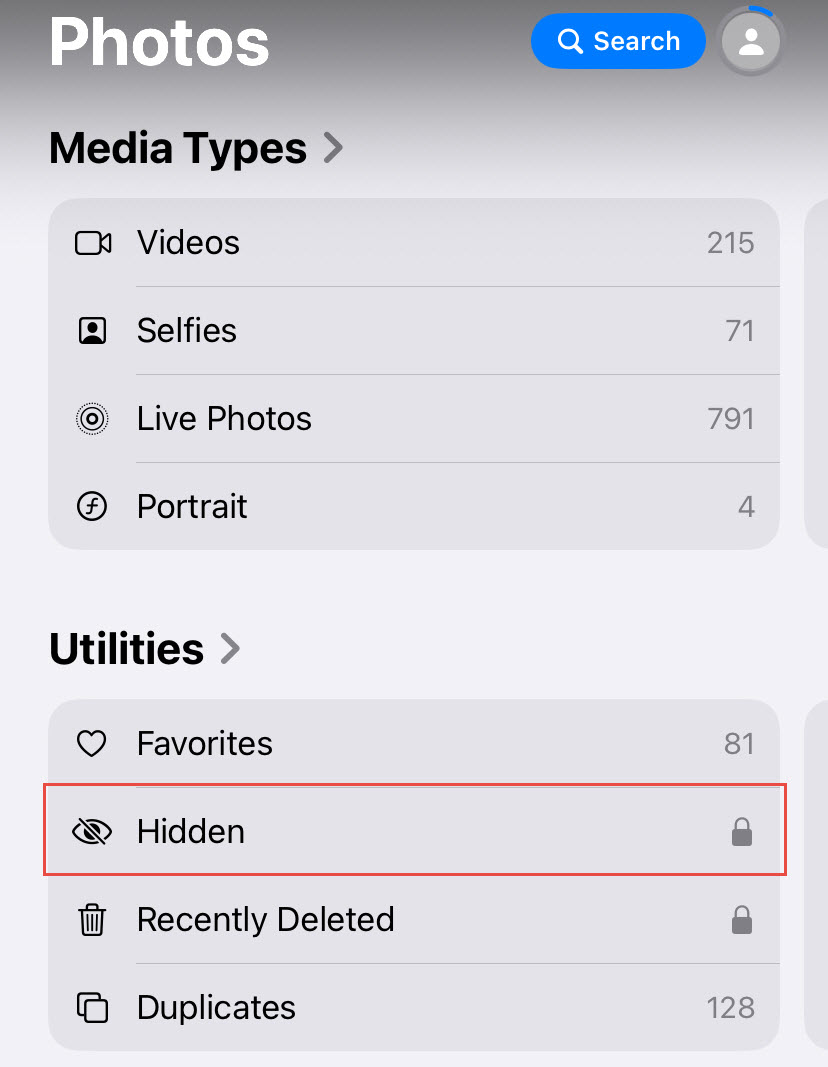
Fotona återgår till sina ursprungliga album och visas i ditt huvudbibliotek.
4. Metod 3: iCloud-återställning
Om du har aktiverat iCloud-bilder kan dina raderade foton återställas från iCloud även om de är borta från din iPhone.
4.1 Nyligen raderade album
iCloud Bilder synkroniserar albumet Nyligen raderade på alla enheter. Du kan återställa raderade bilder från iCloud.com även om du inte har din iPhone.
Steg för att återställa från iCloud.com:
- Besök iCloud.com på vilken webbläsare som helst
- Logga in med ditt Apple-ID
- Klicka Fotogalleri

- Klicka Nyligen raderad i sidofältet
- Välj de foton som ska återställas
- Klicka Recover uppe till höger

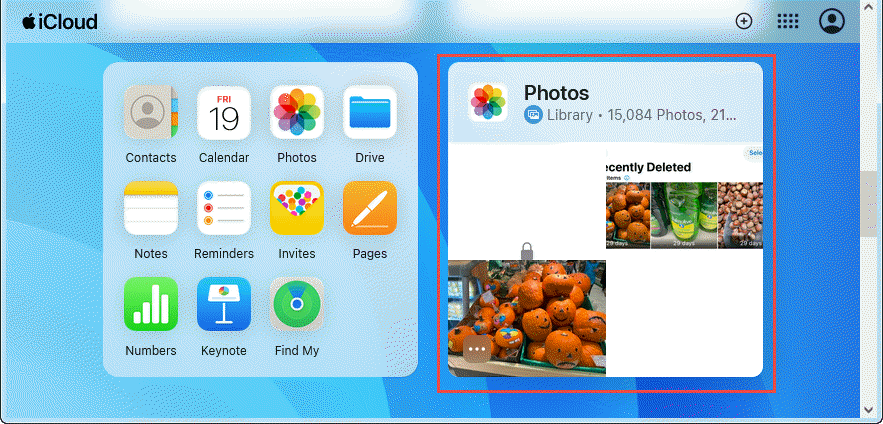
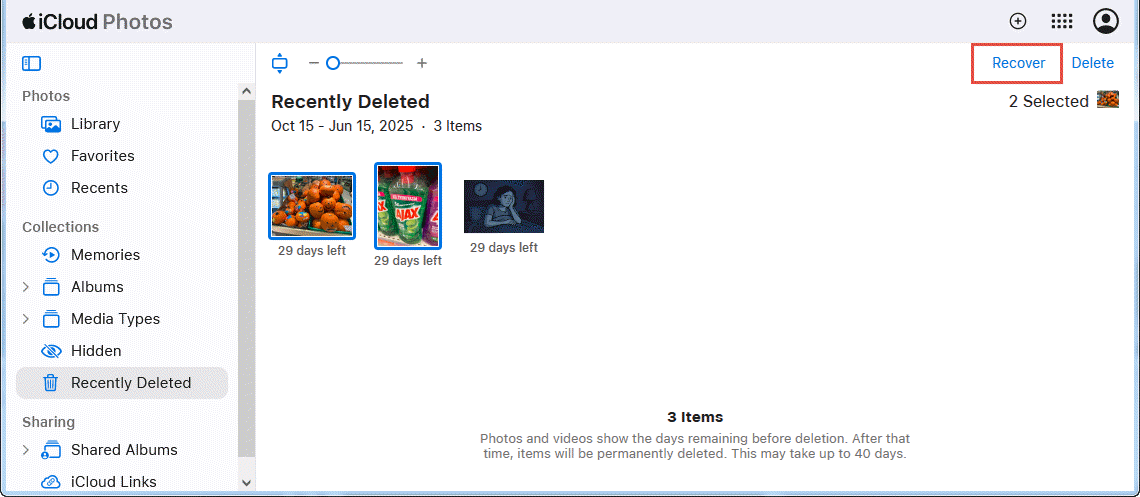
Bilderna synkroniseras tillbaka till din iPhone inom några minuter.
4.2 Dataåterställningsfunktion
iCloud erbjuder en funktion för dataåterställning för filer som raderats under de senaste 30 dagarna, inklusive foton från iCloud Drive.
Steg för att använda iCloud-dataåterställning:
- Besök iCloud.com och logga in
- Klicka Kontoinställningar
- Klicka på Dataåterställning fliken
- Klicka återställa filer
- Bläddra bland filer efter raderingsdatum
- Välj filer som ska återställas
- Klicka återställa
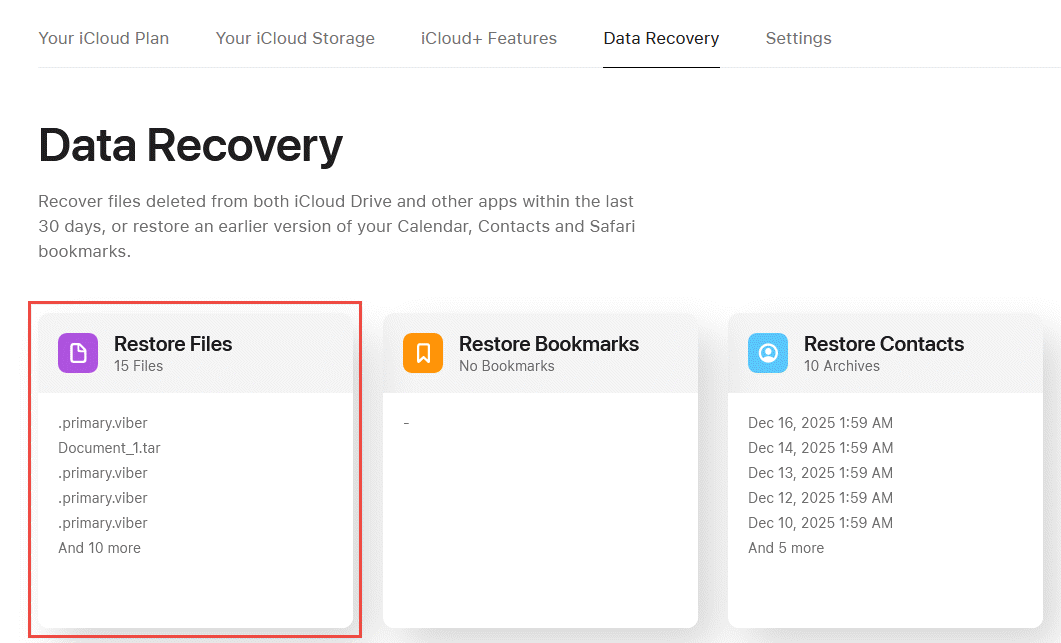
Den här metoden fungerar för foton som lagras i iCloud Drive men inte för foton i fotobiblioteket, som istället använder albumet Senast raderade.
Om du använder delade album i iCloud, kontrollera om de raderade bilderna fortfarande finns i de delade albumen eller om andra familjemedlemmar fortfarande har kopior.
- Öppet Fotogalleri
- Klicka på Delade album avsnitt
- Kontrollera varje delat album för dina foton
- Om de hittas, välj och ladda ner dem genom att klicka på nedladdningsikonen i det övre högra hörnet.
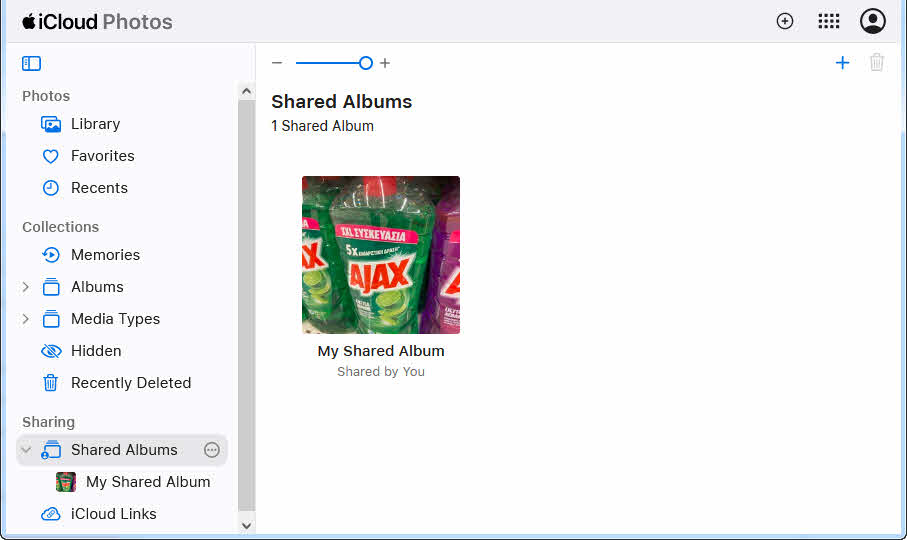
Du kan också be familjemedlemmar att kontrollera sina Nyligen raderad album, eftersom foton fortfarande kan återställas på deras enheter.
5. Metod 4: Återställning av säkerhetskopia från iTunes/Finder
Om du säkerhetskopierade din iPhone till en dator innan du raderade foton kan du återställa från den säkerhetskopian för att återställa raderade foton från iPhone.
5.1 iTunes (Windows)
Windows-användare kan återställa foton genom att återställa en iTunes-säkerhetskopia från tiden innan raderingen inträffade.
Steg för att återställa från iTunes-säkerhetskopia:
- Anslut din iPhone till din Windows-dator med en USB-kabel
- Öppet iTunes
- Klicka på iPhone icon längst upp till vänster
- Enligt Säkerhetskopior, klicka på Återställa Backup
- Välj säkerhetskopian med ett datum innan du raderade fotona
- Klicka återställa och vänta på att processen ska slutföras
- Din iPhone startar om med den återställda informationen
Viktigt: Om du återställer en säkerhetskopia ersätts all aktuell data på din iPhone med data från säkerhetskopian. Alla nya foton, meddelanden eller data som skapas efter säkerhetskopian går förlorade.
5.2 Finder (Mac)
Mac-användare som kör macOS Catalina eller senare använder Finder istället för iTunes för iPhone-hantering.
Steg för att återställa från Finder-säkerhetskopia:
- Anslut din iPhone till din Mac med en USB-kabel
- Öppet Finder
- Klicka på iPhone i sidofältet
- Klicka på Allmänt fliken
- Enligt Säkerhetskopior, klicka på Återställa Backup
- Välj lämplig säkerhetskopia från listan
- Klicka återställa och ange ditt reservlösenord om det är krypterat
- Vänta tills restaureringen är klar
Samma varning gäller – återställning raderar all aktuell data på din iPhone.
6. Metod 5: Återställ från tredjepartsappar
Många användare har redan appar som automatiskt säkerhetskopierar eller cachar foton. Kontrollera dessa appar innan du laddar ner specialiserad återställningsprogramvara, eftersom du kan upptäcka att dina raderade foton fortfarande är tillgängliga och att du kan återställa raderade foton från iPhone.
6.1 Molnlagringsappar
Google Foto: Kontrollera dina foton i trash mapp, som sparar borttagna objekt i 60 dagar. Öppna Google Foto-appen -> Bibliotek -> trash -> Välj foton -> återställaKontrollera även arkiv mapp, som lagrar foton som tagits bort från huvudvyn men inte raderats.
Amazon Foton: Prime-medlemmar har obegränsad lagring av foton. Kontrollera trash i Amazon Photos-appen eller webbplatsen, som sparar raderade foton i 180 dagar. Öppna appen -> Snarare -> trash -> Välj objekt -> återställa.
GoogleDrive: Om du manuellt laddade upp foton till Drive, kontrollera trash mapp som sparar raderade filer i 30 dagar. Besök drive.google.com -> trash -> Högerklicka på objekt -> återställa.
Microsoft OneDrive: OneDrives funktion för kamerauppladdning säkerhetskopierar automatiskt iPhone-foton. Kontrollera Papperskorgen korgen~~POS=HEADCOMP på onedrive.com för raderade foton från de senaste 30 dagarna.
Dropbox: Om du aktiverade kamerauppladdning i Dropbox säkerhetskopieras foton automatiskt till Kamerauppladdningar mapp. Kolla Dropbox Raderade filer avsnittet på dropbox.com, som lagrar filer i 30 dagar (eller längre med betalda planer).
6.2 Meddelandeappar
WhatsApp: Foton som skickas eller tas emot i WhatsApp lagras i appens mediamapp. Öppna WhatsApp -> Inställningar -> Chatt -> Chat Backup för att se om du har en säkerhetskopia. Avinstallera och installera om WhatsApp, återställ sedan från säkerhetskopian för att hämta foton.
WeChat: WeChat lagrar chatthistorik inklusive foton på sina servrar. Använd WeChats säkerhetskopieringsfunktion på datorn genom att ansluta iPhone -> WeChat på PC -> Säkerhetskopiera och återställa -> återställa för att hämta foton från chatthistoriken.
iMessage: Foton som skickas via iMessage lagras i Notiser app. Sök efter konversationer där du delade fotona, tryck sedan länge på fotot och tryck på Spara för att återställa den till ditt fotobibliotek.
Facebook Messenger: Foton som skickas via Messenger finns kvar i din konversationshistorik. Öppna konversationen, tryck på kontaktens namn -> Visa foton och media -> Spara alla foton du behöver.
Telegram: Telegram lagrar all media i molnet. Kontrollera din chatthistorik och Telegrams Sparade meddelanden mapp, som fungerar som en personlig molnlagring för foton och filer.
6.3 Appar för sociala medier
Facebook: Foton som laddas upp till Facebook finns kvar på din profil om de inte uttryckligen raderas. Kontrollera dina Facebook-foton på facebook.com -> Din profil -> FotogalleriRaderade foton går till Nyligen raderad i Facebook, återställningsbar i 30 dagar.
Linkedin: Alla foton som laddats upp till LinkedIn-inlägg eller din profil kan laddas ner igen. Besök din LinkedIn-profil och dina inlägg för att hitta tidigare uppladdade bilder.
X (Twitter): Foton som laddats upp till X finns kvar på ditt konto. Besök din X-profil -> Media fliken för att se alla foton du har publicerat. Klicka på valfritt foto -> Högerklicka -> Spara bild som.
Instagram: Kolla Instagrams arkiv funktion som lagrar inlägg som du har dolt från din profil. Öppna Instagram -> Profil -> Meny -> arkiv -> Inlägg. Kolla också Nyligen raderad på Instagraminställningar -> Min sida -> Nyligen raderad för foton som raderats under de senaste 30 dagarna.
Snapchat: Foton sparade till Minnen i Snapchat säkerhetskopieras till Snapchats servrar. Öppna Snapchat -> Svep uppåt -> Minnen för att komma åt sparade foton. Du kan exportera dem till din kamerarulle.
6.4 Fotoredigeringsappar
VSCO: VSCO lagrar redigerade foton i appens bibliotek separat från din iPhones Foto-app. Öppna VSCO -> Studio för att se alla foton du har importerat och redigerat. Tryck på valfritt foto -> Export för att spara tillbaka till Foton.
Lightroom Mobile: Adobe Lightroom Mobile synkroniserar foton till molnet om du har en Creative Cloud-prenumeration. Öppna Lightroom -> Kontrollera dina album och kataloger. Redigerade foton och original lagras i appens databas.
Snapseeds: Snapseed sparar redigeringshistorik för foton du har arbetat med. Öppna Snapseed -> Visa redigeringar på valfritt foto för att komma åt tidigare versioner, som du kan exportera tillbaka till ditt fotobibliotek.
6.5 Återställ från appdata i säkerhetskopian
När du skapar en iTunes- eller iCloud-säkerhetskopia inkluderar den data från tredjepartsappar. Även om du har raderat foton från din iPhone kan de finnas i en apps säkerhetskopia. Professionella återställningsverktyg som Disk Drill kan extrahera foton från säkerhetskopior genom att skanna SQLite-databaser och appbehållare i säkerhetskopian.
7. Metod 6: Återställ från andra kopior via Brainstorm
Brainstorma över alla platser där dina foton kan ha lagrats eller delats:
- Andra enheter eller datorer: Kanske har du kopierat foton till andra enheter eller datorer, till exempel iPad, iMac eller andra iPhones.
- E-postbilagor: Sök i din e-post efter meddelanden där du skickat foton till dig själv eller andra. Kontrollera mapparna för skickade meddelanden i Gmail, Outlook och andra e-postleverantörer.
- Molnbaserade tjänster: Fotoutskriftstjänster som Shutterfly, Snapfish eller Walgreens Photo kan behålla uppladdade foton. Skattedokument kan lagras hos molnbaserade skatteförberedelsetjänster.
- Fotoutskriftskiosker: Om du beställde utskrifter från CVS, Walmart eller Costco fotocenter kan dina uppladdade foton fortfarande finnas i ditt onlinekonto.
- Uppladdningar till bloggar eller webbplatser: Om du publicerade foton på WordPress, Blogger eller personliga webbplatser lagras originalfilerna på webbservern.
- Smart-TV eller streamingenheter: Foton som delas med Apple TV, Chromecast eller smart-TV-apparater kan cacha på dessa enheter.
- Molnlagring för arbete eller skola: Kolla Microsoft Teams, Slack, Google Workspace eller institutionell molnlagring där du kan ha delat foton.
Även om det tar tid att kontrollera alla dessa platser, lyckas den här metoden ofta med att återställa viktiga raderade foton från iPhone utan specialiserad programvara.
8. Metod 7: Återställningsverktyg för programvara från tredje part
Professionell programvara för dataåterställning, som Disk Drill, kan skanna din iPhone och återställa raderade foton från iPhone. I de flesta fall är dock framgångsgraden för sådan programvara ganska låg.
9. Jailbreaka iPhone för avancerad återställning
Metoderna 8–10 kräver att du jailbreakar din iPhone för att komma åt filer på systemnivå och avancerade återställningsfunktioner. Jailbreaking är komplext och riskabelt, men kan vara nödvändigt för att återställa permanent raderade foton från iPhone när alla standardmetoder misslyckas.
9.1 Kompatibla iPhone-modeller
Tillgängligheten av jailbreak beror på din iPhone-modell och iOS-version. iPhone X och äldre (A11-chip och lägre) kan jailbreakas med checkra1n, som utnyttjar en hårdvarusårbarhet. iPhone 11-13 har begränsade jailbreak-alternativ beroende på iOS-version. iPhone 14 och senare är generellt sett inte jailbreakbara på nuvarande iOS-versioner.
9.2 iOS-versionskompatibilitet
Från och med december 2024 har iOS 18.x och iOS 17.x inga offentliga jailbreaks. iOS 16.x har begränsat jailbreak-stöd för specifika enheter. iOS 15.x och tidigare har olika jailbreak-verktyg tillgängliga. Kontrollera canijailbreak.com med din specifika iPhone-modell och iOS-version för att se aktuell jailbreak-tillgänglighet.
9.3 Jailbreak-verktyg (checkra1n, unc0ver, Palera1n)
checkra1n: Det mest pålitliga verktyget för iPhone 4s till iPhone X. Baserat på checkm8-hårdvaruexploiten som inte kan åtgärdas av Apple. Kräver Mac- eller Linux-dator. Semi-tethered, vilket innebär att du måste jailbreaka om efter varje omstart.
unc0ver: Stöder iPhone 6s till iPhone 13 på iOS 11.0-14.8. Semi-untethered jailbreak som kräver AltStore för installation. Kräver omregistrering var 7:e dag med gratis Apple ID.
Palera1n: Fortsättning av checkra1n för iOS 15 och senare på kompatibla enheter (iPhone X och äldre). Mer komplex installationsprocess än checkra1n.
9.4 Risker och överväganden
Jailbreaking ogiltigförklarar din Apple-garanti och introducerar säkerhetsbrister. Bankappar, Apple Pay och vissa streamingtjänster kan sluta fungera på jailbreakade enheter. Systeminstabilitet och krascher är möjliga. Jailbreaking kan orsaka permanent dataförlust om det görs felaktigt. Apple kommer inte att ge support för jailbreakade enheter. Överväg bara jailbreaking som en sista utväg för kritisk fotoåterställning när alla andra metoder har misslyckats.
10. Metod 8: Återställ från APFS-ögonblicksbilder (jailbreakade enheter)
APFS-ögonblicksbilder är tidpunktskopior av din iPhones filsystem. Om det finns en ögonblicksbild från tiden innan du raderade foton kan du återställa dessa raderade foton från iPhone med 100 % framgång – men detta kräver en jailbreakad iPhone.
10.1 Förstå APFS-ögonblicksbilder på iPhone
iOS skapar automatiskt APFS-ögonblicksbilder under systemuppdateringar, före större ändringar och regelbundet för säkerhetskopior i Time Machine-stil. Dessa ögonblicksbilder använder kopiera-vid-skrivning-teknik, vilket innebär att de inte duplicerar data utan istället refererar till befintliga block. När filer ändras eller raderas förblir gamla block refererade av ögonblicksbilden medan nya block allokeras för aktuell data. Ögonblicksbilder behåller vanligtvis raderade filer så länge ögonblicksbilden finns, men iOS raderar automatiskt ögonblicksbilder efter några dagar för att spara utrymme.
10.2 Återställ foton från APFS-ögonblicksbilder
Förkunskaper: Jailbreakad iPhone med SSH-åtkomst (installera OpenSSH via Cydia eller Sileo).
Steg för att återhämta sig:
- SSH till din iPhone från datorn:
ssh root@[iPhone-IP](standardlösenordet är ”alpine” – ändra det omedelbart) - Lista tillgängliga ögonblicksbilder:
apfs_snapshot -l /dev/disk0s1 | grep TimeMachine - Identifiera en ögonblicksbild som skapades innan fotot raderades genom att kontrollera tidsstämplar
- Skapa monteringspunkt:
mkdir -p /mnt/snapshot - Montera ögonblicksbilden:
mount_apfs -s com.apple.TimeMachine.local-[timestamp] /dev/disk0s1 /mnt/snapshot - Navigera till foton:
cd /mnt/snapshot/var/mobile/Media/DCIM - Lista foton:
ls -laför att se alla foton inklusive borttagna - Hitta raderade foton genom att jämföra med nuvarande system:
diff -r /var/mobile/Media/DCIM /mnt/snapshot/var/mobile/Media/DCIM - Kopiera återställda foton till återställningskatalogen:
mkdir -p /var/mobile/Media/DCIM/999RESTORED - Kopiera filer:
cp /mnt/snapshot/var/mobile/Media/DCIM/100APPLE/IMG_0050.JPG /var/mobile/Media/DCIM/999RESTORED/ - Avmontera ögonblicksbild:
umount /mnt/snapshot - Öppna Foto-appen för att se återställda bilder i det nya albumet
10.3 Begränsningar och framgångsfrekvens
- Ögonblicksbilden måste finnas: iOS sparar bara ögonblicksbilder i 1–7 dagar beroende på tillgängligt lagringsutrymme. Om ingen ögonblicksbild finns från före raderingen fungerar inte den här metoden.
- Kräver jailbreak: Kan inte komma åt ögonblicksbilder utan jailbreaking, vilket inte är tillgängligt för de flesta aktuella iOS-versioner.
- Utrymmesberoende: När lagringsutrymmet är lågt (under 5 GB) raderar iOS automatiskt ögonblicksbilder för att frigöra utrymme, vilket eliminerar detta återställningsalternativ.
- Inte användarvänlig: Kräver kommandoradskompetens och förståelse för Unix-filsystem.
- Framgång: 100 % om ögonblicksbilden finns från före raderingen, 0 % om ingen lämplig ögonblicksbild finns tillgänglig.
11. Metod 9: Återställning av kriminaltekniska diskavbildningar
Forensisk diskavbildning skapar en komplett kopia av din iPhones lagring på blocknivå, vilket möjliggör analys av raderad data. Denna avancerade teknik används vanligtvis av polis och professionella dataåterställningstjänster för att återställa raderade foton från iPhone.
11.1 Översikt över återställning av diskavbildningar
Diskavbildning fungerar genom att läsa rådata från fysiska lagringsblock och kringgå filsystemlagret. Detta gör det möjligt för återställningsverktyg att skanna oallokerat utrymme där raderade filer fortfarande kan finnas innan TRIM raderar dem. Lyckandegraden är låg (under 5 %) för iPhone-foton på grund av aggressiv TRIM-körning, men det är ibland det enda alternativet när alla andra metoder misslyckas.
11.2 Metod 9A: Jailbreak + dd-diskavbildning
Steg:
- Jailbreaka iPhone och installera OpenSSH
- SSH till iPhone:
ssh root@[iPhone-IP] - Identifiera blockenhet:
diskutil list(vanligtvis /dev/disk0) - Skapa diskavbildning:
dd if=/dev/disk0 of=/var/mobile/iphone.img bs=4096 - Överför bild till dator via SCP:
scp root@[iPhone-IP]:/var/mobile/iphone.img ~/Desktop/ - Analysera bilden med forensiska verktyg som Autopsy eller PhotoRec
- Sök efter JPEG/HEIC-filsignaturer i oallokerat utrymme
- Skär ut återställningsbara fotofiler
Begränsning: TRIM körs vanligtvis inom några minuter på iPhone, så oallokerat utrymme är vanligtvis redan nollställt.
11.3 Metod 9B: checkm8 + Anpassad RAM-disk
Kompatibla enheter: iPhone 4s till iPhone X (A5-A11-chip).
Steg:
- Ladda ner checkra1n-verktyget på Mac/Linux
- Sätt iPhone i DFU-läge enligt anvisningarna på skärmen
- Utnyttja checkm8 bootrom-sårbarhet
- Ladda anpassad ramdisk med forensiska verktyg (dd, netcat, forensiska verktyg)
- Starta iPhone från RAM-disk (tillfällig, inga bestående ändringar)
- Kör dd-kommandot för bildlagring via USB
- Analysera den tagna bilden på datorn
Fördel: Ingen permanent jailbreak krävs. Fungerar på låsta enheter. Begränsning: Fungerar bara på iPhone X och äldre. Har fortfarande TRIM-problem.
11.4 Metod 9C: Återställning av chip-off-hårdvara
Process:
- Demontera iPhone i renrumsmiljö
- Lokalisera NAND-flashkretsen på logikkortet
- Använd BGA-omarbetningsstationen för att värma och försiktigt ta bort chipet
- Placera chipet i en specialiserad läsare/programmerare
- Läs rå NAND-flashdata direkt från chipet
- Försök att rekonstruera filsystemet och återställa data
- Kritisk begränsning: All iPhone-data är hårdvarukrypterad av Secure Enclave. Även med direkt chipåtkomst förblir data krypterade utan enhetens lösenord. Chip-Off fungerar bara om enheten var upplåst vid återställningstillfället eller om krypteringsnycklar finns tillgängliga på något sätt.
- Kostnad: 20 000+ dollar i utrustning, 5 000–10 000 dollar i arbete.
- Framgång: Under 10 % för raderade iPhone-foton.
- Följd: iPhonen är permanent förstörd.
11.5 Metod 9D: JTAG-felsökning
Process:
- Lokalisera JTAG-testpunkter på iPhones logikkort
- Löd fast fina trådar på mikroskopiska testpunkter
- Anslut JTAG-felsökargränssnittet
- Upprätta felsökningsanslutning till processorn
- Dumpminne och lagringsinnehåll
- Analysera för återställningsbara data
- Begränsningar: Moderna iPhones inaktiverar eller förvirrar JTAG-gränssnitt. Kräver expertkunskaper inom mikrolödning. Samma krypteringsbarriär som Chip-Off.
- Framgång: Under 5 %.
- Praktisk användning: Endast lämpligt för brottsbekämpande eller nationella säkerhetsärenden, inte återställning av personliga foton.
12. Metod 10: Återställ från specialområden för flashkontroller
Detta är den mest avancerade och dyra återställningsmetoden, som involverar modifiering av NAND-flashkontrollerns firmware för att komma åt dolda lagringsområden som kan innehålla rester av raderad data, för att återställa raderade foton från iPhone.
12.1 Förstå Flash Controller-arkitekturen
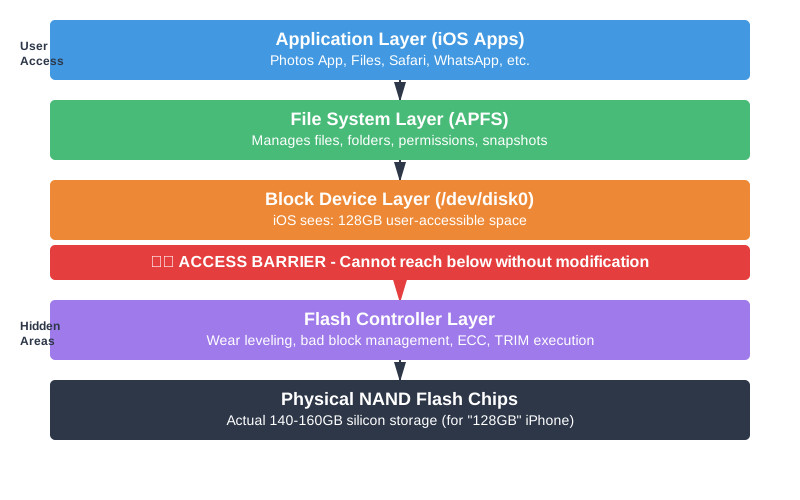
iPhone-lagring består av NAND-flashkretsar som hanteras av en flashkontroller. Kontrollern hanterar slitageutjämning, hantering av dåliga block, felkorrigering och logisk-till-fysisk adressöversättning. Det mesta av iPhone-lagringsutrymmet är användaråtkomligt, men 7–28 % är reserverat i speciella områden som är dolda från iOS. Dessa dolda områden kan innehålla gammal data som ännu inte har samlats in eller skrivits över, men åtkomst till dem kräver att man kringgår kontrollerns normala drift.
12.2 Typer av special-/dolda områden

Överprovisioneringsutrymme (OP-område): Extra utrymme utöver annonserad kapacitet (t.ex. 128 GB iPhone har 140–160 GB fysiskt NAND). Används för slitageutjämning och prestandaoptimering. Kan innehålla gamla versioner av raderade foton som ännu inte raderats av slitageutjämningsalgoritmer.
Område för hantering av felaktigt block: Reserverat utrymme för att ersätta felaktiga block. När block blir dåliga mappas data om till reservutrymme. Ursprungliga felaktiga blockplatser kan behålla partiella datafragment.
Metadataområde för slitageutjämning: Lagrar raderingsräknare för block, datamigreringshistorik och mappningstabeller. Historisk mappningsinformation kan peka på platser där raderade fotodata tidigare fanns.
Controller-cache/skrivbuffert: Tillfällig cache i styrenheten för väntande skrivåtgärder. Nyligen borttagna data kan fortfarande finnas i cachen om enheten förlorade strömmen innan cachen tömdes. Extremt tidskänslig – endast användbar omedelbart efter borttagning.
Reservområde (OOB – Out-of-Band): Extra byte per sida (64–128 byte per 4 kB-sida) som lagrar ECC-koder och metadata. Kan innehålla fragment eller referenser till raderad data, men vanligtvis inte fullständiga fotofiler.
12.3 Ändra styrenhetens firmware för att komma åt specialområden
Standard iOS-åtkomstmetoder kan inte nå dessa specialområden eftersom de opererar i filsystemet och blockerar enhetslager, medan specialområden finns på kontrolllagret nedanför. För att komma åt dem måste du extrahera flash-kontrollenhetens firmware, bakåtkompilera den med hjälp av disassemblers, identifiera koden för slitageutjämning och OP-hantering, modifiera firmware för att lägga till anpassade åtkomstkommandon och återinstallera den modifierade firmware till kontrollenheten. Detta kräver expertis inom ARM/RISC-V-montering, NAND-flashspecifikationer och bakåtkompilering av firmware, plus specialutrustning som kostar 20 000–50 000 dollar.
12.4 Dataåterställning från specialområden
När firmware ger åtkomst till specialområden kan du skanna det överprovisionerade utrymmet efter gamla fotodatablock, läsa dåliga blockområden efter rester, dumpa styrenhetens cache för senaste borttagningar och analysera metadata för reservområden efter ledtrådar. Forensiska verktyg skapar sedan JPEG/HEIC-filer från rådata. Lyckandegraden är bara 10–20 % även med perfekt körning, eftersom TRIM redan kan ha rensat specialområden. Kostnaden är totalt 15 000–50 000 dollar. Denna metod är endast genomförbar för brottsbekämpande myndigheter med rättsliga häktningsorder, utredningar av företagsspionage eller fall som rör nationell säkerhet – aldrig för återställning av personliga foton på grund av extrem kostnad kontra låg sannolikhet för framgång.
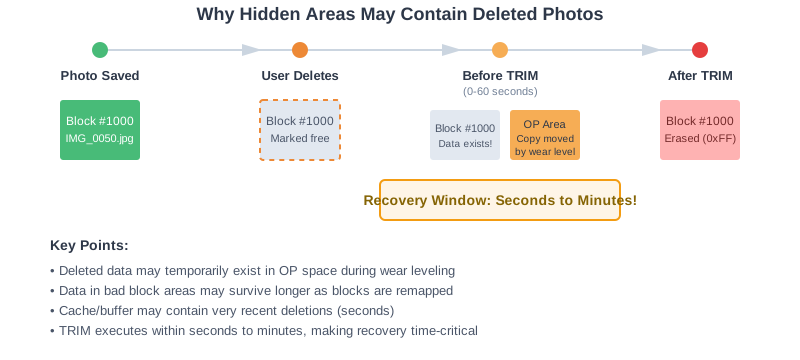
Nedan följer tidslinjen för ett raderat foto på iPhone:
13. Förstå tekniska begränsningar
Flera tekniska faktorer gör det svårt eller omöjligt att återställa raderade foton från iPhone i många situationer.
13.1 TRIM och dess inverkan på återhämtningen
TRIM är ett kommando som talar om för flashminnet vilka datablock som inte längre behövs och kan raderas. När du permanent raderar foton på en iPhone skickar iOS omedelbart TRIM-kommandon till NAND-flashkontrollern. Till skillnad från traditionella hårddiskar där raderad data finns kvar tills den skrivs över, raderar iPhones TRIM fysiskt raderade block inom sekunder till minuter. Efter TRIM-körning innehåller blocken endast 0xFF-mönster utan återställningsbara data. Tidsfönstren för återställning är: 0–10 sekunder (20–40 % återställningsbart), 10 sekunder till 1 minut (5–15 % återställningsbart), 1 minut till 1 timme (under 5 %) och efter 1 timme (under 1 %). Denna aggressiva TRIM-policy gör traditionella forensiska återställningstekniker i stort sett ineffektiva för iPhones.
13.2 iOS-hårdvarukryptering
All data på iPhone krypteras som standard med hjälp av hårdvarukryptering som hanteras av Secure Enclave. Kryptering på filnivå innebär att varje fil har unika krypteringsnycklar som härrör från din enhets lösenord. Även om du fysiskt kommer åt lagringschip via Chip-Off eller JTAG förblir informationen krypterad. Krypteringsnycklarna finns bara i Secure Enclave och kan inte extraheras. Utan ditt lösenord är dekryptering beräkningsmässigt omöjlig. Det betyder att fysisk åtkomst till iPhone-lagring inte garanterar dataåterställning – även raderad data som hittas i speciella områden förblir krypterad och oanvändbar utan lösenordet.
13.3 iPhone-lagringsteknik
iPhones använder NAND-flashlagring, inte traditionella magnetiska hårddiskar. NAND-flash kan inte skriva över data på plats – det måste radera hela block innan ny data skrivs. Detta kräver slitageutjämning för att fördela skrivningar jämnt och förhindra för tidiga fel. Skrivförstärkning sker när små ändringar kräver radering och omskrivning av stora block. Skräpinsamling konsoliderar kontinuerligt data och raderar oanvända block. Dessa egenskaper, i kombination med TRIM, gör återställning av raderad data mycket svårare för flashlagring jämfört med hårddiskar där data finns kvar tills de fysiskt skrivs över.
13.4 Begränsningar för iOS-säkerhetskopieringsprotokoll
iTunes- och iCloud-säkerhetskopior fungerar på filsystemlagret, inte på blockenhetslagret. De säkerhetskopierar aktuella filer och programdata men kan inte komma åt APFS-ögonblicksbilder, oallokerat utrymme eller särskilda kontrollområden. Säkerhetskopior innehåller endast filsystemets tillstånd vid säkerhetskopieringstillfället – om foton redan raderades före säkerhetskopieringen kommer de inte att finnas i säkerhetskopian. Säkerhetskopieringsprotokollet har ingen insyn i lägre lagringslager där raderade datarester kan finnas. Det är därför återställning av säkerhetskopior bara fungerar om säkerhetskopian skapades innan fotona raderades.
14. Förebyggande åtgärder: Bästa metoder för att undvika dataförlust
Förebyggande åtgärder är alltid bättre än återhämtning. Implementera dessa metoder för att skydda dina iPhone-foton från oavsiktlig förlust.
14.1 Implementering av regelbunden säkerhetskopieringsstrategi
iCloud-bilder (rekommenderas): Aktivera synkronisering av iCloud-bilder i Inställningar -> [Ditt namn] -> iCloud -> Bilder -> Aktivera "iCloud-bilder". Detta laddar automatiskt upp alla foton till iCloud och synkroniseras mellan alla dina Apple-enheter. Välj "Optimera iPhone-lagring" för att spara utrymme samtidigt som originalen sparas i iCloud.
iTunes/Finder veckovisa säkerhetskopior: Anslut iPhone till datorn varje vecka och skapa krypterade säkerhetskopior. På Mac, öppna Finder -> Välj iPhone -> ”Säkerhetskopiera nu”. I Windows, öppna iTunes -> iPhone-ikon -> ”Säkerhetskopiera nu”. Aktivera ”Kryptera lokal säkerhetskopia” för att inkludera lösenord och hälsodata.
Tredjeparts molntjänster: Använd Google Foto för 15 GB gratis lagringsutrymme med utmärkta sökfunktioner, Amazon Foto för obegränsad lagring om du har Prime-medlemskap eller Dropbox/OneDrive för automatiska kamerauppladdningar. Flera säkerhetskopieringskällor ger redundans.
14.2 Säker borttagningsmetod
Dubbelkolla innan du raderar: Granska foton noggrant innan du raderar. Använd funktionen ”Välj” för att noggrant välja vilka foton som ska tas bort. Kontrollera foton i full storlek, inte bara miniatyrer, för att undvika att viktiga bilder raderas av misstag.
Undvik att ta bort foton eller tomma foton i albumet Nyligen borttagna: Albumet Nyligen borttagna är ditt skyddsnät. Skynda dig inte att tömma det för att frigöra utrymme – vänta hela 30 dagar om det inte är absolut nödvändigt. Om lagringsutrymmet är kritiskt lågt, flytta foton till datorn eller molnet istället för att radera dem permanent.
Vanliga recensioner av nyligen borttagna album: Kontrollera ditt Senast borttagna album varje månad för att spara foton som du inte tänkte radera. Foton lagras där i 30 dagar, vilket ger dig tid att upptäcka misstag.
14.3 Bästa praxis för fotoorganisation
Använda album: Skapa album för att organisera foton efter händelse, datum eller ämne. Detta gör det lättare att hitta foton och minskar risken för att fel bilder raderas av misstag. Organiserade album gör det också enklare att säkerhetskopiera selektivt.
Favoriter och dolda album: Markera viktiga foton som "Favoriter" så att de är lätta att identifiera. Använd albumet "Dolda" för privata foton istället för att radera dem. Dolda foton visas inte i huvudbiblioteket utan förblir säkert lagrade.
Delade album: Skapa delade album med familjemedlemmar för viktiga händelser. När foton finns i delade album finns det ytterligare säkerhetskopior via andra användares enheter.
14.4 Lagringshantering utan dataförlust
Säkra rengöringsmetoder för förvaring: Använd ”Optimera iPhone-lagring” i iCloud-bilderinställningarna istället för att manuellt radera foton. Detta hanterar lagring automatiskt samtidigt som originalen förvaras säkert i iCloud. Granska och radera skärmdumpar, duplicera foton och suddiga bilder istället för hela album.
Avlastning kontra borttagning: Avinstallera oanvända appar för att frigöra utrymme utan att förlora deras data (Inställningar -> Allmänt -> iPhone-lagring -> Avinstallera app). Detta bevarar appdata inklusive cachade foton medan själva appen tas bort.
Granska innan borttagning: När lagringsvarningar visas, kontrollera vad som använder utrymme innan du massraderar foton. Ofta förbrukar annat innehåll som videor, meddelanden eller appdata mer utrymme än foton.
15. Felsökning av vanliga problem
15.1 Nyligen borttaget album Tomt
Om ditt album "Senast borttagna" är tomt men du bara nyligen raderade foton, kontrollera om du tömde det manuellt av misstag. Vissa användare aktiverar "Radera omedelbart" i tillgänglighetsinställningarna och kringgår därmed "Senast borttagna". Kontrollera Inställningar -> Tillgänglighet -> Tryck -> Bekräfta med AssistiveTouch. Om foton raderades för över 30 dagar sedan raderas de automatiskt permanent. I det här fallet kan du prova iCloud.com, säkerhetskopior eller återställningsprogram från tredje part.
15.2 iCloud-foton synkroniseras inte
Kontrollera att iCloud-bilder är aktiverat: Inställningar -> [Ditt namn] -> iCloud -> Bilder. Se till att du har tillräckligt med iCloud-lagringsutrymme: Inställningar -> [Ditt namn] -> iCloud -> Hantera lagring. Om lagringsutrymmet är fullt synkroniseras inte foton förrän du frigör utrymme eller uppgraderar. Kontrollera internetanslutningen – synkronisering kräver WiFi eller mobildata. Försök att avaktivera och slå på iCloud-bilder igen. Logga ut och tillbaka till iCloud om problemen kvarstår.
15.3 Återställning av säkerhetskopia misslyckades
Se till att du återställer till en iPhone som kör samma eller en senare iOS-version som säkerhetskopian. Uppdatera din iPhone om säkerhetskopian är från en nyare iOS-version. Kontrollera att säkerhetskopian inte är skadad genom att verifiera dess storlek och skapandedatum. För krypterade säkerhetskopior, se till att du kommer ihåg lösenordet – det finns inget sätt att återställa krypterade säkerhetskopior utan lösenordet. Försök att återställa till en annan iPhone för att testa om problemet är enhetsspecifikt.
15.4 Tredjepartsprogramvara identifierar inte enheten
Se till att iTunes eller Finder känner igen din iPhone innan du använder återställningsprogramvara. Uppdatera till den senaste versionen av återställningsprogramvaran. Prova olika USB-kablar och portar – felaktiga kablar orsakar ofta detekteringsproblem. Starta om både din iPhone och datorn. Kontrollera om återställningsprogramvaran kräver installation av specifika drivrutiner. I Windows installerar du om Apple Mobile Device USB Driver. Lita på datorn på din iPhone när du uppmanas till det.
15.5 Resultat av partiell återhämtning
Återställningsprogram hittar ofta bara miniatyrbilder istället för foton i full upplösning eftersom fullständiga bilder rensades av TRIM medan mindre miniatyrbilder i databaser överlevde. Framgången varierar beroende på tid sedan raderingen – ju tidigare du försöker återställa, desto bättre resultat. Prova flera återställningsverktyg eftersom de använder olika algoritmer. Om ett verktyg hittar 30 % av fotona kan ett annat hitta 30 % andra. Kontrollera alla möjliga återställningskällor, inklusive säkerhetskopior, molntjänster och meddelandeappar, för att maximera återställda foton.
16. Vanliga frågor (FAQ)
F: Hur återställer jag permanent raderade foton från iPhone utan säkerhetskopia?
A: Ja, men framgångsfrekvensen är låg om foton raderades permanent för länge sedan. Kontrollera albumet Nyligen raderade först (30-dagarsfönster). Prova iCloud.coms avsnitt Nyligen raderade. Kontrollera tredjepartsappar som Google Foto, WhatsApp eller Instagram där foton fortfarande kan finnas. Professionell återställningsprogramvara kan skanna iPhone-säkerhetskopior efter raderade fotodatabasposter och återställa miniatyrbilder eller versioner med låg upplösning i 30–60 % av fallen. Avancerade metoder som APFS-snapshot-återställning fungerar bara på jailbreakade enheter och om det finns snapshots från tiden före raderingen. Efter att TRIM har körts (vanligtvis inom 1 timme) blir återställning nästan omöjlig utan säkerhetskopior.
F: Hur lång tid har jag på mig att återställa raderade foton?
A: För mjuka borttagningar (albumet Nyligen borttaget) har du 30 dagar innan automatisk permanent borttagning sker. För permanenta borttagningar är tiden extremt kritisk. Inom 10 sekunder är chansen till återställning 20–40 %. Efter 1 minut sjunker chansen till under 5 %. Efter 1 timme är återställning nästan omöjlig på grund av att TRIM raderar data. iCloud Photos Nyligen borttagna sparar objekt i 30 dagar. Google Photos sparar raderade foton i 60 dagar. Amazon Photos sparar dem i 180 dagar. Nyckeln är att agera omedelbart – varje minut räknas efter permanent borttagning.
F: Lagrar Apple raderade foton?
A: Apple lagrar raderade foton i iClouds mapp Nyligen raderade i 30 dagar om du använder iCloud Photos. Efter 30 dagar raderas fotona permanent från Apples servrar. Apple behåller inte säkerhetskopior av permanent raderade foton efter denna period. Av integritetsskäl kan och kommer Apple inte att återställa foton som raderats från ditt konto. Poliser kan begära data från Apple med behörig rättslig behörighet, men detta fungerar bara om data fortfarande finns kvar inom lagringsperioderna. När du permanent raderar foton från Nyligen raderade är de borta från Apples system.
F: Kommer mina foton att raderas när jag uppdaterar iOS?
A: Nej, iOS-uppdateringar raderar inte foton. Dina foton, videor och personliga data bevaras under iOS-uppdateringar. Säkerhetskopiera dock alltid före större iOS-uppdateringar som en försiktighetsåtgärd. I sällsynta fall kan uppdateringsfel kräva återställning från säkerhetskopia. Om du använder iCloud-bilder synkroniseras dina foton säkert med molnet under uppdateringar. Efter uppdateringen förblir din Foto-app och alla album exakt som de var före uppdateringen. Det enda undantaget är om du väljer "Radera allt innehåll och alla inställningar" under uppdateringen, vilket uttryckligen raderar allt.
F: Kan raderade foton återställas efter fabriksåterställning?
A: Nej, fabriksåterställning (Radera allt innehåll och inställningar) gör det i princip omöjligt att återställa foton. Fabriksåterställning raderar iPhonen säkert genom att förstöra krypteringsnycklar i Secure Enclave, vilket gör all data kryptografiskt oåtkomlig även om det finns fysiska datarester. Det enda sättet att återställa foton efter fabriksåterställning är från säkerhetskopior som skapats före återställningen – iCloud-säkerhetskopiering, iTunes-säkerhetskopiering eller molntjänster från tredje part. Det är därför Apple varnar dig flera gånger innan fabriksåterställning. Om du inte säkerhetskopierade i förväg är foton permanent oåterställbara.
F: Är återställningsverktyg säkra att använda?
A: Pålitliga återställningsverktyg som Disk Drill, Dr.Fone och EaseUS är generellt säkra om de laddas ner från officiella webbplatser. De läser säkerhetskopior men modifierar inte din iPhone direkt. Undvik okända återställningsverktyg som lovar orealistiska resultat eller begär känslig information. Läs användarrecensioner och kontrollera programvarans rykte innan du köper. Lämna aldrig ditt Apple-ID-lösenord till återställningsverktyg – legitim programvara behöver bara iTunes-säkerhetskopior eller enhetsanslutning. Vissa verktyg är skrivskyddade och analyserar bara befintliga säkerhetskopior, vilket är säkrast. Ladda alltid ner från officiella källor, inte från tredjepartswebbplatser för nedladdning som kan paketera skadlig programvara.
F: Varför återställer vissa verktyg bara miniatyrbilder?
A: Återställningsverktyg hittar ofta bara miniatyrbilder eftersom de lagras i SQLite-databaser medan foton i full upplösning finns i DCIM-mappen. När du tar bort foton raderar TRIM snabbt stora bildfiler från DCIM, men mindre databasposter och miniatyrbilder (5–50 kB) finns ibland kvar längre på fria sidor i databasen. Databasposter innehåller fotometadata, tidsstämplar och små miniatyrbilder, som återställningsprogramvara extraherar. Hela foton (3–10 MB vardera) raderas snabbare av iOS för att frigöra lagringsutrymme. Det är därför återställda bilder ofta har låg upplösning – de är databasminiatyrbilder, inte originalfilerna. Återställningsframgången förbättras avsevärt om du har en säkerhetskopia från före raderingen.
F: Kan jailbreaking hjälpa till med fotoåterställning?
A: Ja, jailbreaking möjliggör avancerade återställningsmetoder som inte finns tillgängliga på vanliga iPhones. Jailbreakade iPhones kan komma åt APFS-ögonblicksbilder som innehåller raderade filer med 100 % återgivning om det finns ögonblicksbilder från tiden före raderingen. Du kan skapa diskavbildningar för forensisk analys och komma åt filer på systemnivå för manuell återställning. Jailbreaking kräver dock kompatibla iPhone-modeller och iOS-versioner, ogiltigförklarar garantin, introducerar säkerhetsrisker och kan orsaka systeminstabilitet. De flesta nuvarande iPhones kan inte jailbreakas. Överväg jailbreaking endast som en sista utväg för kritiska foton när alla andra metoder misslyckats. För de flesta användare är vanliga återställningsmetoder tillräckliga och mycket säkrare.
F: Hur framgångsrik är professionella dataåterställningstjänster?
A: Professionella dataåterställningstjänster rapporterar varierande framgångsfrekvenser beroende på omständigheterna. För nyligen genomförda borttagningar (under 1 timme) med tillgängliga säkerhetskopior når framgångsfrekvensen 60–90 %. För permanenta borttagningar utan säkerhetskopior sjunker framgångsfrekvensen till 10–30 %. För fysisk skada eller vattenskada i kombination med borttagning är framgångsfrekvensen under 10 %. Tjänsterna använder avancerade tekniker, inklusive APFS-ögonblicksbildsåtkomst på jailbreakade enheter, forensisk diskavbildning och specialiserad hårdvara för åtkomst på chipnivå. iPhones kryptering och aggressiva TRIM begränsar dock avsevärt framgången jämfört med traditionella datorer. Professionella tjänster kostar 300–2 000 dollar beroende på komplexitet, utan garanti för framgång. Många erbjuder gratis utvärdering för att bedöma sannolikheten för återställning innan debitering.
F: Hur mycket kostar professionell iPhone-dataåterställning?
A: Kostnaderna för professionell iPhone-dataåterställning varierar kraftigt beroende på metod. Programvarubaserad återställning (analys av säkerhetskopior) kostar 50–300 dollar för gör-det-själv-verktyg med fullständiga funktioner. Professionell programvaruåterställning kostar 300–800 dollar. Avancerad jailbreak-baserad återställning med APFS-ögonblicksbilder kostar 500–1 500 dollar. Forensisk diskavbildning med specialutrustning kostar 1 000–3 000 dollar. Chip-off-hårdvaruåterställning, som kräver laboratorieutrustning och expertis, kostar 5 000–10 000+ dollar. De flesta tjänster erbjuder gratis diagnostik för att fastställa genomförbarheten innan debitering. Priserna beror ofta på lagringskapacitet, iPhone-modell och brådska. Många tjänster använder "ingen data, ingen avgift"-policyer där du bara betalar om foton återställs. För typisk fotoåterställning från säkerhetskopior kan du förvänta dig 300–800 dollar från välrenommerade tjänster.
F: Hur återställer man raderade filer i Windows?
A: Använd programvara för dataåterställning för Windows för att återställa raderade filer eller annan förlorad data från din Windows-dator. För detaljerade instruktioner, vänligen följ vår omfattande guide.
F: Hur återställer man raderade filer på en Mac?
A: Vänligen följ vår omfattande guide.
17. Slutsats
17.1 Rekommenderad återhämtningshierarki
Börja alltid med de enklaste metoderna först. Kontrollera albumet Nyligen raderade på iPhone och iCloud.com – detta löser 80 % av fallen med fotoåterställning. Verifiera sedan synkroniseringen av iCloud Photos och kontrollera alla inloggade Apple-enheter. Undersök sedan iTunes/Finder-säkerhetskopior som skapades före raderingen. Granska tredjepartsappar, inklusive Google Photos, WhatsApp, Instagram och meddelandeappar. Prova professionell återställningsprogramvara för att skanna säkerhetskopior efter databasposter. Överväg slutligen att be mottagarna att skicka om foton eller kontrollera alternativa lagringsplatser. Använd endast avancerade metoder (jailbreaking, forensisk återställning) för oersättliga foton när enklare metoder misslyckas och du förstår riskerna och kostnaderna.
17.2 När ska du söka professionell hjälp
Sök professionella dataåterställningstjänster när raderade foton har högt värde (juridiska bevis, oersättliga minnen, affärskritiska bilder), alla standardåterställningsmetoder har misslyckats, du saknar teknisk expertis för avancerade metoder och kostnaden är motiverad i förhållande till fotots betydelse. Professionella tjänster garanteras för fysiska skador i kombination med dataförlust, krypterade säkerhetskopior med glömda lösenord eller komplexa forensiska scenarier. Sätt dock realistiska förväntningar – yrkesverksamma står inför samma TRIM- och krypteringsbegränsningar. Begär gratis utvärdering innan du avtalar om dyra tjänster. Var försiktig med tjänster som lovar orealistiska framgångssiffror eller kräver förskottsbetalning utan utvärdering.
17.3 Slutliga tankar om förebyggande kontra återhämtning
Den bästa strategin för fotoåterställning är förebyggande. Aktivera iCloud Photos-synkronisering, säkerhetskopiera regelbundet iTunes/Finder, använd flera molntjänster för redundans och skynda dig aldrig att tömma albumet Nyligen borttagna. Kom ihåg att det blir exponentiellt svårare att återställa raderade foton från iPhone med tiden tack vare TRIM-tekniken – att agera inom några minuter förbättrar dramatiskt framgångsgraden. Även om det finns avancerade återställningsmetoder är de dyra, komplexa och garanteras inte att de fungerar. Att investera 10 minuter i säkerhetskopieringskonfiguration sparar timmar av återställningsarbete och stress. Behandla dina iPhone-foton som alla viktiga data: säkerhetskopiera regelbundet, kontrollera att säkerhetskopior fungerar och spara flera kopior. Förebyggande är alltid mer effektivt och ekonomiskt än återställning.
Referensprojekt
- Apples officiella dokument: Visa och radera foton i appen Foton på iPhone
- Apples officiella dokument: Använd iCloud-bilder på din iPhone
- Apples officiella dokument: Återställ raderade filer i iCloud Drive
- Apples officiella dokument: Säkerhetskopiera din iPhone med din Mac eller PC
- Apples officiella dokument: Radera eller återställ raderade foton och videor i Bilder på Mac
- Officiellt dokument från Google Foto: Ta bort eller återställ raderade foton och videor
Om författaren
Qian Gua är en dataåterställningsspecialist med över 10 års erfarenhet av Windows-filsystem, lagringstekniker och katastrofåterställningslösningar. Han har framgångsrikt väglett tusentals användare genom kritiska dataförlustscenarier i både personliga och företagsmiljöer.
Qian specialiserar sig på metoder för dataåterställning i Windows, filsystemanalys och förebyggande säkerhetskopieringsstrategier. Hans omfattande praktiska erfarenhet inkluderar återställning av data från hårddiskar, implementering av omfattande säkerhetskopieringslösningar och felsökning av komplexa filsystemproblem. NTFS, FAT-, exFAT- och ReFS-volymer. Han har arbetat med olika återställningsverktyg och tekniker, från inbyggda Windows-verktyg till professionell programvara för dataåterställning.
Genom sitt tekniska skrivande är Qian dedikerad till att ge användare praktisk kunskap för att skydda och återställa sina värdefulla data. Han håller sig uppdaterad med den senaste utvecklingen inom Windows-filåterställningstekniker, innovationer för lagringsenheter och bästa praxis för dataskydd. När han inte hjälper användare att återställa sina ...ost fileQian tycker om att undersöka nya lagringstekniker och dela med sig av tips om datasäkerhet som förhindrar framtida dataförlust.
Har du frågor om den här guiden eller behöver du hjälp med dataåterställning? Välkommen, Qian feedback och förslag för att förbättra dessa resurser för dataåterställning.