
Artikeln belyser säkerhetsbehörigheterna i Microsoft Access och förklarar processen för tilldelning av behörigheter
Under arbetet med MS Access känner användarna ibland behovet av att tilldela vissa behörigheter till objekten för att utföra vissa uppgifter. Många användare vill inte tilldela alla behörigheter till sina objekt så att de tar bort några.
MS Access ger sina användare möjlighet att tilldela och ta bort behörigheter för databaser tillsammans med befintliga tabeller, formulär, makron, rapporter och frågor för säkerhetsändamål.
Användare kan välja att tilldela behörighet till andra användare eller grupper när som helst, med tanke på att arbetsgruppens informationsfil ska innehålla de användarkonton för vilka behörigheter ska tilldelas. Användare kan följa denna enkla procedur för att tilldela behörighet.
steg 1
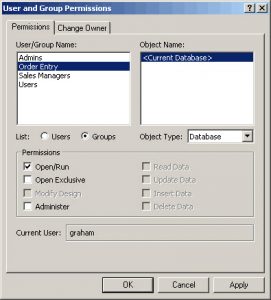 Klicka på alternativet "Verktyg" och välj "Användar- och gruppbehörighet" i rullgardinsmenyn Säkerhet.
steg 2
Du hittar enkelt alternativet "Användare eller grupper" på fliken Behörigheter. När du klickar på kommer det att visa alla användare och gruppnamn i rutan Användare / gruppnamn där du kan välja vilket namn eller grupp som du vill tilldela behörigheter för.
steg 3
I rutan Objektnamn kan du välja typen av objekt från rutan OBJEKTYP tillsammans med dess namn för tilldelning av behörigheter. Du kan antingen välja ett objekt eller flera objekt från rutan Objektnamn. För att välja flera objekt kan du trycka på CTRL-tangenten och sedan klicka på objekten eller så kan du helt enkelt dra ner musen över objekten.
steg 4
När objekten har valts kan du tilldela behörigheterna eller till och med ta bort dem enligt dina önskemål. Du behöver bara välja "Behörigheter" och klicka sedan på tillämpa. Det skulle finnas många behörigheter i listan, som läsdata eller läsdesignbehörighet, från vilka du kan välja de du vill tilldela gruppen eller någon användare. Förfarandet för att ta bort behörigheter är också liknande.
steg 5
Om det finns fler användare eller grupper kan du följa stegen från 2 till 4 för att tilldela inställningar till dem.
Viktiga punkter
Det bör noteras att i MS Access innebär vissa av behörigheterna som standard valet av andra objekt. Om du tilldelar Modify Data Permission till en tabell tilldelas även andra behörigheter som Read Data och Read-design automatiskt.
Om du har gjort ändringar eller redigeringar i objektet och sedan sparat det ändrar det inte de tilldelade behörigheterna. Du måste gå igenom alla steg igen om du vill ändra dessa egenskaper.
Om du däremot väljer "Spara som" istället för "Spara" för att lagra objektet på en annan plats, kommer de tilldelade egenskaperna inte att behållas och du kan behöva tilldela dem på nytt. Samma sak gäller om du klipper ut och klistrar in, importerar eller exporterar objektet/objekten, de tilldelade egenskaperna går som standard förlorade. Anledningen till sådan förlust är enkel eftersom du i de senare fallen skapar en ny version och inte ändrar den äldre versionen, så de nyare får som standardegenskaper.
När du arbetar med Access-databaser måste du vara förberedd för incidenter av Få tillgång till korruption eller till och med databaskrascher. Ett av de bästa sätten att göra det är att investera i ett kraftfullt återställningsverktyg som DataNumen Access Repair.
Författarintroduktion:
Vivian Stevens är en dataåterställningsexpert i DataNumen, Inc., som är världsledande inom teknik för återställning av data, inklusive skadat sql och Excel-programvara för återställningsprogramvara. För mer information besök www.datanumen.com