
Många användare kommer att ignorera funktionaliteten i urvalsrutan i Excel. Därför kommer vi i denna artikel att prata om denna funktion i detalj.
Markeringsfönstret kommer att träda i kraft på former, inklusive bilder, former, kommentarer och andra objekt i ett Excel-kalkylblad. Om det finns många sådana objekt i ett Excel-kalkylblad kommer du inte att kunna hantera dem enkelt. För närvarande kan du gå till urvalsfönstret för att få hjälp.
Aktivera markeringsfönstret
Innan du hanterar former i ditt Excel-kalkylblad måste du aktivera markeringsfönstret. Och det finns två sätt att uppnå denna uppgift.
Metod 1:
- Klicka på knappen "Sök och välj" i verktygsfältet.
- Klicka sedan på alternativet "Selection Pane" i menyn.
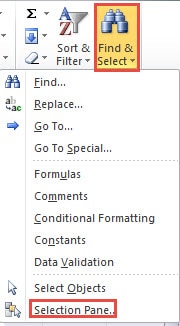
Därför kommer markeringsfönstret att visas till höger om gränssnittet.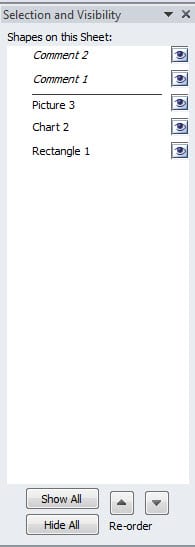
Metod 2:
- Klicka på fliken "Sidlayout" i menyfliksområdet.
- Klicka sedan på knappen "Markeringsfönster" i området "Ordna" i verktygsfältet.


Således har du också aktiverat markeringsfönstret i kalkylbladet. Du kan använda vissna av de två metoderna enligt din vana.
Hantera former
I urvalsfönstret kan du se att alla former i kalkylbladet kommer att visas i rutan. Därför kan du hantera dessa former i den här rutan.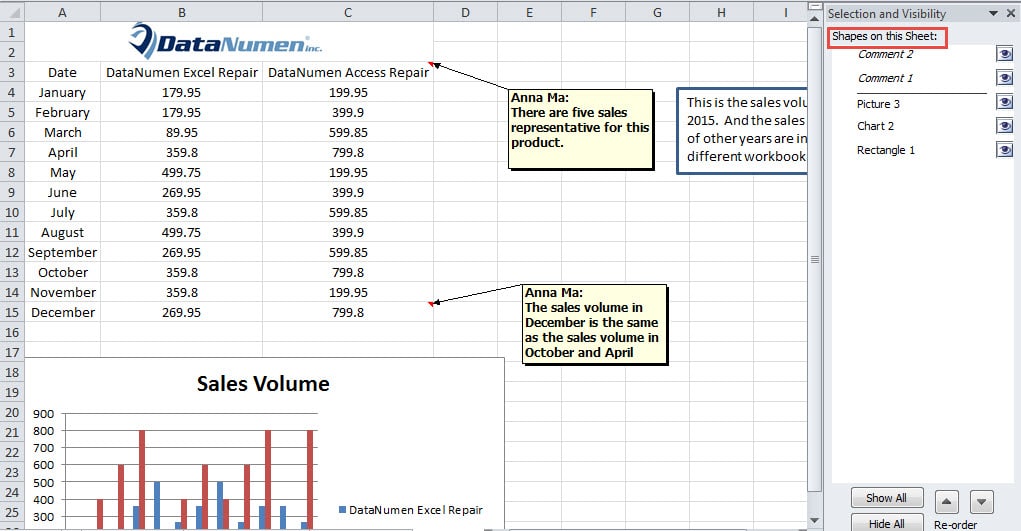
Dölj eller visa former
Om du vill visa eller dölja en form snabbt kan du klicka på motsvarande öga i urvalsfönstret. Här använder vi bilden som ett exempel. Namnet på bilden i den här rutan är ”Bild 3” eftersom vi satte in den efter de andra formerna. Och nu klickar vi på ögat för att dölja det.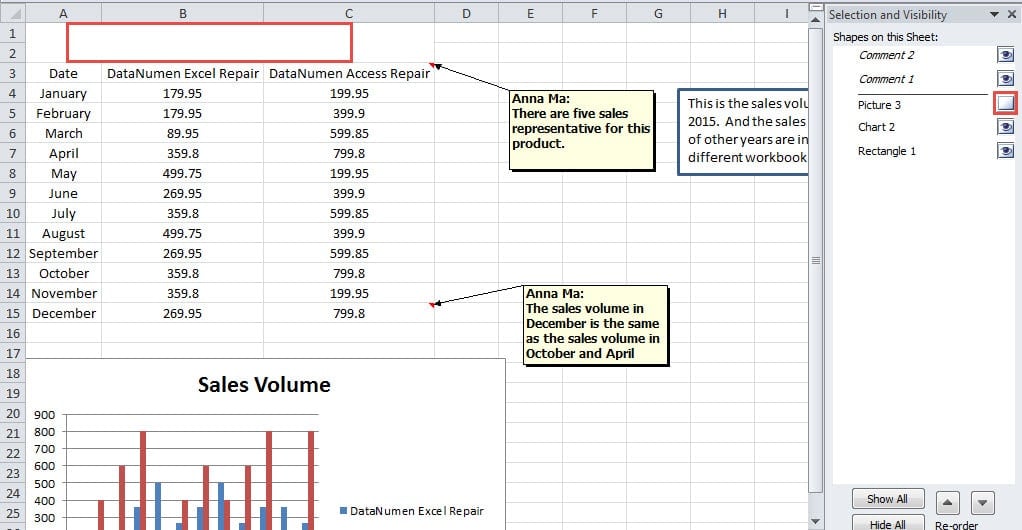
När du klickar ser du att bilden i kalkylbladet blir osynlig. Och nästa gång du vill visa det kan du klicka på ögat igen.
Å andra sidan, om du vill dölja alla former i kalkylbladet kan du direkt klicka på knappen "Dölj alla" längst ner i urvalsfönstret. Således kommer alla former att vara osynliga.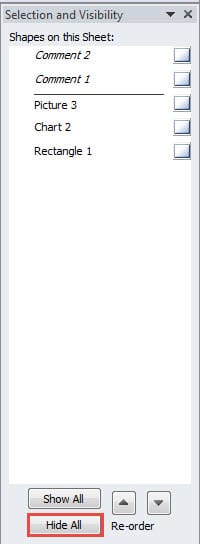
När du behöver visa dem kan du klicka på "Visa alla" för att göra dessa former synliga.
Hantera order
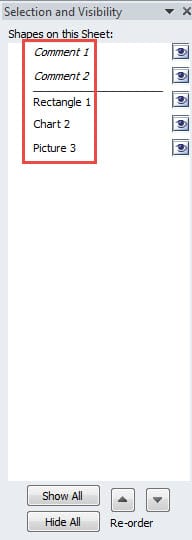
Istället för att visa eller dölja former kan du också ändra ordningen på dessa former. I urvalsfönstret kommer kommentarernas former i en separat klassificering. Och andra former kommer att ingå i den andra klassificeringen. Den första formen som du har satt in ligger i botten av rutan. Och den sista formen ligger i toppen av rutan. Men ibland måste du ändra ordningen. Du vill till exempel ordna dem enligt den ordning du har lagt in dem. I rutan kan du inte dra formerna direkt. Du kan följa stegen nedan.
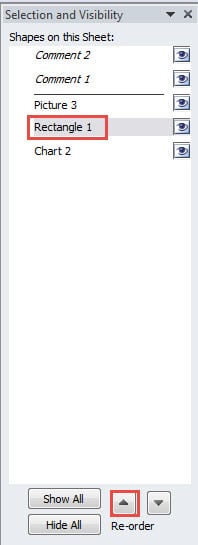
- Klicka på en av formerna i urvalsfönstret. Här klickar vi på "Rektangel 1".
- Klicka sedan på pilen ”Framåt” i ”Ombeställning”. Således kommer formen att gå framåt.

- Klicka på pilen igen. Således blir rektangeln den första i denna klassificering.
- Upprepa stegen nedan och ordna om andra former. Om det behövs kan du också klicka på pilen ”Skicka bakåt”. Således kommer ordningsformen att rangordnas efter ditt behov.
Byt namn på former
Förutom ovanstående två förvaltningar kan du också byta namn på former i urvalsfönstret.
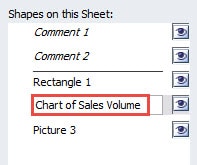
- Klicka på den form du vill ändra namnet på. Här klickar vi på diagrammet som ett exempel.
- Och klicka sedan på den igen. Således kommer namnet att vara i redigeringsvillkor.
- Nu kan du skriva in ditt nya namn i textrutan.

- När du är klar med inmatningen trycker du på knappen “Enter” på tangentbordet. Eller så kan du också använda musen och klicka på någon annan plats i kalkylbladet. Således har du ändrat diagrammets namn. Du kan också följa stegen och ändra namnet efter dina behov.
Identifiera virus och skadlig programvara
Bland alla anledningar som kommer att orsaka skada på Excel, tar virus och skadlig kod en stor del. Ibland, även om du bara besöker en webbsida, kommer viruset eller skadlig programvara att invadera din dator. Och resultatet kan antingen inte vara serie eller katastrofalt. Oavsett vilket resultat du möter kan du inte ta det lätt. När du hittar dina Excel-skador bör du vidta åtgärder. Och den bästa lösningen är att använda ett tredje parts Excel-återställningsverktyg. Detta verktyg kan reparera xls dataskada. Det kan hämta all data och information i till och med en allvarligt skadad Excel-fil.
Författarintroduktion:
Anna Ma är en dataåterställningsexpert i DataNumen, Inc., som är världsledande inom teknik för återställning av data, inklusive fel på reparationsdokumentfil och Outlook-programvara för reparationsprogramvara. För mer information besök www.datanumen.com