
För att snabbt kunna känna igen dagens möten i kalendern är det en bra idé att markera dem. I den här artikeln kommer vi att introducera ett bekvämt sätt att markera dagens möten automatiskt.
Förutsatt att du använder Outlook för affärsaffärer måste du ha många möten och möten i din Outlook-kalender. Konfronterad med dem kommer du att tycka att det är bländande att snabbt hitta och komma åt dina dagens möten. Så varför lyfter du inte fram dem? Därmed kommer du snabbt att kunna känna igen dem oavsett hur många möten som finns i din kalender. Här är de detaljerade stegen.
Markera dagens möten automatiskt
- I början, starta Outlook-applikationen och gå till Kalenderpanelen.
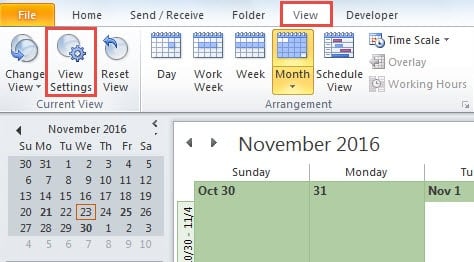
- Sedan bör du flytta till fliken "Visa" och klicka på knappen "Visa inställningar" i gruppen "Aktuell vy".
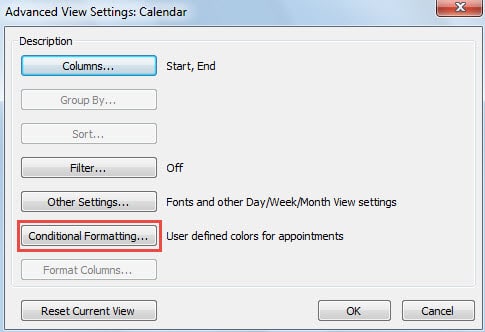
- I popup-dialogrutan för "Avancerade vyinställningar" kan du hitta och trycka på knappen "Villkorlig formatering".

- Därefter kommer en annan dialogruta med "Villkorlig formatering" att dyka upp. I den måste du ta följande steg för att skapa en villkorlig formateringsregel.
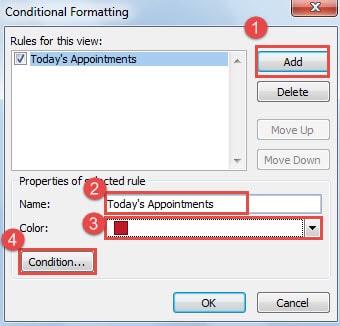
- Klicka först på knappen "Lägg till".
- Ange sedan ett nytt namn för den nya regeln i delen "Egenskaper för vald regel", till exempel "Dagens möten".
- Och klicka sedan på nedåtpilen i fältet "Färg" och välj en färg från rullgardinsmenyn enligt dina önskemål.
- Klicka slutligen på knappen "Skicka" för att ange regeldetaljerna.

- När du har klickat på "Villkor"-knappen kommer en ny dialogruta med "Filter" att dyka upp med fliken "Utnämningar och möten" aktiverad. Senare bör du följa stegen nedan:
- Klicka först på nedåtpilen i fältet "Tid" och välj "startar" från rullgardinsmenyn.
- Och välj sedan "Idag" från rullgardinsmenyn bredvid fältet "Tid".

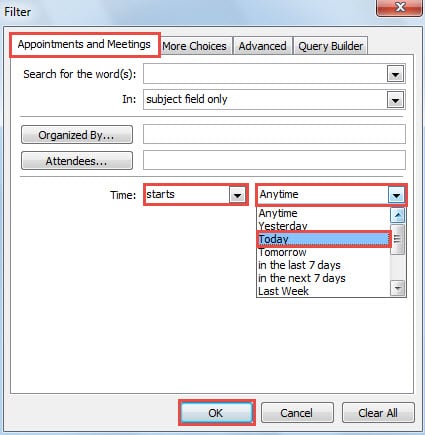
- Klicka slutligen på en serie "OK" tills alla dialogrutor stängs, så att den nya villkorliga formateringsregeln skapas och aktiveras. Du kommer också att gå tillbaka till Outlook-kalenderfönstret.
Nu kan du kontrollera dina möten i kalendern. Du kommer definitivt att upptäcka att endast dagens möten är markerade i din valda färg. Det ser ut som följande skärmdump: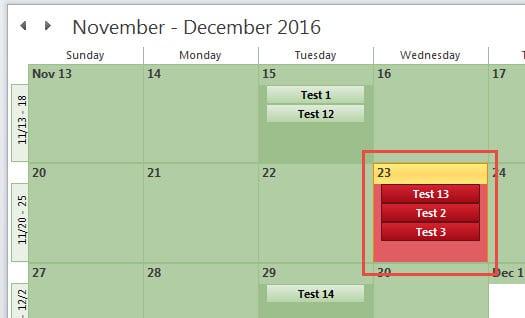
Försvara Outlook-data mot korruption
Även om Outlook spelar en bra roll oavsett som en fristående e-postklient eller en privat schemahanterare, kan den fortfarande inte fly från korruption. Således kommer det att vara en tråkig och mödosam uppgift att skydda Outlook-data från korruption eller förlust. Alla Outlook-användare måste hålla koll på sina dagliga beteenden, som att inte klicka på de misstänkta länkarna eller ladda ner okända bilagor från okända e-postmeddelanden. Det är också mer än nödvändigt att göra en regelbunden säkerhetskopia för Outlook-data. Dessutom är det viktigt att ha ett fantastiskt reparationsverktyg i närheten, som DataNumen Outlook Repair, som kan reparera korruption i Outlook-data som en vind.
Författarintroduktion:
Shirley Zhang är expert på dataåterställning DataNumen, Inc., som är världsledande inom teknik för återställning av data, inklusive reparera SQL-korruption och Outlook-programvara för reparationsprogramvara. För mer information besök www.datanumen.com