
I den här artikeln tittar vi på sätt att använda In-Place E-Discovery i Ms Exchange Server
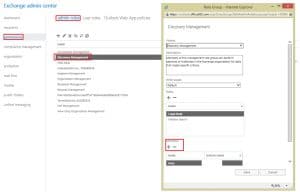 För att använda funktionen E-Discovery på plats i MS Exchange måste en användare läggas till i Discovery-rollgruppen. Genom att lägga till en användare i rollgruppen Discovery Management gör du det möjligt för dem att använda funktionen E-Discovery på plats för att söka efter meddelanden över brevlådor. Innan du lägger till en användare bör du därför vara säker på deras aktiviteter. En sökning kan också utföras i Exchange Admin Center (EAC) för att möjliggöra för icke-teknisk personal att använda funktionen. Du kan också använda Exchange Management Shell för att söka. Användningen av funktionen har beskrivits nedan, i detalj.
Använda E-Discovery på plats
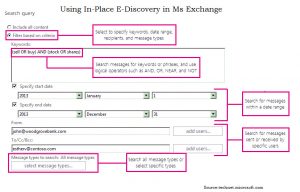 När du använder (EAC) för att göra en sökning, kan du med hjälp av guiden In-Place E-Discovery och Hold skapa en In-Place E-Discovery, tillsammans med In-Place Hold, för att parkera sökresultaten. När du har skapat en In-Place E-Discovery-sökning skapas ett sökobjekt i systempostlådan för In-Place E-Discovery. Du kan sedan manipulera detta objekt för att utföra flera åtgärder med dina sökningar, som att starta, ändra, ta bort osv. Efter att du skapat en sökning kan du välja att ta emot uppskattningar av sökresultaten, som nyckelordsstatistik, för att avgöra frågans effektivitet. Sökresultaten kan förhandsgranskas för att visa meddelandeinnehåll, veta det totala antalet meddelanden som returneras från varje källpostlåda och sedan använda dessa resultat för att finjustera frågan.
Om resultatet av frågan är enligt din tillfredsställelse kan du kopiera dem till Discovery Mailbox, exportera innehållet eller en komplett Discovery Mailbox till PST-fil.
Glöm inte att ange de angivna parametrarna när du utformar en sökning på plats E-Discovery.
Namn: Sökningen identifieras med hjälp av söknamnet. Varje gång resultaten av en sökning kopieras till en Discovery Mailbox, den skapar en mapp med samma namn och tidsstämplar. Detta görs för att möjliggöra unik identifiering av sökresultat från Discovery-postlådor.
Källor: När du söker postlådor över MS Exchange kan du välja att ange de brevlådor du vill söka eller söka över alla brevlådor i Exchange Organization. Du har också möjlighet att söka över offentliga mappar. Samma sökning kan användas för att placera objekt i vänteläge, men detta kräver att du anger postlådor. Genom att ange en distributionsgrupp kan du inkludera de användare av postlådan som också ingår i gruppen. Gruppmedlemskap räknas bara när du skapar en sökning och alla ändringar som görs senare kommer inte att återspeglas automatiskt. Både de primära såväl som de arkiverade brevlådorna, som tillhör en användare, ingår i sökningen. Om du inte kan söka i en viss postlåda på grund av dataskada, vänligen utför en återställa Exchange ansökan.
Sök fråga: För att minska resultaten av din sökning kan du ange sökkriterier som är relevanta för sökningen eller helt enkelt ange brevlådor för att begränsa sökresultaten. Sökningskriterierna ska alltid innehålla följande:
- Nyckelord
- Start- och slutdatum
- Avsändare och mottagare
- Meddelandetyper
- bilagor
- Osökbara objekt
- Krypterade objekt
- Av duplicering
- IRM-skyddade föremål
Författarintroduktion:
Van Sutton är en dataåterställningsexpert i DataNumen, Inc., som är världsledande inom teknik för återställning av data, inklusive reparera Outlook pst-filskador och bkf återställningsprogramvaruprodukter. För mer information besök www.datanumen.com