
Vissa Outlook-användare föredrar att kategorisera sina e-postmeddelanden enligt avsändarnas kontaktfärgkategorier. Manuell tilldelning av kategorin måste vara besvärlig. Den här artikeln kommer att presentera hur man automatiskt kan realisera det med Outlook VBA.
För att förbättra din arbetseffektivitet i Outlook kommer du att göra ansträngningar för att bättre hantera dina e-postmeddelanden. Utan tvekan är "Färgkategorier" en bra funktion i detta avseende. Många användare föredrar att använda den för att organisera och särskilja sina mail. Naturligtvis är den konkreta grunden för färgkategorisering av e-post upp till dina personliga vanor. Till exempel har vissa användare färgkategoriserat sina kontakter, därför hoppas de kunna kategorisera sina e-postmeddelanden enligt avsändarnas kontaktkategorier. Om du gör det manuellt blir det definitivt rörigt eftersom du först måste kontrollera avsändarens kontaktkategorier och sedan manuellt tilldela det till e-postmeddelandet.
För att hantera detta krav kan du faktiskt använda Outlook VBA, som kan låta Outlook automatiskt kontrollera avsändarens kontaktkategorier och tilldela det till de nya e-postmeddelandena. Om du är intresserad av den här funktionen, läs vidare för att få detaljerade steg och koder.
Kategorisera automatiskt inkommande e-post efter avsändarnas kontaktkategorier
- För det första, starta Outlook och tryck på “Alt + F11” -tangenterna.
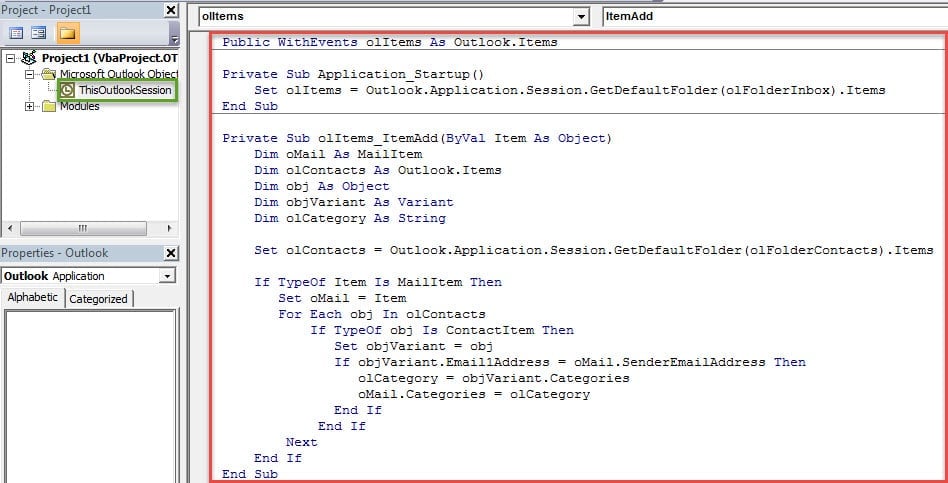
- Då visas fönstret för VBA-redaktör, där du måste hitta och öppna projektet "ThisOutlookSession".
- Nästa kopiera och klistra in följande VBA-koder i “ThisOutlookSession”.
Public WithEvents olItems As Outlook.Items

Private Sub Application_Startup()
    Set olItems = Outlook.Application.Session.GetDefaultFolder(olFolderInbox).Items
End Sub

Private Sub olItems_ItemAdd(ByVal Item As Object)
    Dim oMail As MailItem
    Dim olContacts As Outlook.Items
    Dim obj As Object
    Dim objVariant As Variant
    Dim olCategory As String

    Set olContacts = Outlook.Application.Session.GetDefaultFolder(olFolderContacts).Items

    If TypeOf Item Is MailItem Then
       Set oMail = Item
       For Each obj In olContacts
           If TypeOf obj Is ContactItem Then
              Set objVariant = obj
              If objVariant.Email1Address = oMail.SenderEmailAddress Then
                 olCategory = objVariant.Categories
                 oMail.Categories = olCategory
              End If
           End If
       Next
    End If
End Sub
- Därefter bör du tilldela ett digitalt certifikat till det nya makrot.
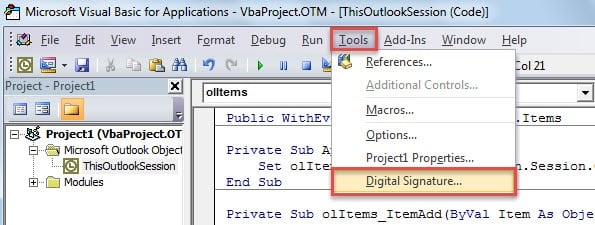
- Skapa först ett nytt certifikat via digitala certifikat för VBA-projekt.
- Signera sedan den här koden digitalt.

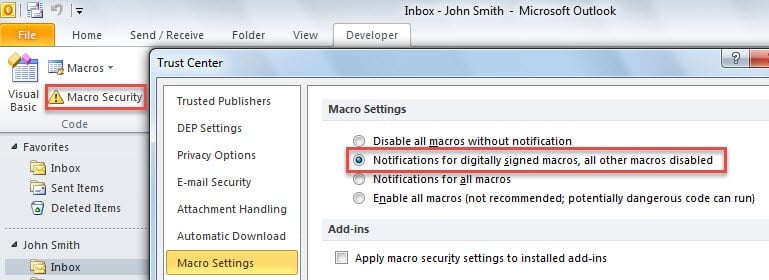
- Därefter kan du ändra din Outlook-makrosäkerhet, endast tillåta digitalt signerade makron.

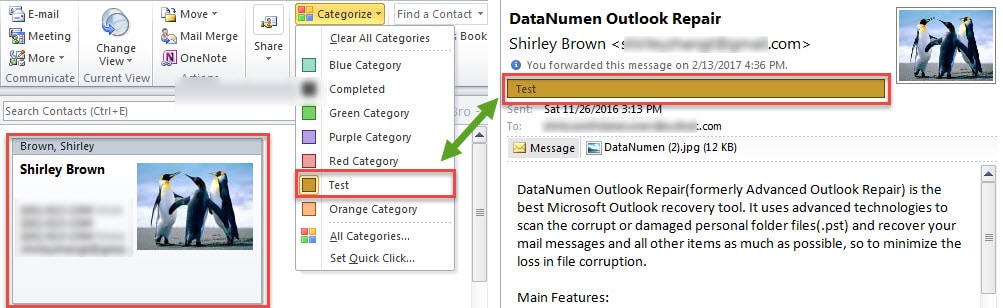
- Slutligen kan du starta om Outlook för att aktivera det nya makrot. Från och med nu kommer alla inkommande e-postmeddelanden som anländer till Inkorgen automatiskt att kategoriseras efter avsändarens kontaktkategorier.

Åtgärda oväntat Outlook-krasch
Även om Outlook föredras av många användare, kan det fortfarande inte bli av med kraschen. Du måste känna panik när du drabbas av en oväntad Outlook-krasch. Oroa dig inte. Du kan vidta åtgärder för att diagnostisera och lösa problemen på egen hand, till exempel starta om Outlook, inaktivera tillägg från tredje part, skapa en ny e-postprofil och reparera Office-paketet och så vidare. Det värsta tänkbara scenariot måste vara... korrupta Outlook PST-data, som är extremt knotig. I det här scenariot måste du återgå till ett robust externt verktyg, som DataNumen Outlook Repair.
Författarintroduktion:
Shirley Zhang är expert på dataåterställning DataNumen, Inc., som är världsledande inom teknik för återställning av data, inklusive reparera korrupt SQL mdf db och Outlook-programvara för reparationsprogramvara. För mer information besök www.datanumen.com