
Excel har många funktioner som kan hjälpa dig att slutföra många tröttsamma uppgifter. Och funktionen sort kan hjälpa dig att snabbt hitta vissa värden i en massa siffror. Men idag kommer vi att introducera hur man sorterar data efter rader istället för kolumner.
Sorteringsfunktionen är en mycket användbar funktion i Excel. Därför har de flesta av er använt den här funktionen för att sortera vissa kolumner. Standardinställningen för sortering kan dock bara gälla i kolumner. Om du vill sortera värden i rader måste du ställa in den innan du använder den här funktionen. Följande är steg för hur du ställer in data per rad.
Sortera värden efter rader
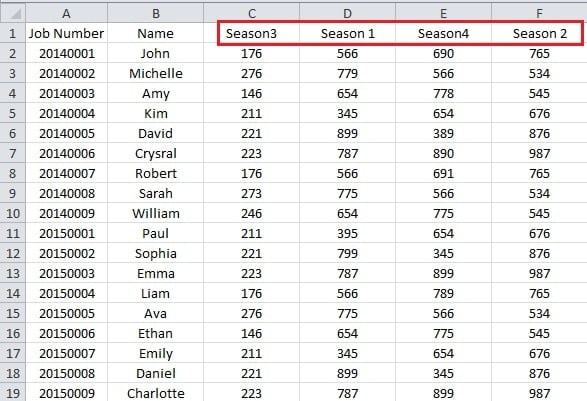
I den här bilden kan du se att det finns många anställda och deras försäljningsvolym.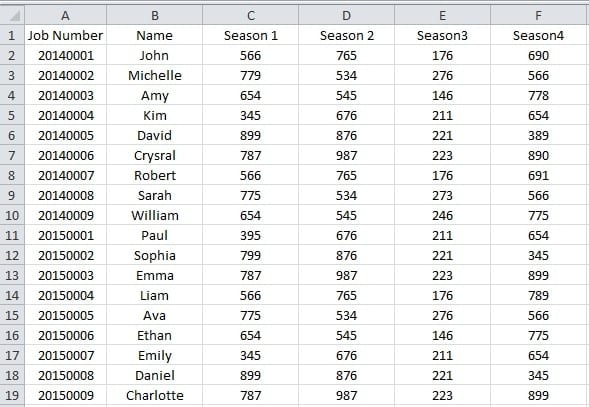
Och nu vill du veta under vilken säsong de har bäst försäljningsvolym. Således kan du justera dina affärsstrategier enligt statistiken. Men du måste sortera värden på rader. Så du kan följa stegen.
- Välj det område där du vill sortera värden.
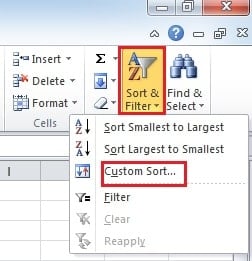
- Klicka på knappen "Sortera och filtrera" i menyfliksområdet. Och då kommer du att se en ny meny dyka upp.

- Klicka på alternativet "Anpassad sortering" i menyn. Och det nya fönstret dyker upp.
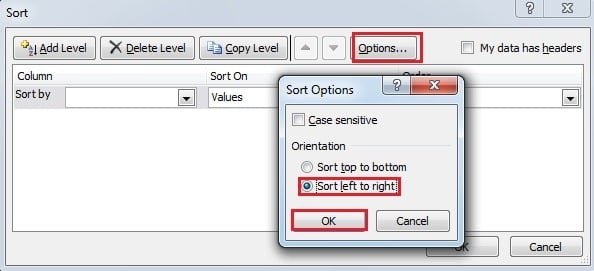
- Klicka på "Alternativ" i det här fönstret.
- Nu ser du ett nytt nytt fönster. Välj det andra alternativet "Sortera från vänster till höger".

- Klicka på "OK".
- I fönstret "Sortera" väljer du raden som du vill sortera värdena. Och här väljer vi rad 2. Du kan också välja efter ditt behov.

- I orderalternativet kan du välja "Minsta till största" eller den andra riktningen. Och detta baseras också på ditt behov.
- Klicka nu på “OK”. Således kommer försäljningsvolymen att ändra ordern enligt inställningen.

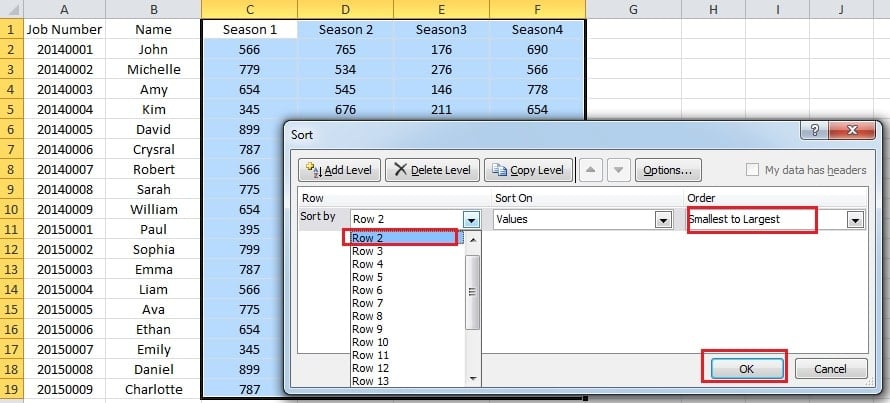
Du kommer att se att säsongens ordning också ändras. Och i det här arbetsbladet gick John bäst under säsong 2. Därför kan du fortsätta använda den här metoden för att känna till volymen om andra anställda. Med det här tipset behöver du inte oroa dig för ett transponerat kalkylblad.
Hur du skyddar dina Excel-filer
Excel-filer kan lätt skadas om din dator attackeras av skadligt virus eller skadlig kod. Och naturligtvis måste du vidta åtgärder för att skydda dina Excel-filer. Förutom att installera antivirusprogram bör du också ta regelbundna säkerhetskopior av dina filer om vissa olyckor inträffar. Men när dina filer förstörts bör du försöka reparera Excel. Dessutom kan ett verktyg från tredje part vara en bra hjälpare för dig. Med det här elverktyget till hands kan du enkelt hämta dina data och information.
Författarintroduktion:
Anna Ma är en dataåterställningsexpert i DataNumen, Inc., som är världsledande inom teknik för återställning av data, inklusive ordåterställning och Outlook-programvara för reparationsprogramvara. För mer information besök www.datanumen.com