
När du har skapat några Outlook-regler kan du använda metoden som presenteras i den här artikeln om du inte vill köra dem nu men hoppas kunna starta dem vid en viss tidpunkt.
När du är klar med att skriva en Outlook-regel måste du välja om du vill "köra den här regeln nu". Om du aktiverar den kommer regeln att börja köras och fortsätta fungera hela tiden så länge Outlook körs. Men om du inte aktiverar den måste du köra regeln manuellt. Många användare önskar dock att reglerna ska köras automatiskt vid specifika tidpunkter, istället för just nu. För detta krav är det uppenbart att Outlook inte erbjuder en sådan inbyggd funktion. Därför behöver du hitta andra sätt. Här ska vi lära dig ett knep som använder en uppgift med en specifik påminnelse och Outlook VBA.

Schemalägg specifika Outlook-regler att köras vid en viss tidpunkt
- Starta ditt Outlook-program redan från början.
- Gå sedan till din standarduppgiftsmapp.
- Därefter måste du skapa uppgifterna med specifika påminnelser, som följande skärmdump. Dessutom, här är några anteckningar i detta steg.
- För det första beror antalet uppgifter som ska skapas på de regler som du behöver köra vid specifika tidpunkter.
- För det andra hänvisar påminnelsetiderna till de specifika tidpunkter då de specifika reglerna kommer att gälla. Så tänk på när du anger påminnelsetiden.
- För det tredje, om du vill köra specifika regler på ett återkommande mönster, måste du lägga till en motsvarande upprepning till uppgifterna.

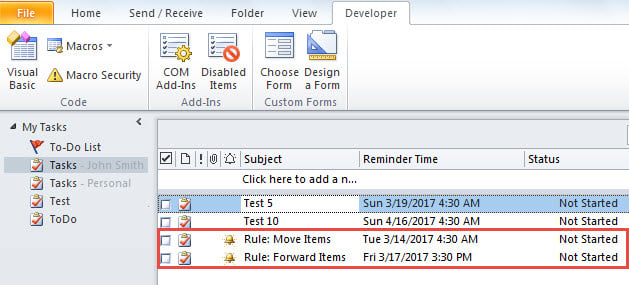
- När du har skapat nya uppgifter kan du trycka på "Alt + F11" knapparna.
- Därefter kommer du in i Outlook VBA-redigeringsfönstret.
- Vid det här laget måste du dubbelklicka på projektet "ThisOutlookSession" på vänster sida.
Public Sub Application_Reminder(ByVal Item As Object)
    Dim objRules As Outlook.Rules
    Dim objRule As Outlook.Rule

    Set objRules = Outlook.Application.Session.DefaultStore.GetRules

    If TypeOf Item Is TaskItem Then
       'Refer to the subject of the specific task item
       If Item.Subject = "Rule: Move Items" Then
          'The corresponding specific rule
          Set objRule = objRules.Item("Move Specific Items")
          With objRule
               .Enabled = True
               .Execute ShowProgress:=True, Folder:=Session.GetDefaultFolder(olFolderInbox), IncludeSubfolders:=True
          End With
          MsgBox ("Move Successfully!")
       ElseIf Item.Subject = "Rule: Forward Items" Then
          Set objRule = objRules.Item("Forward Specific Items")
          With objRule
               .Enabled = True
               .Execute ShowProgress:=True, Folder:=Session.GetDefaultFolder(olFolderInbox), IncludeSubfolders:=True
          End With
          MsgBox ("Forward Successfully!")
         'You can add more as per your needs
       End If
       objRules.Save
    End If
End Sub
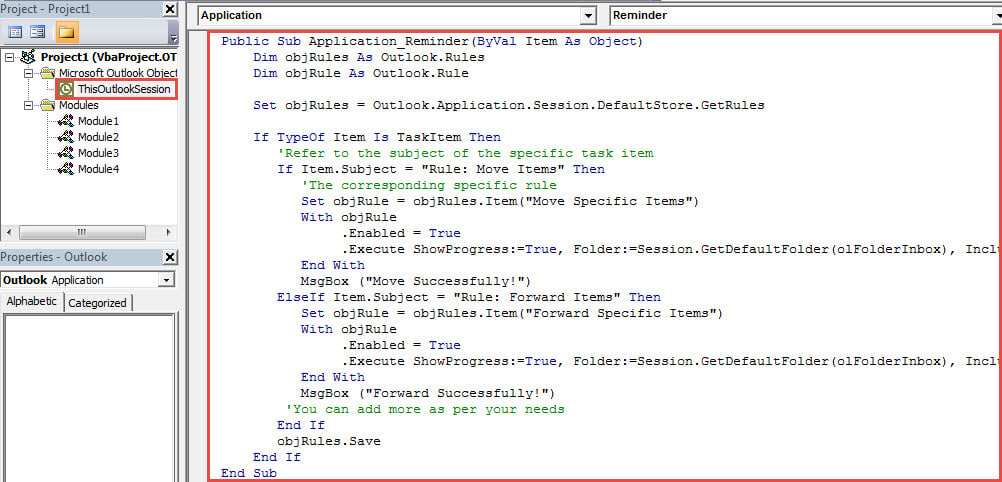
- Efter det måste du signera det nya VBA-projektet.
- Senare bör du ändra dina makroinställningar för att endast aktivera digitalt signerade makron.
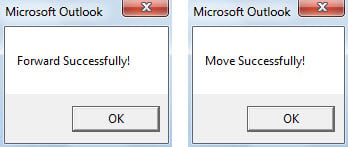
- Från och med nu, när påminnelsen om en viss uppgift dyker upp, kommer en specifik regel att köras och fungera automatiskt. När de specifika reglerna har körts kan du få meddelanden som följande bild.

Ta itu med enstaka Outlook-problem
Eftersom Outlook är felbenäget måste du lägga ner mycket ansträngningar på Outlook-dataskydd. Därför är det klokt att förbereda en välrenommerad och beprövad Outlook-fix verktyg, såsom DataNumen Outlook Repair. Det kommer att hjälpa mycket när du lider av allvarliga Outlook-problem.
Författarintroduktion:
Shirley Zhang är expert på dataåterställning DataNumen, Inc., som är världsledande inom teknik för återställning av data, inklusive fast SQL Server och Outlook-programvara för reparationsprogramvara. För mer information besök www.datanumen.com