
I den här artikeln kommer vi att fokusera på att demonstrera dig med 3 effektiva metoder för att skriva ut den aktuella sidan i ditt Word-dokument.
Utskrift är en viktig fråga gällande Word-dokument. Ibland är det inte hela dokumentet utan bara den aktuella sidan som du vill skriva ut. Som tur är erbjuder Word lösningar för att uppnå detta behov. Du kan läsa det här inlägget och välja en metod du vill använda för att skriva ut den aktuella sidan smidigt.
Metod 1: Gå igenom kommandot Print
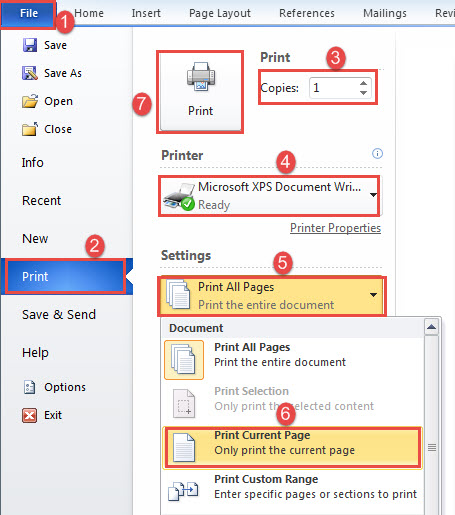
- Först och främst, flytta markören till den sida du vill skriva ut.
- Klicka sedan på fliken "Arkiv".
- Klicka sedan på "Skriv ut" i den vänstra kolumnen i backstage.
- Ange kopians nummer du behöver.
- Och välj en skrivare.
- Klicka sedan på rullgardinsmenyn för att välja alternativet "Skriv ut aktuell sida".
- Klicka slutligen på "Skriv ut" -knappen längst upp i kolumnen.
Metod 2: Använd tangentbordet
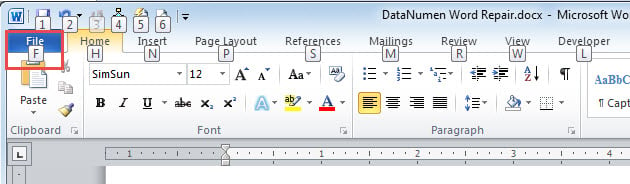
Om du föredrar att använda tangentbordet oftare kan du trycka på "Alt" först. Då ska du se att varje kommando i menyfliksområdet är tilldelat med en bokstav. Tryck på samma bokstavstangent för att uppnå samma effekt av att klicka.
- Först när du trycker på "Alt", kan du se att det finns en bokstav "F". Tryck sedan på "F" för att gå till backstagevyn.

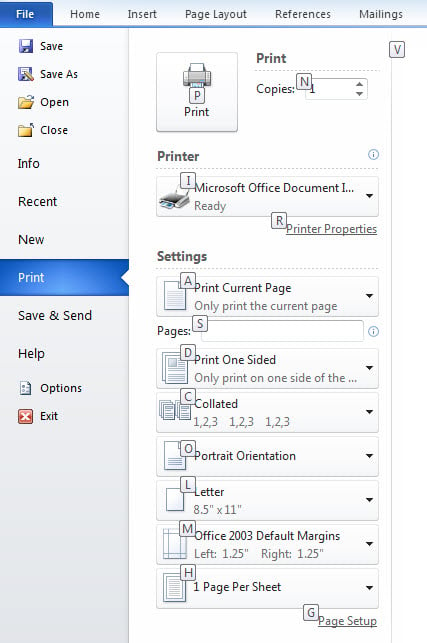
- Tryck sedan på "P".
- Tryck sedan på "A" och använd piltangenten för att välja alternativ. Efter detta kan du upptäcka att bokstäver är borta, bara att trycka på "Alt" igen, så kommer de tillbaka.
- Tryck sedan på "P" för att skriva ut.

Här är vår videodemonstration:
Metod 3: Kör Word Macro
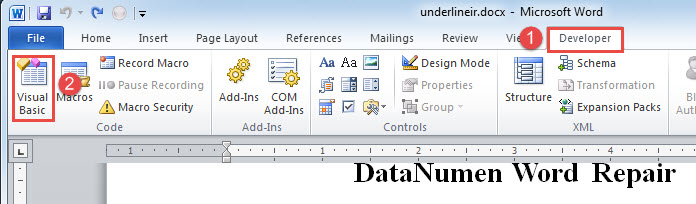
- Till att börja med klickar du först på fliken "Utvecklare".
- Klicka sedan på alternativet "Visual Basic" för att öppna VBA-redigeraren. Om fliken "Utvecklare" inte är aktiverad kan du välja att trycka på "Alt+ F11" istället.

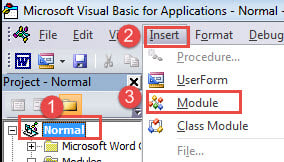
- Klicka sedan på “Normal” -projekt.
- Klicka sedan på fliken "Infoga".
- Och välj ”Modul” på rullgardinsmenyn.

- Dubbelklicka nu på modulen för att få fram kodningsområdet.
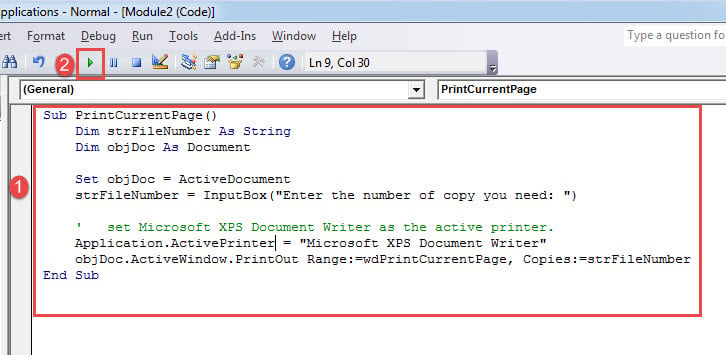
- Klistra in bälgkoderna där:
Sub PrintCurrentPage()
  Dim strFileNumber As String
  Dim objDoc As Document

  Set objDoc = ActiveDocument
  strFileNumber = InputBox("Enter the number of copy you need: ")

  '  set Microsoft XPS Document Writer as the active printer.
  Application.ActivePrinter = "Microsoft XPS Document Writer"
  objDoc.ActiveWindow.PrintOut Range:=wdPrintCurrentPage, Copies:=strFileNumber
End Sub
- Klicka sedan på "F5" eller klicka på "Kör".

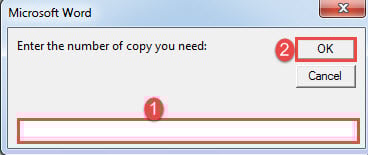
- Nu kommer det att dyka upp en inmatningsruta. Ange ett nummer som anger hur många kopior du vill ha. Klicka sedan på "OK".

Anmärkningar:
I kodraden Application.ActivePrinter = "Microsoft XPS Document Writer", byta ut "Microsoft XPS Document Writer” med den skrivare du faktiskt använder.
Få hjälp med trasiga Word-dokument
När du arbetar i Word kollapsar ditt Word plötsligt. Vad som är mer hjärtkrossande är att ha en skadad dok. Att se alla dina ansträngningar och tid som spenderas nu blir otillgänglig är aldrig lätt. Därför bör du ta tag i ett framträdande fixeringsverktyg så snart som möjligt för att återställa dina data.
Författarintroduktion:
Vera Chen är en dataåterställningsexpert i DataNumen, Inc., som är världsledande inom teknik för återställning av data, inklusive korrupta xls och pdf reparera programvaruprodukter. För mer information besök www.datanumen.com