
När du stänger ett e-postmeddelande efter några ändringar får du en uppmaning om du vill spara ändringarna. Om du alltid väljer ”Ja”, varför inte bara låta Outlook spara ändringar automatiskt när du stänger ett e-postmeddelande? Denna artikel kommer att lära dig att inse det.
Det är oundvikligt att du ibland gör några ändringar i e-postmeddelanden, som att ändra e-postämne eller ta bort bilagor och så vidare. Efter det, när du stänger det här e-postmeddelandet, kommer du definitivt att uppmanas om du vill spara ändringarna. Om du ogillar uppmaningen och hoppas att Outlook kan spara ändringar automatiskt kan du läsa vidare för att få följande metod.
Spara ändringar utan uppmaning när du stänger en modifierad e-post
- För det första, starta din Outlook-applikation.
- Sedan, efter att ha kommit in i Outlook, måste du klicka på knappen "Alt + F11".
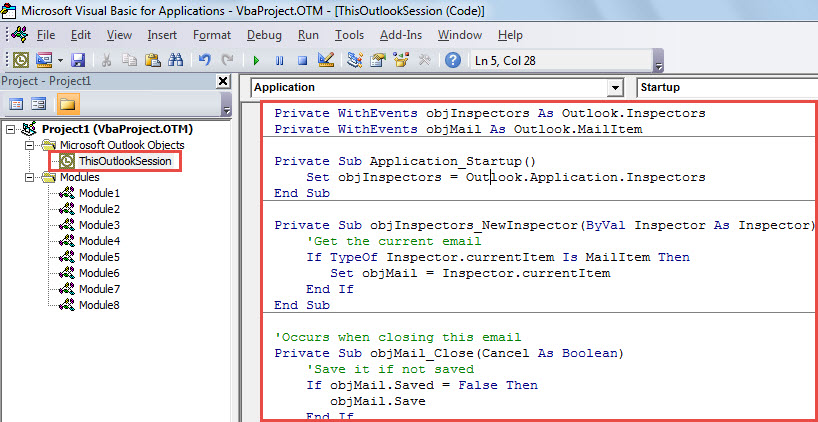
- I det efterföljande "Microsoft Visual Basic for Applications" -fönstret kan du hitta och öppna projektet "ThisOutlookSession".
- Därefter bör du kopiera och klistra in följande VBA-kod i detta projekt.
Private WithEvents objInspectors As Outlook.Inspectors
Private WithEvents objMail As Outlook.MailItem

Private Sub Application_Startup()
    Set objInspectors = Outlook.Application.Inspectors
End Sub

Private Sub objInspectors_NewInspector(ByVal Inspector As Inspector)
    'Get the current email
    If TypeOf Inspector.currentItem Is MailItem Then
       Set objMail = Inspector.currentItem
    End If
End Sub

'Occurs when closing this email
Private Sub objMail_Close(Cancel As Boolean)
    'Save it if not saved
    If objMail.Saved = False Then
       objMail.Save
    End If
End Sub
- Därefter måste du underteckna den här koden.
- Klicka först på knappen "Verktyg" i menyraden.
- Välj sedan alternativet "Digital signatur" i listrutan.
- Därefter dyker en dialogruta upp där du kan välja ett digitalt certifikat för att tilldela det till det aktuella VBA-projektet.
- Senare måste du kontrollera dina säkerhetsinställningar för makro i Outlook och se till att digitalt signerade makron har aktiverats.
- Slutligen kan du starta om Outlook eller klicka på subrutinen "Application_Startup" och trycka på "F5" för att aktivera det här makrot.
- Från och med nu, varje gång du stänger ett e-postmeddelande, sparar Outlook ändringarna automatiskt utan att uppmana dig mer.
Hantera Outlook-problem
Det är nästan ett obestridligt faktum att Outlook är sårbart för en mängd olika faktorer. Det är dock tur att Outlook har ett inbyggt verktyg för att hantera Outlook-problem. Så när du stöter på problem i Outlook kan du först prova det här verktyget. Men ärligt talat kan det bara lösa små problem. Inför allvarliga skadade Outlook fil, kommer det inte att vara mycket hjälp. Vid den tiden har du inget annat val än att använda externa verktyg som DataNumen Outlook Repair, som kan rädda Outlook-filen i en vind.
Författarintroduktion:
Shirley Zhang är expert på dataåterställning DataNumen, Inc., som är världsledande inom teknik för återställning av data, inklusive korrupt sql och Outlook-programvara för reparationsprogramvara. För mer information besök www.datanumen.com