
Outlook tillåter dig inte bara att flagga e-postmeddelanden själv utan tillåter också de andra att skicka flaggade e-postmeddelanden till dig. Om du inte gillar att ta emot denna typ av flaggor kan du ta bort dem. Den här artikeln lär dig hur du tar bort flaggorna individuellt eller i satser.
Ibland för framtida uppföljning kommer jag att flagga några e-postmeddelanden som är relaterade till något viktigt arbete. I det här fallet kan jag se dem i min uppgiftslista. Efter att ha slutfört uppgiften föredrar jag dock att ta bort flaggorna istället för att markera som färdiga. Här är mina metoder för att ta bort en flagga och massflagga.
Ta bort flaggorna i Outlook-e-post individuellt
Att ta bort en enda uppföljningsflagga för ett e-postmeddelande är oerhört enkelt. Följ stegen direkt nedan,
- Starta Outlook-programmet från början och välj e-postmappen i navigeringsfönstret.
- Klicka sedan på mål-e-postadressen vars flagga du vill ta bort.
- Högerklicka slutligen på e-postmeddelandet och välj "Uppföljning"> "Rensa flagga" från högerklickmenyn.
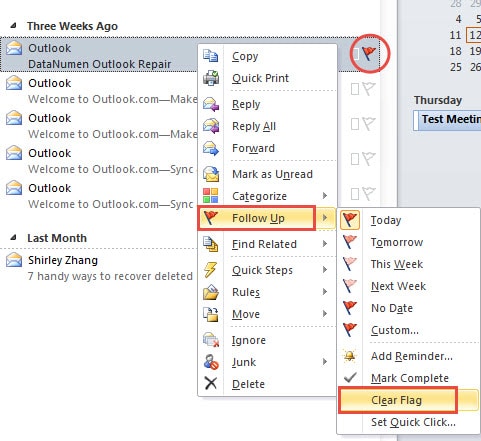
Omedelbart tas flaggan för det valda e-postmeddelandet bort.
Ta bort flaggorna i flera Outlook-e-postmeddelanden i partier
Till skillnad från att ta bort en e-postflagga, måste du rensa flera e-postflaggor först. Följ nu de detaljerade stegen.
- Till att börja med kommer pitch på e-postmappen som innehåller massutskickade e-postflaggor att tas bort.
- Klicka sedan i sökrutan för att aktivera menyn "Sökverktyg".
- I gruppen "Förfina" bör du hitta och välja "Flaggad".

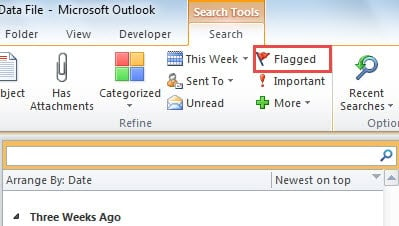
Alternativt kan du också uppnå funktionen genom att klicka på "Mer" -knappen och välja "Flaggstatus" i listrutan. Och sedan i fältet "Flaggstatus" kan du välja "Uppföljningsflagga".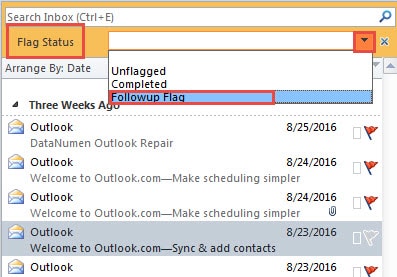
- Därefter listas alla flaggade e-postmeddelanden i e-postlistan. Du kan välja önskade flaggade e-postmeddelanden eller välja alla med "Ctrl + A" kortkommando.
- Högerklicka så småningom på de markerade objekten och välj ”Uppföljning”> ”Rensa flagga”.

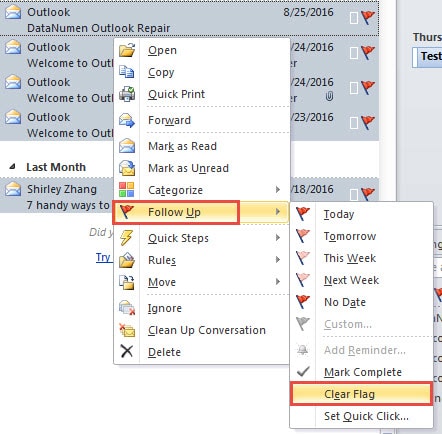
Sedan kommer alla flaggor för de valda e-postmeddelandena att tas bort i bulk direkt.
Ta bort e-postflaggorna automatiskt tillagda av avsändare
Förutom manuell borttagning kan vi låta Outlook ta bort de mottagna e-postflaggorna automatiskt. Det kan åstadkommas bara genom att skapa en relevant regel. För detaljerade operationer kan du hänvisa till en annan artikel i vår blogg - “7 steg för att automatiskt rensa meddelandeflaggorna som lagts till av avsändare".
Återställ Outlook-data efter kraschar
Det är välkänt att Outlook kraschar kan ske utan någon varning. Det är därför lämpligt att göra säkerhetskopior regelbundet. Dessutom bör du ha ett specialiserat och lysande reparationsverktyg i närheten, till exempel DataNumen Outlook Repair. På grund av dess höga Outlook-återställning hastighet, har detta verktyg axlat över sina rivaler.
Författarintroduktion:
Shirley Zhang är expert på dataåterställning DataNumen, Inc., som är världsledande inom teknik för återställning av data, inklusive SQL-återhämtning och Outlook-programvara för reparationsprogramvara. För mer information besök www.datanumen.com