
När du väljer flera kontaktgrupper i fältet "Till" i ett Outlook-e-postmeddelande kan dubblettmottagare uppstå eftersom vissa kontakter finns i flera grupper samtidigt. Den här artikeln lär dig hur du tar bort dubblettmottagarna.
När jag skickar ett Outlook-e-postmeddelande till flera kontaktgrupper frågar vissa mottagare mig varför jag skickar flera samma e-postmeddelanden till dem. Sedan dess märkte jag att deras e-postadresser finns i grupperna samtidigt. Således skickar jag av misstag dubbla e-postmeddelanden till dem. För att undvika denna pinsamma situation är jag angelägen om att ta reda på en metod för att ta bort dubbletter av mottagare innan de skickas. Här är de detaljerade stegen.
Ta bort duplicerade mottagare från dina Outlook-e-postmeddelanden
- Till att börja med kan du skapa en ny e-postadress. I fältet "Till" lägger du till kontakter och kontaktgrupper som vanligt.
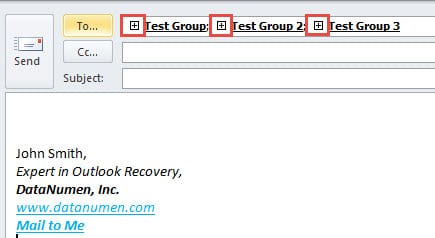
- Klicka sedan på "+" -ikonen framför gruppen för att expandera grupperna och visa alla kontakter i den här gruppen.
Obs: Du får en varning som bekräftar åtgärden "expandera listan". Du kan klicka på “Ja” direkt.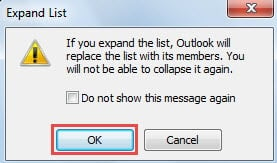
- Efter att alla kontaktgrupper har utvidgats visas alla interna kontakter i fältet "Till". Men dubbla kontakter tas inte bort automatiskt. Så fortsätt med att ta bort dem.

- Därefter måste du markera och kopiera alla kontakter eller e-postadresser i fältet "Till". Tryck på "Ctrl + A" för att välja alla och "Ctrl + C" för att kopiera dem.
- Därefter måste du minimera det nya meddelandefönstret.
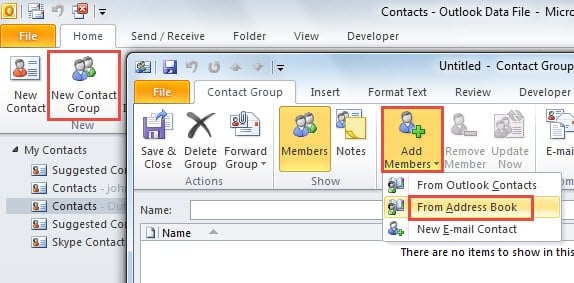
- Och flytta sedan till "Kontakter" -rutan. Skapa en ny kontaktgrupp genom att klicka på knappen "Ny kontaktgrupp" under fliken "Hem".
- I fönstret Kontaktgrupp ska du klicka på "Lägg till medlemmar" och välja "Från adressboken" i listrutan.

- En ny dialogruta med "Välj medlemmar: kontakter" kommer att uppstå. Du bör hitta fältet 'Medlemmar>' längst ner. Klicka i den tomma rutan och tryck på "Ctrl + V" för att klistra in de kopierade kontakterna och e-postadresserna.

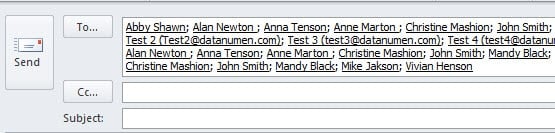
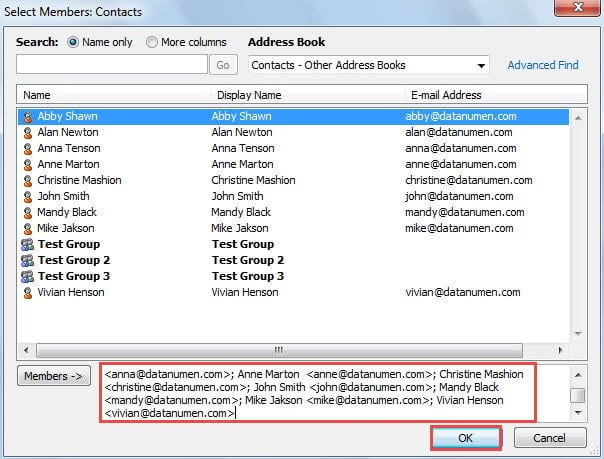
Obs: Efter att ha klickat på “OK” tas alla dubbletter av kontakter eller e-postadresser bort automatiskt. Endast de unika kommer att finnas.
- Du återgår till fönstret "Kontaktgrupp" där du tilldelar gruppen ett namn, till exempel "Temp Group". Klicka sedan på knappen "Spara och stäng".

- Du kan gå tillbaka till föregående meddelandefönster. I fältet "Till" väljer du "Temp Group".

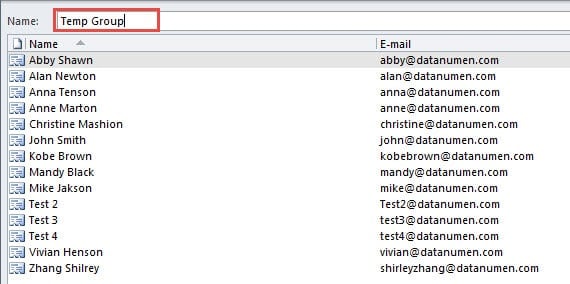
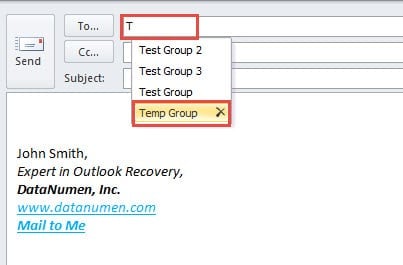
Obs: Om du vill verifiera om dubblettkontakterna har tagits bort kan du utöka gruppen som steg 2.
- Slutligen kan du komponera e-postmeddelandet normalt och skicka ut det. Kom ihåg att ta bort gruppen senare.
Säkra Outlook effektivt
På grund av Outlooks sårbarhet bör vi ägna mer uppmärksamhet åt dess säkerhet. Så ladda aldrig ner okända bilagor eller klicka på förseglade inbäddade länkar, etc. Så länge din Outlook attackeras av virus eller skadlig kod, bör du använda ett tillräckligt kraftfullt tredjepartsverktyg, som DataNumen Outlook Repair. Den är speciellt utformad för att reparera Outlook. Därigenom måste den kunna extrahera maximal data från trasig PST-fil oavsett hur extrem skadan är.
Författarintroduktion:
Shirley Zhang är expert på dataåterställning DataNumen, Inc., som är världsledande inom teknik för återställning av data, inklusive SQL-återhämtning och Outlook-programvara för reparationsprogramvara. För mer information besök www.datanumen.com