
När mottagarna klagar till dig att dina e-postmeddelanden alltid innehåller en extra bilaga eller en gem, kan du undra varför det händer. Egentligen är ikonen eller bilagan bara bilden i din signatur. Den här artikeln kommer att gräva i grundorsakerna och lösningarna.
När ett e-postmeddelande innehåller en bild ändras inte Outlook själv bilden till en bilaga eller en gem-ikon. Men inte alla e-postklienter kan uppträda på samma sätt som Outlook. Bortsett från de olika e-postklienterna kan e-postmeddelandeformat och virusscanner också leda till problemet. Läs vidare för att förstå orsakerna och motsvarande tillvägagångssätt.
1. E-postmeddelandet tas emot i vanligt textformat snarare än i HTML-format.
Om e-postmeddelandet tas emot i klartextformat kommer alla inre bilder att omvandlas till bilagor. Om du verkligen lider av denna typ av situation skulle det vara mycket lättare att förhindra det. Sluta bara ta emot alla e-postmeddelanden i vanligt textformat.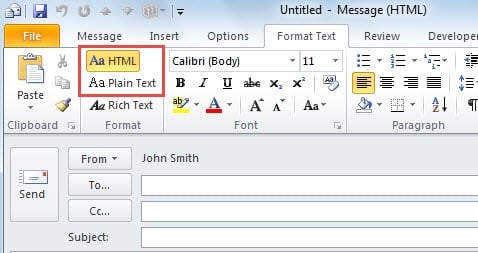
2. Integrering av virusscanner med Outlook kan vara att skylla på.
Även om virusskannern hjälper oss mycket med att blockera virusinfektioner, kan den också leda till en del problem. Det mest uppenbara problemet är att den omvandlar de inbäddade bilderna till bilagor. Det kan hända antingen på din sida eller hos mottagarna. När det gäller detta problem kan du inaktivera virusskannerns integration med Outlook. Gå till "Arkiv" > "Alternativ" > "Tillägg" och klicka på "Gå". I popup-dialogrutan som visas, inaktivera virusskannerns integration.
3. Mottagaren använder en annan e-postklient än dig.
I det här fallet är det faktiskt att bilder inte kan visas på normalt sätt, chansen är att den härrör från den mottagande e-postklienten istället för din sändande e-postklient. Till exempel, även om Outlook inte visar bilden som en extra bilaga eller en gem-ikon, visar Windows Live Mail pappersklippsikonen. Dessutom finns det flera e-postklienter tillgängliga för närvarande. Således är det troligt att de andra klienterna kan uppträda annorlunda än Outlook så att bilden kan omvandlas till bilaga eller ikon även om meddelandet är i HTML-format.
Oavsett vilken e-postklient mottagarna använder är det mest effektiva sättet att förhindra att det händer att placera bilden i din signatur på en webbserver. Och sedan länka till bilden när du skapar signaturen, istället för att skicka själva bilden.
- I början öppnar du Outlook och går till ”Arkiv” -menyn.
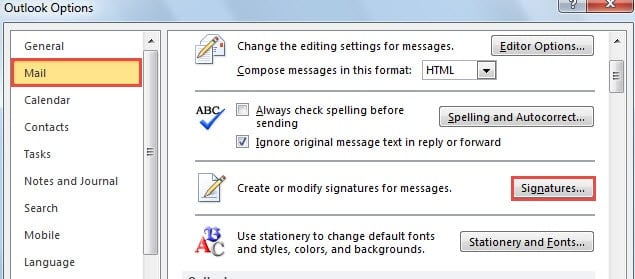
- Efter att ha klickat på "Alternativ" dyker fönstret "Outlook-alternativ" upp. Gå till fliken "Mail" i den.
- Hitta och tryck sedan på “Signatur” -knappen.

- Skapa en ny signatur och klicka på bildikonen i avsnittet "Redigera signatur" för att infoga bilden.
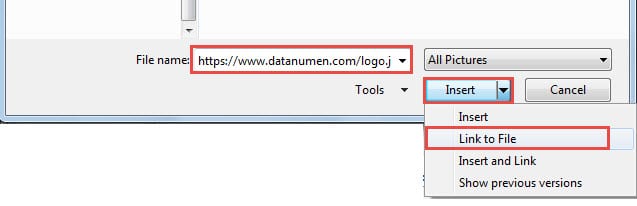
- Slutligen klistrar du in URL: en i popup-fönstret i fältet "Filnamn". Klicka på nedåtpilen bredvid "Infoga" -knappen och välj "Länk till fil" i listrutan.

Obs: Som standard försöker Outlook fortfarande ladda ner bilden på webbservern och bädda in den när du skickar e-post. Därför bör du ändra en relevant registernyckel “Skicka bilder med dokument”För att konfigurera Outlook så att den inte bäddar in bilden som placeras på webben.
Ett reparationsverktyg måste vara till nytta vid Outlook-kraschar
Vissa människor kanske tror att de med det inbyggda reparationsverktyget kan lösa olika Outlook-problem. I verkligheten kan ScanPST inte göra effekter när Outlook kraschar. Så det är klokt att hålla en erfaren PST-reparation verktyg i närheten, t.ex. DataNumen Outlook Repair.
Författarintroduktion:
Shirley Zhang är expert på dataåterställning DataNumen, Inc., som är världsledande inom teknik för återställning av data, inklusive SQL-återhämtning och Outlook-programvara för reparationsprogramvara. För mer information besök www.datanumen.com