
Har du någonsin hört mottagarnas klagomål om att mötesinbjudan som du skickat är helt tom utan mötesinformation? Egentligen beror det på att deras e-postklienter inte har något inbyggt stöd för kalendering. Den här artikeln erbjuder en metod för att lösa problemet.
I tidigare Outlook-versioner läggs de konkreta mötesdetaljerna, nämligen "när" och "var", som standard till i mötesmeddelandets brödtext. Men sedan Outlook 2010 har den här funktionen tagits bort, eftersom de flesta av dagens e-postklienter kan stödja kalenderhantering och behandla mötesinbjudningar automatiskt. I verkligheten finns det dock fortfarande vissa e-postklienter som inte stöder det, till exempel Mozilla Thunderbird och olika webbaserade e-postklienter. I det här fallet, om du använder Outlook 2010 och senare för att skicka mötesinbjudningar till dem, förutom meddelandets brödtext, kan de inte ta emot någon mötesinformation, precis som på skärmdumpen nedan:
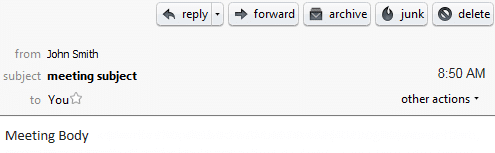
Lyckligtvis finns det ett effektivt tillvägagångssätt för att få tillbaka "detaljer i kroppen" -funktionen. Att ändra eller lägga till en registernyckel kan uppnå det. Här är de detaljerade stegen.
Aktivera detaljerna för din mötesinbjudan som visas i meddelandetexten
- Börja med att söka efter "regedit" i "Startmenyn". När motsvarande program visas trycker du på "Enter"-tangenten.
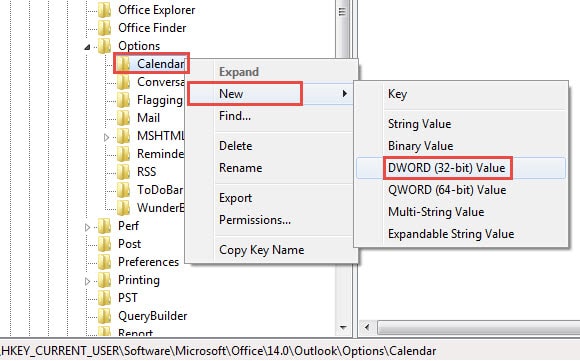
- I den därefter nya registerredigeraren borde du bläddra till följande nycklar i följd: “HKEY_CURRENT_USER”> “Programvara”> “Microsoft”> “Office”> “14.0”> “Outlook”> “Alternativ”> “Kalender” .
Obs: Här hänvisar ”14.0” till Outlook 2010-versionen. Om du använder Outlook 2013 bör du hitta “15.0” -tangenten. På samma sätt motsvarar Outlook 2016 ”16.0” -tangenten.
- Efter att du har hittat "Kalender" -tangenten högerklickar du på den och väljer "Ny"> "DWORD-värde".

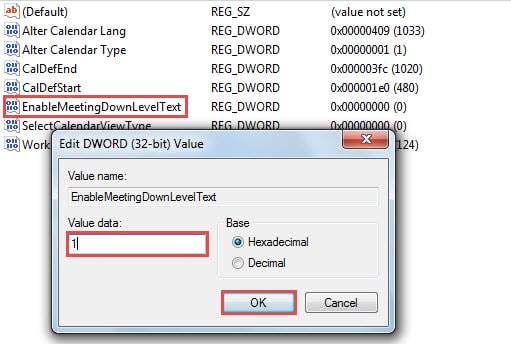
- Nästa sväng till höger ruta. Du bör ange det nyskapade värdet som “EnableMeetingDownLevelText”.
- Därefter dubbelklickar du på värdet. I popup-rutan "Redigera DWORD-värde" kan du ange värdedata. Ändra den till “1”.

- Slutligen kan du avsluta Registereditorn och starta Outlook för att testa.
Från och med nu kommer alla mötesinbjudningar att skickas ut med ”när” och ”var” i meddelandetexten. Då kommer mottagarna som använder Mozilla Thunderbird att få mötesinbjudningarna som visas på följande skärmdump: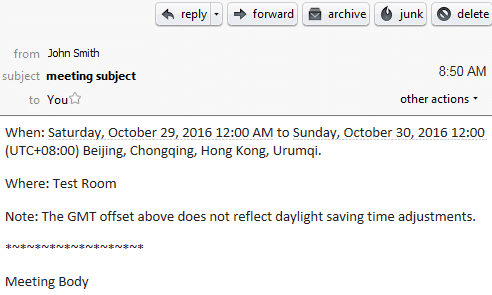
Extrahera dina värdefulla data från skadade PST-filer
Ingen kan skryta med att de kan fly från Outlook-korruptioner. Så snarare än att prata om hur du blockerar det, skulle det vara bättre att vara förberedd för oförutsägbar Outlook-krasch. Till exempel bör du fortsätta säkerhetskopiera dina Outlook-data, vilket kommer att göra framtiden Outlook-återställning mycket enklare. Dessutom skulle du bättre få tag på ett praktiserat reparationsverktyg, till exempel DataNumen Outlook Repair. Det kommer att rädda dig om både säkerhetskopior och ScanPST misslyckas.
Författarintroduktion:
Shirley Zhang är expert på dataåterställning DataNumen, Inc., som är världsledande inom teknik för återställning av data, inklusive SQL-återhämtning och Outlook-programvara för reparationsprogramvara. För mer information besök www.datanumen.com