
Kryssrutan är en bra hjälp när du analyserar viss information. Och i dagens artikel kommer vi att introducera metoden för att snabbt markera eller avmarkera alla kryssrutor i ditt Excel-kalkylblad.
Kryssrutan är ett slags formkontrollobjekt i Excel. Ibland markerar du vissa alternativ med kryssrutor. Bilden nedan visar en lista över produkterna.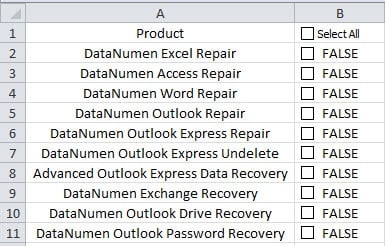
Du kan använda kryssrutorna för att markera eller avmarkera vissa produkter. I vissa analyser måste du markera alla kryssrutor. Välj dem en efter en är tidskrävande. Därför finns det en kryssruta i cell B1. Du kan följa stegen nedan och för att förverkliga detta syfte.
Markera eller avmarkera alla kryssrutor
- Klicka på fliken ”Utvecklare” i menyfliksområdet.
- Klicka sedan på knappen “Visual Basic” i verktygsfältet.


Således aktiverar du Visual Basic-redigeraren. Å andra sidan kan du också trycka på snabbtangenten "Alt + F11" på tangentbordet.
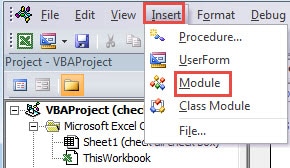
- Klicka på fliken ”Infoga” i redigeraren.
- Klicka därefter på det tredje alternativet "Modul" i undermenyn. Och nu har du också lagt in en ny modul i redigeraren.

- Klistra in följande VBA-koder i den nya modulen.
Sub SelectUnselectAll ()
Dim CheBox som checkbox
'ändra texten i den första kryssrutan
Om ActiveSheet.CheckBoxes (“Kryssruta 1”). Värde = 1 Då
ActiveSheet.CheckBoxes (“Kryssruta 1”). Characters.Text = “Rensa allt”
annars
ActiveSheet.CheckBoxes (“Kryssruta 1”). Characters.Text = “Välj alla”
End If
För varje CheBox i ActiveSheet.CheckBoxes
CheBox.Value = ActiveSheet.CheckBoxes (“Kryssruta 1”). Värde
Nästa CheBox
End Sub
I exemplet ovan är den första kryssrutan "Kryssruta 1" i målarbetsarket. I ditt arbetsblad kan du ändra den efter behov.
- Efter det, kom tillbaka till kalkylbladet.
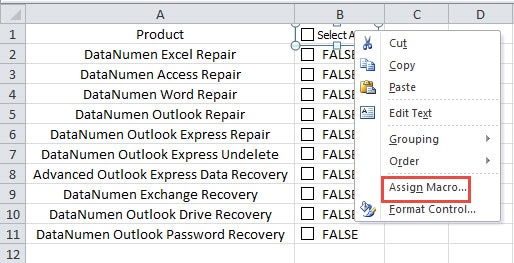
- Högerklicka nu på den första kryssrutan.
- Klicka sedan på alternativet “Tilldela makro” i undermenyn.

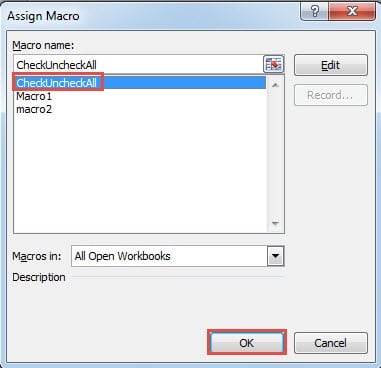
- Klicka på namnet på makrot i listan i fönstret “Tilldela makro”.
- Klicka sedan på "OK" -knappen längst ner. Således har du tilldelat makrot för den här kryssrutan.

- Markera nu den första kryssrutan i kalkylbladet. Texten i den första kryssrutan ändras och alla andra kryssrutor markeras också.

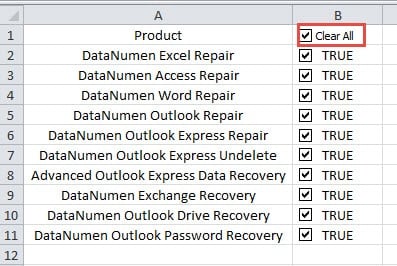
Och när du behöver avmarkera alla kryssrutor kan du fortsätta avmarkera den första kryssrutan. Värdet på andra kryssrutor ändras också i enlighet därmed.
Om du inte behöver markera eller avmarkera alla kryssrutor kan du avmarkera den första kryssrutan. Och nästa kan du fortfarande markera vissa kryssrutor i kalkylbladet.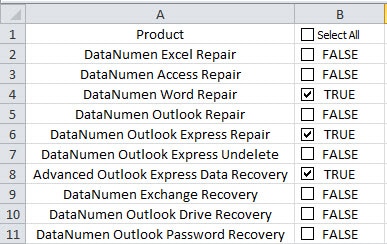
VBA-proceduren för den första kryssrutan påverkar inte den enskilda åtgärden för en enda kryssruta.
Excel-filer korruption och andra datafrågor
Skador på Excel-filer har varit ett allvarligt problem bland alla användare. Om du råkar möta Excel-korruption måste du sluta arbeta och försöka reparera Excel. Vad som är värre är att Excel-filkorruption kommer att påverka andra applikationer och filer på din dator, särskilt filerna och programvaran för Office. Därför är resultatet av Excel-datakatastrofen otänkbart. För att vidta korrigerande åtgärder kan du använda vår programvara. Denna programvara har använts av många offer för datakatastrofer och har fått bra feedback. Dessutom kan det reparera Excel på kort tid och få tillbaka all din förlorade data och information.
Författarintroduktion:
Anna Ma är en dataåterställningsexpert i DataNumen, Inc., som är världsledande inom teknik för återställning av data, inklusive reparera docx-filfel och Outlook-programvara för reparationsprogramvara. För mer information besök www.datanumen.com