
Vill du skapa ett e-postkonto för endast mottagande eller endast skicka i Outlook? Denna artikel kommer att lära dig hur du utför det i detalj.
I själva verket, oavsett att konfigurera ett e-postkonto som endast kan tas emot eller endast kan skickas, kan du använda en liknande metod för att uppnå det enkelt. Du bör först ställa in e-postkontot med en falsk server för utgående eller inkommande e-post och sedan konfigurera kontot så att det inte skickar eller tar emot e-postmeddelanden via definierande Skicka / ta emot grupper. Här är de detaljerade stegen.
Lägg till ett e-postkonto som endast kan tas emot
- Starta Outlook från början och gå till "Arkiv"-menyn.
- Klicka sedan på knappen "Kontoinställningar" på fliken "Info".
- I den efterföljande dialogrutan "Kontoinställningar" klickar du på "Ny" -knappen.
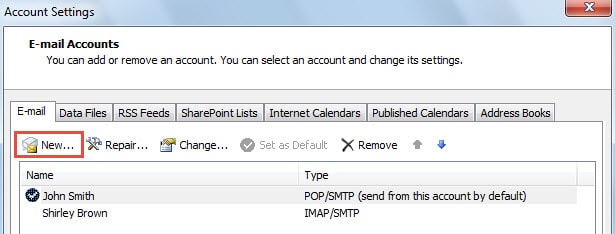
- Därefter kommer ett nytt fönster med “Lägg till nytt konto” att dyka upp. Här ska du välja "E-postkonto" och klicka på "Nästa".
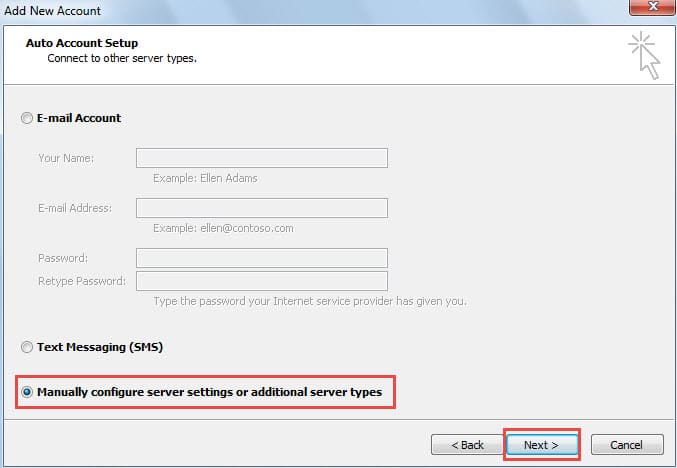
- I den senare skärmen "Auto Account Setup" väljer du "Manuellt konfigurera serverinställningar eller ytterligare servertyper" och trycker på "Nästa" -knappen.

- Och i följande skärmbild av "Välj tjänst", välj "Internet-e-post" och tryck på "Nästa" -knappen.
- Senare kommer du att behöva lägga till kontoinformationen manuellt. Här kommer de viktigaste stegen. Följ instruktionerna nedan:
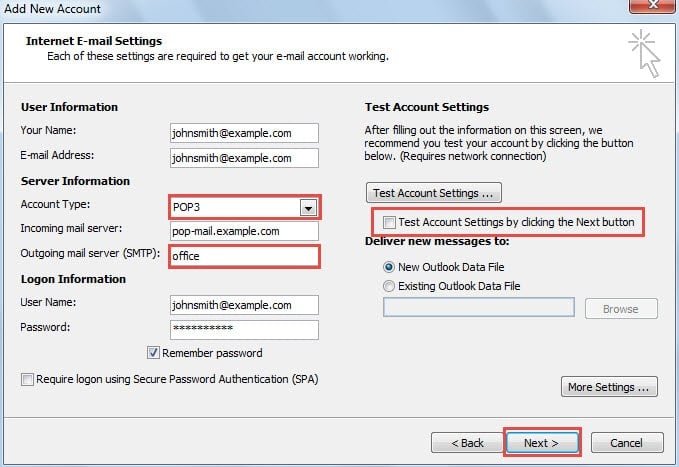
- För det första bör du fylla i korrekt information i fälten "Ditt namn", "E-postadress", "Server för inkommande e-post", "Användarnamn" och "Lösenord".
- Välj sedan "POP3" i fältet "Kontotyp".
- Därefter måste du skriva en falsk server för utgående e-post, till exempel ett ord "kontor".
- Avmarkera senare ”Testa kontoinställningar genom att klicka på knappen Nästa”.
- I slutändan trycker du på “Nästa” -knappen.

- Efter ”Nästa” får du gratulationer från Outlook för att du har slutfört kontoinställningen. Klicka på "Slutför" -knappen för att återgå till Outlook.
Obs: En falsk server för utgående e-post kommer att få fram Outlook-fel vid skicka / ta emot framsteg. Således bör du fortsätta att förbjuda e-postkontot att skicka e-post.
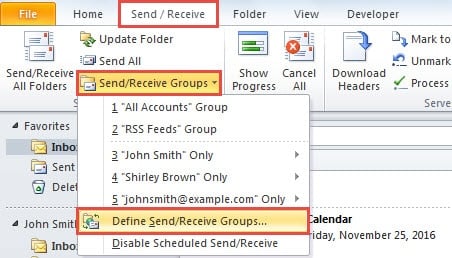
- Efter att ha backat till e-postrutan, flytta till fliken "Visa" och klicka på knappen "Skicka / ta emot grupper". Välj "Definiera skicka / ta emot grupper" i listrutan.

- I den nya dialogrutan "Skicka / ta emot grupper" klickar du på knappen "Redigera".
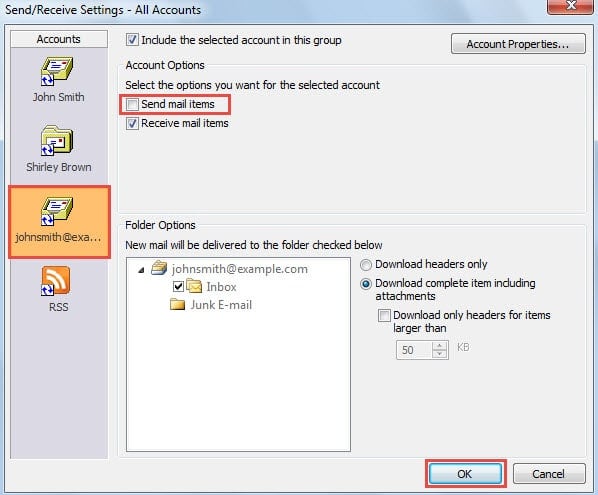
- Därefter dyker en ny dialog upp, där du först väljer rätt konto och sedan avmarkerar alternativet "Skicka e-post".

- Klicka slutligen på en serie "OK" tills alla dialogrutor är stängda. Från och med nu får detta konto bara e-postmeddelanden.
Lägg till ett e-postkonto som bara kan skickas
- Till att börja med, upprepa steg 1 till 6 i metoden för att lägga till ett konto för endast mottagning av e-post.
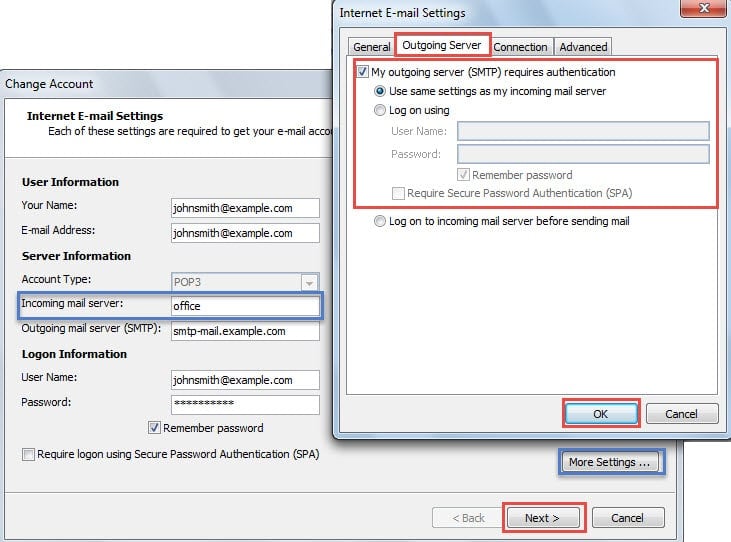
- Fyll sedan i den vanliga informationen på skärmen "Inställningar för Internet-e-post" förutom "Server för inkommande e-post". Du bör skriva en fling. Och kom ihåg att avmarkera alternativet "Testa kontoinställningar"
- Klicka sedan på knappen "Fler inställningar". I den nya dialogrutan växlar du till fliken ”Utgående server” och konfigurerar autentiseringen för utgående server.

- Senare klickar du på "OK"> "Nästa"> "Slutför" för att slutföra e-postinställningen.
- Därefter tar du steg 9 och 10 i den första metoden. I "Skicka / ta emot inställningar för alla konton" väljer du kontot och avmarkerar alternativet "Ta emot e-post".
- Klicka så småningom på “OK” för att stänga alla dialogrutor. Därefter får det nya tillagda e-postkontot endast skicka e-post.
Kassera Outlook-fel och korruption
Fel kan uppstå i Outlook när som helst och utan några tecken. Därför måste det vara ett besvärligt problem för en nybörjare i Outlook. Att lära sig hur man blir av med dem är faktiskt en nödvändighet om man tänker använda Outlook i årtionden. Det vanligaste verktyget för att... fixa Outlook-fel måste vara det inbyggda reparationsverktyget, Scanpst. Om det misslyckas olyckligt kan du fortfarande använda ett mer kraftfullt verktyg, som DataNumen Outlook Repair.
Författarintroduktion:
Shirley Zhang är expert på dataåterställning DataNumen, Inc., som är världsledande inom teknik för återställning av data, inklusive reparera SQL-data och Outlook-programvara för reparationsprogramvara. För mer information besök www.datanumen.com