
När du får ett e-postmeddelande med flera Excel-arbetsböcker, om du vill kontrollera innehållet i alla arbetsböcker i en enda arbetsbok, kan du använda sättet i den här artikeln. Det exporterar flera Excel-arbetsboksbilagor till en arbetsbok.
För att visa alla bilagor i ett e-postmeddelande i en enda Excel-arbetsbok bör du först kombinera och exportera dessa bilagor till en enda arbetsbok. Istället för att göra det manuellt kan du använda följande metod för att enkelt uppnå detta. Den lär dig att använda VBA-kod för att åstadkomma det. För att veta hur man använder VBA kan du läsa inlägget "Hur du kör VBA-kod i din Outlook".
Slå ihop och exportera flera Excel-arbetsboksbilagor till en arbetsbok
- Till att börja med, starta ditt Outlook-program.
- Gå sedan till Outlook VBA-redigeraren.
- Därefter, i det nya fönstret "Microsoft Visual Basic for Applications", måste du aktivera "MS Excel Object Library", vilket du kan läsa mer om i artikeln – "Hur man lägger till en objektbiblioteksreferens i VBA".
- Kopiera därefter följande VBA-kod till ett projekt eller en modul.
Sub CombineMultipleExcelWorkbookAttachmensIntoOne()
    Dim objSelectedAttachments As Outlook.AttachmentSelection
    Dim objAttachment As Outlook.Attachment
    Dim strTempFolder As String
    Dim objExcelApp As Excel.Application
    Dim objExcelWorkbook As Excel.Workbook
    Dim objExcelWorksheet As Excel.Worksheet
    Dim strFile As String
    Dim objCurrentSheet As Excel.Worksheet
    Dim objCurrentBook As Excel.Workbook
    Dim objSheet As Excel.Worksheet
    Dim objFileSystem As Object

    On Error Resume Next
    'Create a new temp folder
    strTempFolder = "E:\Temp" & Format(Now, "yyymmddhhmmss") & "\"
    MkDir (strTempFolder)

    'Save selected attachments
    Set objSelectedAttachments = Outlook.Application.ActiveExplorer.AttachmentSelection
    For Each objAttachment In objSelectedAttachments
        objAttachment.SaveAsFile (strTempFolder & objAttachment.FileName)
    Next

    'Copy all the workbooks into a new file
    Set objExcelApp = CreateObject("Excel.Application")
    objExcelApp.Visible = True
    Set objExcelWorkbook = objExcelApp.Workbooks.Add
    objExcelWorkbook.Activate

    strFile = Dir(strTempFolder)
    Do While strFile <> ""
       Set objCurrentBook = objExcelApp.Workbooks.Open(strTempFolder & strFile)
       For Each objCurrentSheet In objCurrentBook.Sheets
           objCurrentSheet.Copy Before:=objExcelWorkbook.Sheets(1)
       Next

       objExcelApp.Workbooks(strFile).Close
       strFile = Dir()
    Loop

    'Remove empty sheets
    objExcelApp.DisplayAlerts = False
    For Each objSheet In objExcelWorkbook.Worksheets
        If objExcelApp.WorksheetFunction.CountA(objSheet.Cells) = 0 Then
           objSheet.Delete
        End If
    Next
    objExcelApp.DisplayAlerts = True

    'Delete the temp folder
    Set objFileSystem = CreateObject("Scripting.FileSystemObject")
    objFileSystem.DeleteFolder (strTempFolder)
End Sub
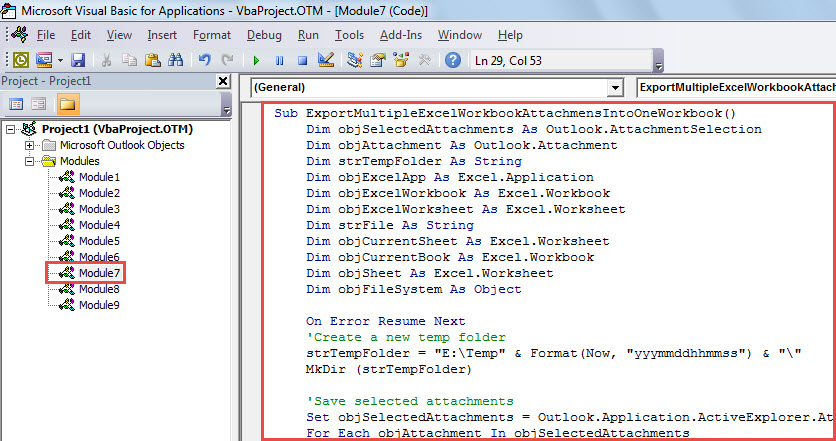
- Därefter kan du stänga fönstret och lägga till det nya makrot i snabbåtkomstverktygsfältet.
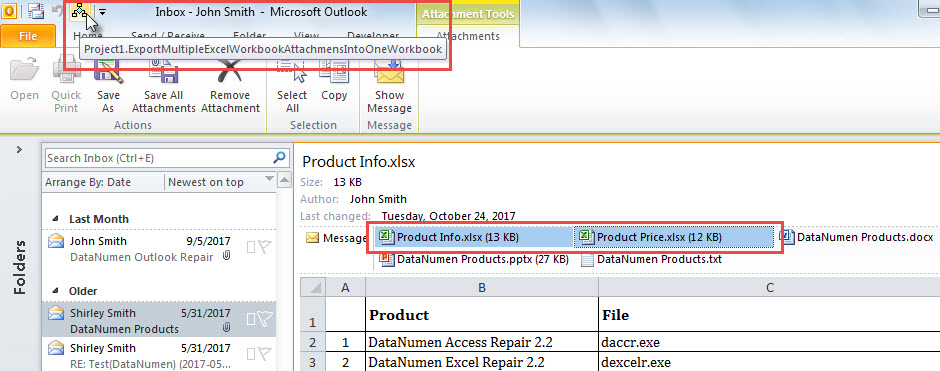
- Senare, pitch på käll-e-postmeddelandet i e-postlistan.
- Håll sedan ner "Ctrl" för att välja Excel-arbetsboksbilagor som du vill exportera.
- Klicka sedan på makroknappen i verktygsfältet Snabbåtkomst.

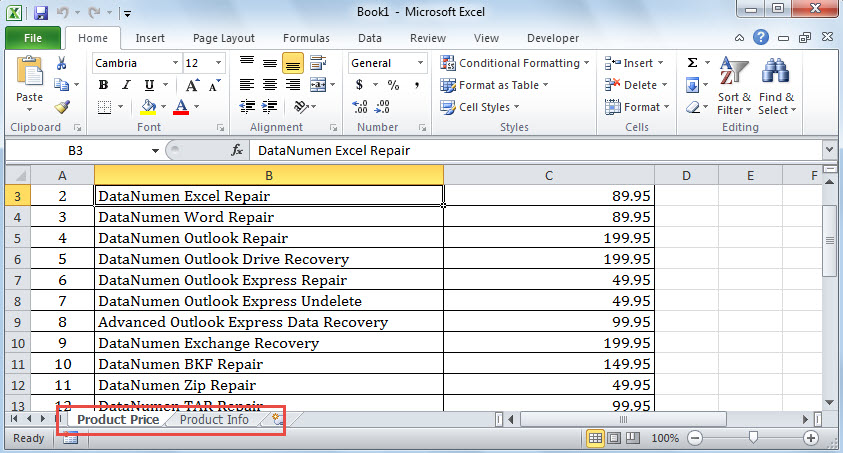
- När makrot är klart visas en ny Excel-arbetsbok. Den innehåller innehållet i de tidigare valda Excel-arbetsböckerna.

Kom tillbaka på ett mäktigare externt reparationsverktyg
När de stöter på Outlook-korruption tenderar de flesta användare att använda sig av verktyg för reparation av inkorgen att försöka i första hand. Det kommer dock inte vara mycket hjälp vid allvarliga skador. Vid den tiden har du inget annat val än att ta hjälp av ett externt pålitligt och erfaret verktyg, till exempel DataNumen Outlook Repair.
Författarintroduktion:
Shirley Zhang är expert på dataåterställning DataNumen, Inc., som är världsledande inom teknik för återställning av data, inklusive mdf-återställning och Outlook-programvara för reparationsprogramvara. För mer information besök www.datanumen.com