
Vissa användare vill importera bilderna på a PowerPoint presentation i ett e-postmeddelande istället för att lägga till presentationen som en e-postbilaga. Nu, i den här artikeln, kommer vi att introducera en bekväm metod för att förverkliga det.
I Microsoft PowerPoint applikation finns det en inbyggd funktion som stöder användare att snabbt skicka en PowerPoint presentation som e-postbilaga. Men majoriteten av användarna skulle vilja skicka presentationen som ett e-postmeddelande, nämligen att importera presentationerna till ett meddelande. Nu när både MS Outlook och PowerPoint tillhandahåll inte en sådan funktion, du kan använda följande VBA-kod för att uppnå den. När det gäller hur man kör VBA-kod kan du hänvisa till artikeln - “Hur du kör VBA-kod i din Outlook".
Importera bilderna på a PowerPoint Presentation i ett e-postmeddelande
- Till att börja med, starta Outlook-applikationen.
- Gå sedan till Outlook VBA-redigeraren med tangenten "Alt + F11".
- Nästa, i det nya fönstret, aktivera “Microsoft PowerPoint Objektbibliotek” med hänvisning till artikeln – “Hur man lägger till en objektbiblioteksreferens i VBA".
- Kopiera därefter VBA-koden nedan till ett projekt eller en modul.
Sub ImportSlidesOfPowerPointPresentationToMail()
    Dim strPresentation As String
    Dim objPowerPointApp As PowerPoint.Application
    Dim objPresentation As PowerPoint.Presentation
    Dim objSllide As PowerPoint.Slide
    Dim objMail As Outlook.MailItem
    Dim objMailDocument As Word.Document

    'Change the path to the specific PowerPoint presentation
    strPresentation = "E:\DataNumen Products\DataNumen Products.pptx"
    Set objPowerPointApp = CreateObject("PowerPoint.Application")
    Set objPresentation = objPowerPointApp.Presentations.Open(strPresentation)
    objPowerPointApp.Visible = msoCTrue

    'Create a new outlook email
    Set objMail = Outlook.Application.CreateItem(olMailItem)
    objMail.Display
    Set objMailDocument = objMail.GetInspector.WordEditor
    Set objWordApp = objMailDocument.Application

    'Copy the contents of presentation into the message body
    For Each objSlide In objPresentation.Slides
        objSlide.Copy
        objWordApp.Selection.Paste
    Next
End Sub
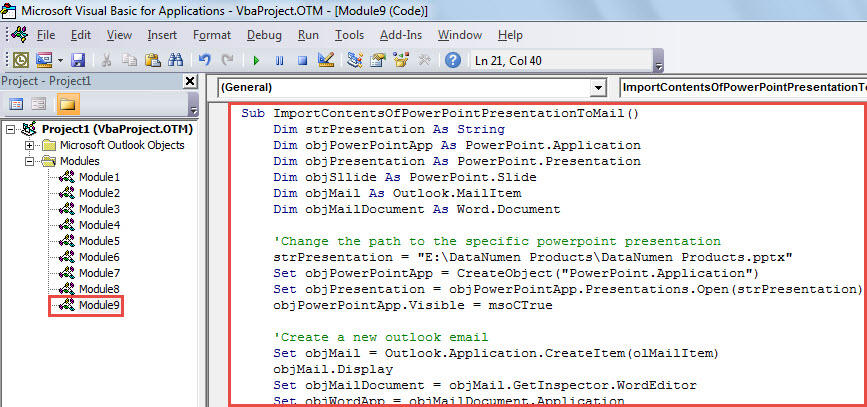
- Därefter kan du köra detta makro. Tryck på knappen “F5”.
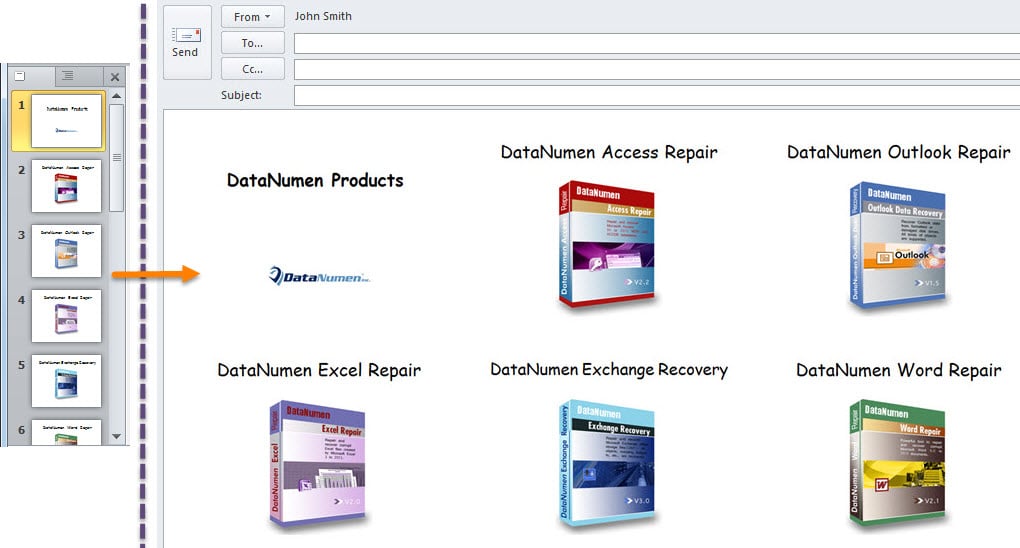
- När makrot är klart får du ett nytt e-postmeddelande. Den innehåller alla källans bilder PowerPoint presentation i e-postkroppen, som följande skärmdump:

Håll utkik efter PST-korruption
Många användare har klagat mycket på Outlook-problem och korruption. För att vara ärlig är det svårt att förutsäga eller förhindra sådana problem i Outlook. Vad du kan göra är att vidta lämpliga försiktighetsåtgärder för att minska sannolikheten för en sådan händelse. Till exempel bör du hålla ett öga på alla potentiella risker kring din PST-fil, inklusive skadlig kod, virus och så vidare. Dessutom rekommenderas det starkt att få tag på ett enastående PST-fixverktyg i närheten, som DataNumen Outlook Repair. Det kan hjälpa dig att få tillbaka data från korrupt PST fil utan problem.
Författarintroduktion:
Shirley Zhang är expert på dataåterställning DataNumen, Inc., som är världsledande inom teknik för återställning av data, inklusive skadad mdf och Outlook-programvara för reparationsprogramvara. För mer information besök www.datanumen.com