
Har du någonsin varit skyldig att räkna antalet e-postbilagor i valda e-postmeddelanden? Det blir tråkigt om du räknar dem manuellt. Här hjälper vi dig att göra räkningen mycket enklare och snabbare med Outlook VBA.
Av vissa anledningar kan du behöva räkna antalet bilagor i Outlook-e-postmeddelanden. Om du bara vill räkna antalet bilagor i ett e-postmeddelande blir det betydligt enkelt. Men om du vill räkna bilagorna i flera e-postmeddelanden blir det mycket besvärligt att räkna manuellt. Generellt sett är ett av de vanligaste sätten att spara alla bilagor i en lokal mapp på din dator. Markera dem sedan, så visar Utforskaren antalet valda objekt i statusfältet.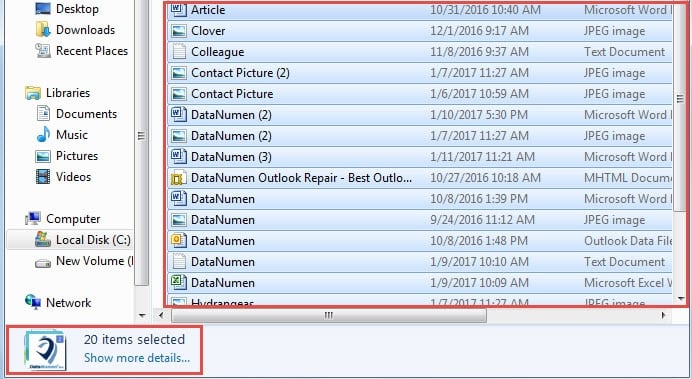
Det kan emellertid inte förnekas att denna metod fortfarande är ganska besvärlig. Med Outlook VBA kan du faktiskt snabbt få det totala antalet bilagor i de valda Outlook-e-postmeddelandena. Läs vidare för att lära dig detaljerade VBA-koder och steg.
Få snabbt det totala antalet bilagor i valda e-postmeddelanden
- Starta först Outlook-applikationen och gå till fliken "Utvecklare".
- Sedan kan du klicka på “Visual Basic” -knappen. Det tar dig till fönstret "Microsoft Visual Basic for Applications".
- Därefter ska du öppna en ny modul som inte används. Välj "Infoga"> "Modul".
- Därefter måste du kopiera och klistra in följande VBA-koder i den.
Sub CountAttachmentsinSelectedEmails()
    Dim olSel As Selection
    Dim oMail As Object
    Dim AttCount As Long
    Dim strMsg As String

    Set olSel = Outlook.Application.ActiveExplorer.Selection

    For Each oMail In olSel
        'To confirm if the selected items are all emails
        If oMail.Class <> olMail Then
           strMsg = "Please select mail items only!"
           nRes = MsgBox(strMsg, vbOKOnly + vbExclamation)
           Exit Sub
        End If
        'Get the total number of the attachments in selected emails
        AttCount = oMail.Attachments.Count + AttCount
    Next

    strMsg = "There are " & AttCount & " attachments in the " & olSel.Count & " selected emails."
    nRes = MsgBox(strMsg, vbOKOnly + vbInformation, "Count Attachments")
End Sub
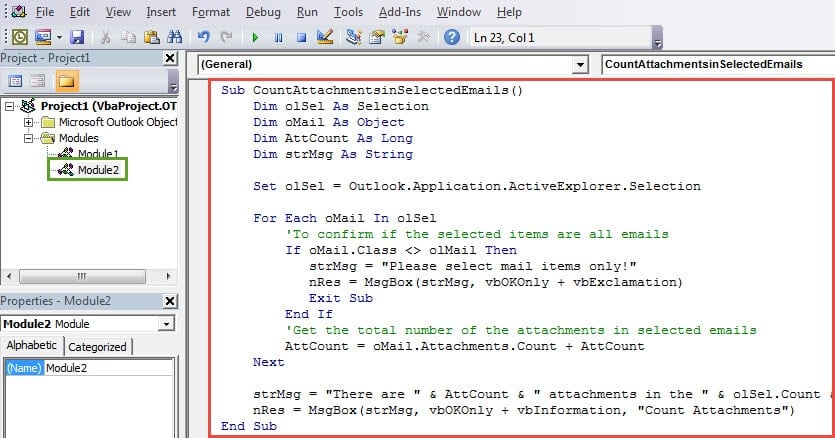
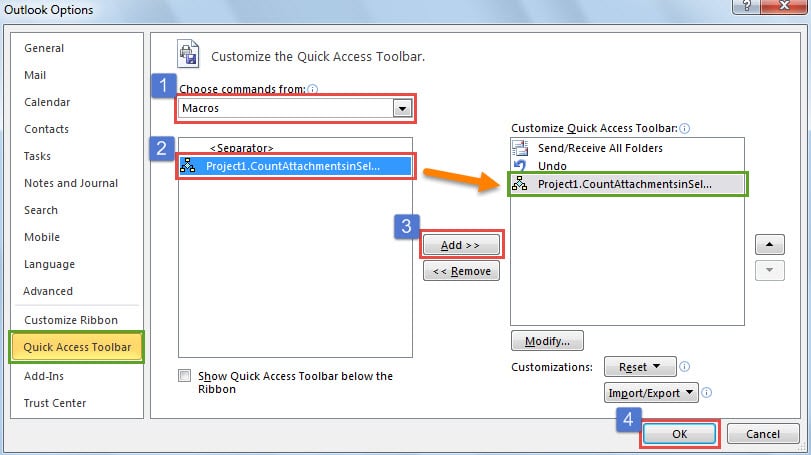
- Därefter kan du stänga fönstret “Visual Basic” och tillbaka till huvudfönstret i Outlook. Då bör du hitta och trycka på nedåtpilen i snabbåtkomstverktygsfältet och välja "Fler kommandon" i listrutan.
- Följ senare stegen som visas i bilden nedan.

- Äntligen kan du prova.
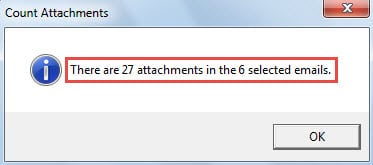
- Efter att ha valt flera e-postmeddelanden kan du trycka på den nya knappen i verktygsfältet Snabbåtkomst. Därefter får du ett meddelande som berättar antalet bilagor i valda e-postmeddelanden. Det ser ut som följande bild:

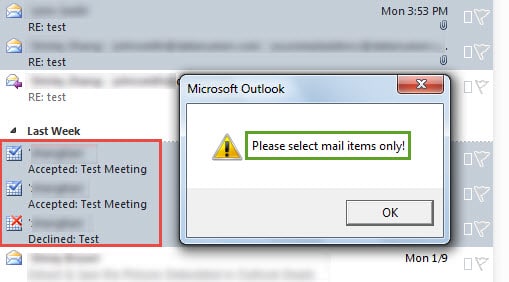
- Men om du väljer några objekt som är mötesförfrågningar eller svar lika i stället för e-postmeddelanden får du en varning, som bilden nedan:

Reagera på tillfälliga Outlook-problem
Om du har använt Outlook i årtionden måste du ha stött på flera problem, inklusive Outlook som inte svarar, Outlook-frysning, frekventa felmeddelanden och Outlook PST-korruption och så vidare. Har du redan bemästrat några knep för att åtgärda dem? Generellt sett kan du starta Outlook i felsäkert läge, skapa en ny Outlook-profil, reparera Office och inaktivera tillägg från tredje part, etc. Dessutom bör du ha ett kraftfullt reparationsverktyg i närheten, till exempel DataNumen Outlook Repair. Det kommer att vara till nytta när både säkerhetskopior och reparationsverktyget för inkorgen misslyckas.
Författarintroduktion:
Shirley Zhang är expert på dataåterställning DataNumen, Inc., som är världsledande inom teknik för återställning av data, inklusive reparera korrupta SQL-data och Outlook-programvara för reparationsprogramvara. För mer information besök www.datanumen.com