
Kanske har du skapat ett stort antal undermappar under en viss mapp, till exempel Inkorg, i din Outlook. I det här fallet, om du vill räkna undermapparna, måste du vara ovillig att räkna manuellt. Här kommer vi att dela dig på ett mycket smartare sätt.
För att bättre klassificera och arkivera objekt i Outlook är många användare vana vid att skapa olika mappar och undermappar. Men efteråt kan de tycka att det är lite svårt att hantera för många mappar. I det här fallet kanske de vill räkna hur många undermappar det finns under en specifik mapp. Utan några tvivel är det dumt och tråkigt att räkna manuellt. Därför kommer vi i det följande att visa ett mycket mer intelligent sätt.
Få det totala antalet undermappar under en specifik mapp
- Starta ditt Outlook-program redan från början.
- Sedan, i Outlook-fönstret, kan du trycka på "Alt + F11" knapparna för att komma åt VBA-redigeraren.
- Därefter, i det efterföljande popup-fönstret, måste du öppna en modul som inte används.
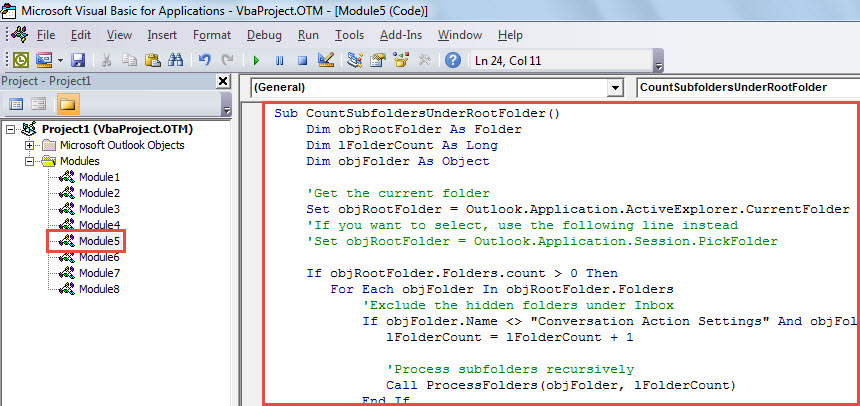
- Kopiera sedan och klistra in följande VBA-kod i den här modulen.
Sub CountSubfoldersUnderRootFolder()
    Dim objRootFolder As Folder
    Dim lFolderCount As Long
    Dim objFolder As Object

    'Get the current folder
    Set objRootFolder = Outlook.Application.ActiveExplorer.CurrentFolder
    'If you want to select, use the following line instead
    'Set objRootFolder = Outlook.Application.Session.PickFolder

    If objRootFolder.Folders.count > 0 Then
       For Each objFolder In objRootFolder.Folders
           'Exclude the hidden folders under Inbox
           If objFolder.Name <> "Conversation Action Settings" And objFolder.Name <> "Quick Step Settings" Then
              lFolderCount = lFolderCount + 1

              'Process subfolders recursively
              Call ProcessFolders(objFolder, lFolderCount)
           End If
       Next
       MsgBox lFolderCount & " subfolders under " & Chr(34) & objRootFolder.Name & Chr(34) & ".", vbInformation
    Else
       MsgBox "No subfolders under " & Chr(34) & objRootFolder.Name & Chr(34) & ".", vbInformation
    End If
End Sub

Sub ProcessFolders(objCurrentFolder As Object, lCount As Long)
    Dim objSubfolder As Object

    lCount = lCount + objCurrentFolder.Folders.count

    For Each objSubfolder In objCurrentFolder.Folders
        Call ProcessFolders(objSubfolder, lCount)
    Next
End Sub
- Därefter kan du stänga det aktuella fönstret.
- Gå senare till "Arkiv"> "Alternativ"> "Verktygsfält för snabbåtkomst". Där kan du lägga till det nya makrot i verktygsfältet Snabbåtkomst.
- Slutligen kan du prova detta makro.
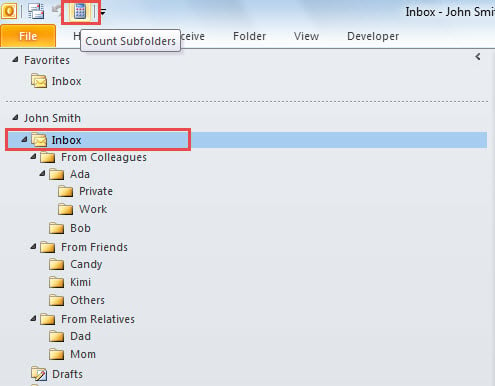
- Först och främst, välj en mapp vars undermappar du vill räkna.
- Klicka sedan på makroknappen i verktygsfältet Snabbåtkomst.

- Omedelbart kommer Outlook att köra detta makro.
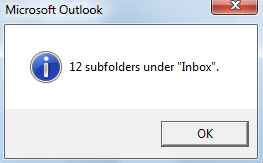
- När makrot är klart får du ett meddelande, som följande bild:

Tricks för att hantera korruption i Outlook
Outlook är brinnande sårbart för en mängd faktorer, inklusive virus, mjukvara eller hårdvaruproblem, strömavbrott och så vidare. Ingen kan garantera att de kan hålla sin Outlook-fil långt borta från korruption. Därför är det viktigt att behärska några knep för att hantera skador. För det första måste du göra regelbunden PST-säkerhetskopiering. Dessutom bör du veta hur du använder Scanpst, det inbyggda reparationsverktyget. Sist men inte minst bör du förbereda ett mer robust externt verktyg, som t.ex DataNumen Outlook repair.
Författarintroduktion:
Shirley Zhang är expert på dataåterställning DataNumen, Inc., som är världsledande inom teknik för återställning av data, inklusive MDF-fix och Outlook-programvara för reparationsprogramvara. För mer information besök www.datanumen.com