
Efter att ha pausat påminnelser kan det vara svårt att räkna ut de snoozed bland alla påminnelser. Nu, i den här artikeln, kommer vi att lära dig hur du snabbt kan få en lista med snoozed påminnelser i din Outlook.
När en påminnelse dyker upp i Outlook kan du välja att antingen ignorera eller snooza den. Om du för närvarande inte har tid att hantera det associerade objektet när en påminnelse varnar dig, väljer du oftast att snooza påminnelsen under en viss tid, till exempel 5 minuter, 1 timme, etc. Men efter att ha snoozat den kommer du att upptäcka att det är lite svårt att hitta de snoozade påminnelserna. I det här fallet kommer du att längta efter en lösning som kan låta dig hitta alla snoozade påminnelser på en gång. Därför kommer vi här nedan att dela med oss av ett sätt.

Skaffa en lista över de påskyndade påminnelserna
- Till att börja med, starta ditt Outlook-program.
- Sedan, efter att ha kommit in i huvudfönstret i Outlook, borde du trycka på “Alt + F11” -knapparna.
- Därefter får du tillgång till VBA-redigeringsfönstret framgångsrikt.
- Nu måste du hitta en oanvänd modul.
- Kopiera sedan och klistra in följande VBA-kod i den här modulen.
Sub GetListofSnoozedReminders()
    Dim objReminder As Outlook.Reminder
    Dim objReminders As Outlook.Reminders
    Dim strList As String
    Dim i As Long
    Dim objNote As Outlook.NoteItem

    'Get all the reminders in Outlook
    Set objReminders = Outlook.Reminders

    i = 1
    For Each objReminder In objReminders
        'Get the snoozed reminders
        If (objReminder.OriginalReminderDate <> objReminder.NextReminderDate) = True Then
            strList = strList & i & ". " & objReminder.Caption & " (" & Replace(TypeName(objReminder.Item), "Item", "") & ")" & vbCrLf & " Snoozed to " & objReminder.NextReminderDate & vbCrLf & vbCrLf
           i = i + 1
        End If
    Next objReminder

    'Display the list of snoozed reminders in a Note
    Set objNote = Outlook.Application.CreateItem(olNoteItem)
    With objNote
         .Body = "Snoozed Reminders" & vbCrLf & vbCrLf & strList
         .Display
    End With
End Sub
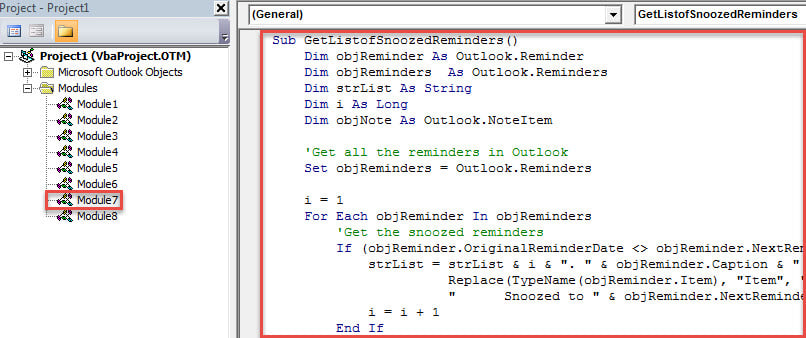
- Därefter kan du köra detta makro genom att klicka på "Kör" -ikonen i verktygsfältet eller genom att trycka på "F5" -tangentknappen.
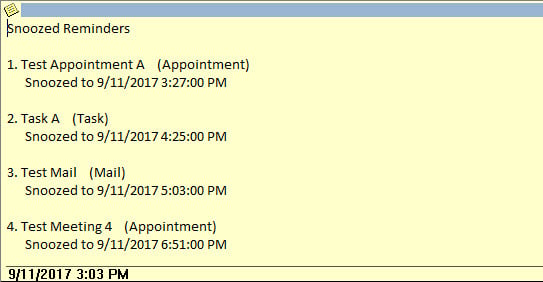
- Så småningom kommer ett nytt anteckningsobjekt att visas i bakgrunden. Det visas som följande skärmdump:

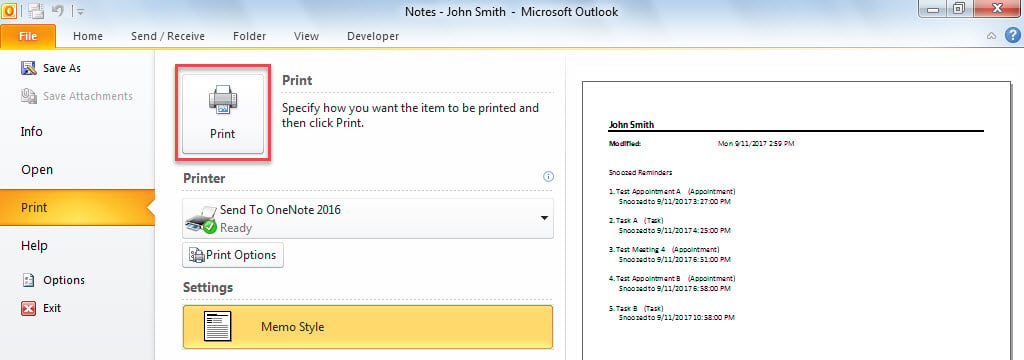
- Om du vill skriva ut det här objektet kan du hitta det i mappen "Anteckningar". Gå sedan till "Arkiv" -menyn, växla till "Skriv ut" -fliken och tryck på "Skriv ut" -knappen.

Kom tillbaka på ett mäktigare reparationsverktyg
Som vi alla vet är Outlook utrustat med ett inbyggt reparationsverktyg. Om du ställs inför små problem kan du använda det. Ändå, om du stöter på komplexa problem, skulle du bättre ta hjälp av andra externa verktyg, till exempel DataNumen Outlook Repair. Det kan fixa olika Outlook-problem och återställa PST data med största möjliga lätthet oavsett hur extremt PST-filen skadas.
Författarintroduktion:
Shirley Zhang är expert på dataåterställning DataNumen, Inc., som är världsledande inom teknik för återställning av data, inklusive korrupt mdf och Outlook-programvara för reparationsprogramvara. För mer information besök www.datanumen.com