
Om du vill förbjuda mottagarna att vidarebefordra mötesinbjudningarna som du skickar till dem kan du använda någon av de två metoderna som presenteras i den här artikeln.
Som standard får du som mötesorganisatör en avisering om mottagarna vidarebefordrar dina mötesinbjudningar till andra personer. Men oftast vill du kanske blockera mottagarna från att vidarebefordra din mötesinbjudan, istället för en enkel avisering. Med fokus på detta krav kommer vi här att dela två sätt att förverkliga det.
Metod 1: Anpassa ett formulär med "Vidarebefordra" inaktiverat
- Först och främst, starta din Outlook-applikation.
- Skapa sedan en ny mötesinbjudan genom att klicka på knappen "Nya objekt" och välja "Möte" i listrutan.
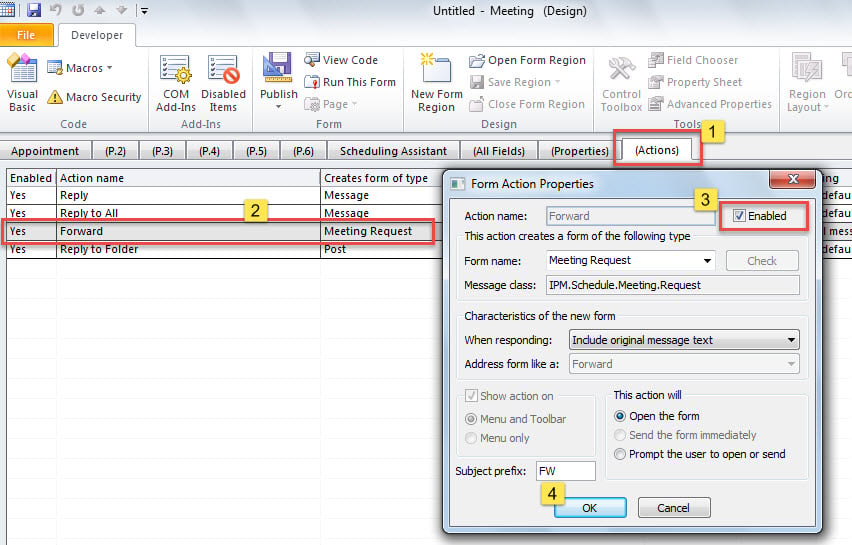
- Därefter, i det nya mötesfönstret, måste du växla till fliken "Developer" och klicka på "Design This Form" -knappen.
- Därefter växlar du till fliken “(Åtgärder)” på den nya skärmen.
- Dubbelklicka därefter på åtgärdslinjen ”Vidarebefordra”.
- Avmarkera sedan alternativet "Aktivera" i den nya popup-dialogrutan och tryck på "OK".

- Senare, hitta och klicka på knappen "Kör det här formuläret" i det övre bandet.
- Nu skapas en ny mötesinbjudan från det tidigare utformade formuläret.
- Sedan kan du komponera denna inbjudan enligt dina behov.
- Tryck äntligen på knappen "Skicka" för att skicka ut den.
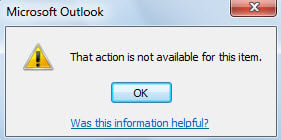
- Från mottagarens perspektiv kommer ett meddelande som följande skärmdump att dyka upp när de avser att vidarebefordra mötesinbjudan med knappen "Vidarebefordra".

Metod 2: Inaktivera "Vidarebefordra" åtgärd med Outlook VBA
- Till att börja med, skapa och komponera en ny mötesinbjudan efter behag.
- Tryck sedan på “Alt + F11” -knapparna för att komma till Outlook VBA-redigeraren.
- Öppna sedan en ny modul i det nya fönstret som inte används.
- Senare, kopiera och klistra in följande VBA-kod i den här modulen.
Sub DisableForwardAction()
    Dim objMeetingInvitation As Outlook.MeetingItem

    If TypeOf ActiveInspector.currentItem Is MeetingItem Then
       Set objMeetingInvitation = ActiveInspector.currentItem

       objMeetingInvitation.Actions("Forward").Enabled = False

       MsgBox "Forward action is disabled!", vbInformation
    End If
End Sub
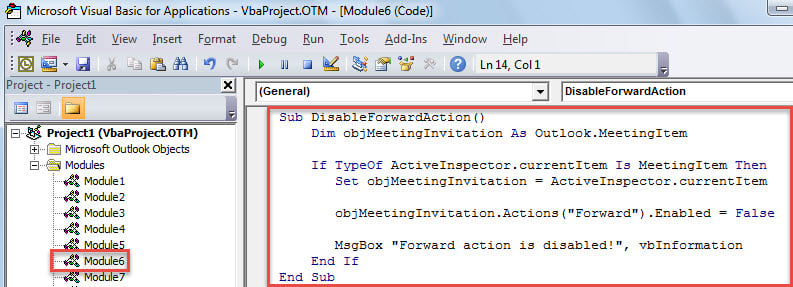
- Klicka sedan på "Kör" -ikonen i verktygsfältet för att utlösa detta makro.
- Omedelbart får du ett meddelande som frågar "Vidarebefordran är inaktiverad".
- Så småningom kan du återvända till mötet och skicka ut det.
- Om mottagarna vill vidarebefordra din mötesinbjudan får de samma varning - "Den åtgärden är inte tillgänglig för det här objektet".
Återställ Outlook-data efter skada
Det är välkänt att Outlook är sårbart. Därför måste du vara uppmärksam på eventuella risker kring din Outlook. Om du lyckligtvis möter Outlook kraschar, kan du först använda verktyg för reparation av inkorgen för att försöka reparera skadad Outlook-fil. Om det misslyckas är att använda ett mer kraftfullt verktyg din sista utväg, som DataNumen Outlook Repair.
Författarintroduktion:
Shirley Zhang är expert på dataåterställning DataNumen, Inc., som är världsledande inom teknik för återställning av data, inklusive mdf-återställning och Outlook-programvara för reparationsprogramvara. För mer information besök www.datanumen.com