
Om du har skickat ett e-postmeddelande med röstningsknappar, kan det vara bra att räkna och exportera röstningsstatistiken till ett Excel-ark efter att mottagarna har skickat sina svar. I det här inlägget lär vi dig hur du gör det snabbt.
Outlook är så kraftfullt att det till och med erbjuder en "Voting" -funktion. Min tidigare artikel “Behändig användning av MS Outlook för omröstning” har lärt ut hur man använder det effektivt. Oftast kan du också, efter att du har röstat, exportera röststatistiken till ett Excel-ark av olika anledningar, till exempel för att skriva ut statistiken. Men Outlook stöder inte detta som standard. Därför kommer vi i det följande att lära dig hur du gör detta som en kork.
Exportera röstningsstatistik i ett e-postmeddelande till ett Excel-kalkylblad
- Starta din Outlook-applikation redan från början.
- Sedan borde du trycka på “Alt + F11” -tangenterna i huvudfönstret i Outlook.
- I fönstret ”Microsoft Visual Basic for Applications” aktiverar du ”Microsoft Excel Object Library”. Klicka på ”Verktyg” > ”Referens”. Markera sedan kryssrutan framför ”Microsoft Excel Object Library” i dialogrutan som visas och klicka till sist på ”OK”.
- Därefter kan du infoga en ny modul eller öppna en som inte används.
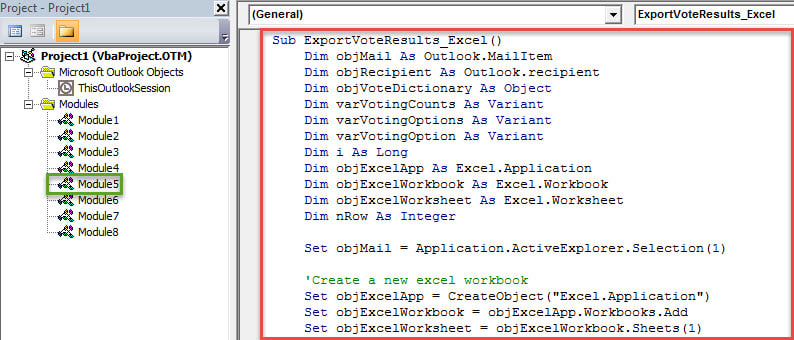
- Kopiera sedan och klistra in följande VBA-koder i den här modulen.
Sub ExportVotingStatistics _Excel ()
    Dim objMail As Outlook.MailItem
    Dim objRecipient As Outlook.recipient
    Dim objVoteDictionary As Object
    Dim varVotingCounts As Variant
    Dim varVotingOptions As Variant
    Dim varVotingOption As Variant
    Dim i As Long
    Dim objExcelApp As Excel.Application
    Dim objExcelWorkbook As Excel.Workbook
    Dim objExcelWorksheet As Excel.Worksheet
    Dim nRow As Integer

    Set objMail = Application.ActiveExplorer.Selection(1)

    'Create a new excel worksheet
    Set objExcelApp = CreateObject("Excel.Application")
    Set objExcelWorkbook = objExcelApp.Workbooks.Add
    Set objExcelWorksheet = objExcelWorkbook.Sheets(1)

    'Fill in the predefined values
    With objExcelWorksheet
         .Cells.Font.Name = "Cambria"
         .Cells(1, 1) = "Voting Results for Email:"
         .Cells(1, 2) = Chr(34) & objMail.Subject & Chr(34)
         .Cells(3, 1) = "Voting Options"
         .Cells(3, 2) = "Voting Counts"
    End With

    Set objVoteDictionary = CreateObject("Scripting.Dictionary")
    'get the default voting options
    varVotingOptions = Split(objMail.VotingOptions, ";")
    'Add the voting responses to the dictionary
    For Each varVotingOption In varVotingOptions
        objVoteDictionary.Add varVotingOption, 0
    Next
    'Add a custom voting response - "No Reply"
    objVoteDictionary.Add "No Reply", 0

    'Process the all voting responses
    For Each objRecipient In objMail.Recipients
        If objRecipient.TrackingStatus = olTrackingReplied Then
           If objVoteDictionary.Exists(objRecipient.AutoResponse) Then
              objVoteDictionary.Item(objRecipient.AutoResponse) = objVoteDictionary.Item(objRecipient.AutoResponse) + 1
           Else
              objVoteDictionary.Add objRecipient.AutoResponse, 1
           End If
        Else
           objVoteDictionary.Item("No Reply") = objVoteDictionary.Item("No Reply") + 1
        End If
    Next

    'Get the voting options and vote counts
    varVotingOptions = objVoteDictionary.Keys
    varVotingCounts = objVoteDictionary.Items

    'Fill in the values in specific cells
    nRow = 4
    For i = LBound(varVotingOptions) To UBound(varVotingOptions)
        With objExcelWorksheet
             .Cells(nRow, 1) = varVotingOptions(i)
             .Cells(nRow, 2) = varVotingCounts(i)
        End With
        nRow = nRow + 1
    Next

    'Save the new Excel file
    objExcelWorksheet.Columns("A:B").AutoFit
    strExcelFile = "E:\Voting Results " & Format(Now, "YYYY-MM-DD hh-mm-ss") & ".xlsx"
    objExcelWorkbook.Close True, strExcelFile

    MsgBox "Complete!", vbExclamation
End Sub
- Efter det, för bekväm åtkomst, borde du lägga till det nya makrot i verktygsfältet Snabbåtkomst.
- Så småningom kan du prova.
- Välj först ett käll-e-postmeddelande som innehåller röstknappar.
- Klicka sedan på makroknappen i snabbåtkomstverktygsfältet.
- När detta makro är klart kan du bläddra till den fördefinierade lokala mappen där du ser en ny Excel-arbetsbok.
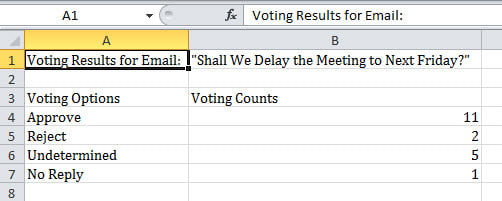
- Öppna den här Excel-arbetsboken. Nu kommer du att se omröstningsstatistiken, som bilden nedan:

Ingen kan förhindra Outlook-fel grundligt
Även om Outlook har en mängd olika funktioner finns det ingen sådan funktion som hjälper oss att undvika Outlook-fel. Alla typer av faktorer kan orsaka Outlook-fel. Om du till exempel ofta lämnar Outlook felaktigt kommer du troligen att drabbas PST-korruption. I ett sådant scenario har du inget annat val än att använda några kraftfulla verktyg för att rädda din PST-fil, som DataNumen Outlook Repair. Det har tjänat mycket kudos på grund av sin höga återhämtningsgrad.
Författarintroduktion:
Shirley Zhang är expert på dataåterställning DataNumen, Inc., som är världsledande inom teknik för återställning av data, inklusive korrupt mdf och Outlook-programvara för reparationsprogramvara. För mer information besök www.datanumen.com