
I den här artikeln är vi glada att ge dig 4 enkla sätt att hitta dolda texter i ditt Word-dokument.
Ibland vill vi dölja vissa texter för att göra dem osynliga, av behovet att skydda känslig och konfidentiell information. Men med tiden kan vi lätt glömma bort deras existens. Därför måste vi hitta dolda texter för att inte skriva över dem av misstag. Det här inlägget visar dig fyra sätt att göra det på.
Metod 1: Visa alla dolda texter i ett dokument
- Öppna dokumentet och klicka på fliken "Hem".
- Och i gruppen "Stycke" finns kommandot "Visa / dölj". Klicka på den för att visa alla dolda texter i dokumentet.

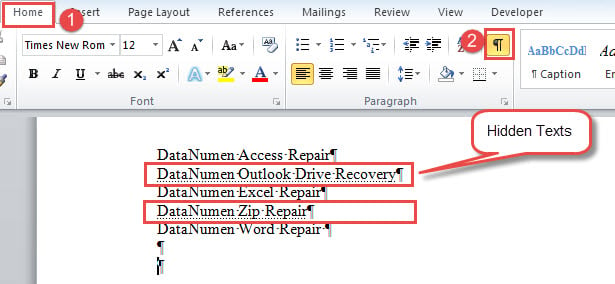
Ord med prickade under rader är dolda texter. Du bör veta att det här kommandot också avslöjar alla andra dolda märken och symboler i ett dokument, såsom styckemärket.
Metod 2: Visa endast dolda texter
- Klicka först på fliken ”Arkiv”.
- Klicka sedan på "Alternativ" för att öppna dialogrutan "Wordalternativ".
- Klicka sedan på “Display”.
- Rulla ner till avsnittet "Visa alltid dessa formateringsmärken på skärmen", kryssa i rutan "Dold text".
- Klicka slutligen på “OK” för att spara inställningen.

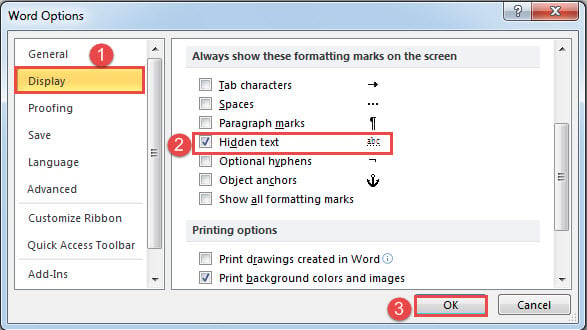
Med detta tillvägagångssätt kommer kommandot "Visa / dölj" att förlora sin kontroll över dolda texter. Denna metod visar alla dolda texter i ett dokument, men den ska inte avslöja andra dolda symboler som styckemärken. Således kan ditt dokument se mer koncist ut.
Metod 3: Använd funktionen “Advanced Find”
- Till att börja med måste du klicka på "Visa / dölj" -kommandot för att avslöja alla dolda märken,
- För det andra klickar du på rullgardinsmenyn på "Find" -kommandot och väljer "Advanced Find".
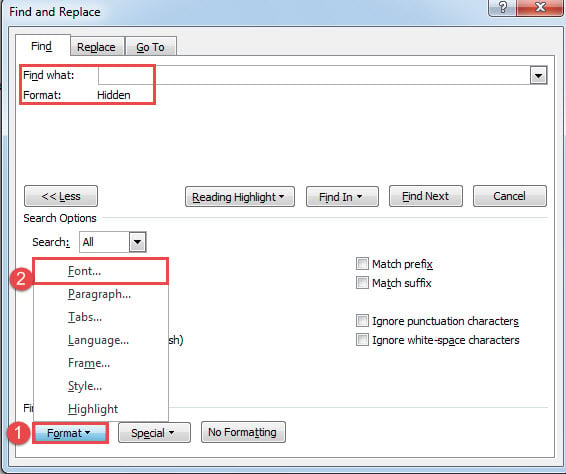
- Sätt sedan in insättningspekaren i textrutan "Hitta vad".
- Klicka sedan på fliken "Format" och välj "Font".

- I rutan "Hitta teckensnitt" är öppen markerar du "Dold" och klickar på "OK".
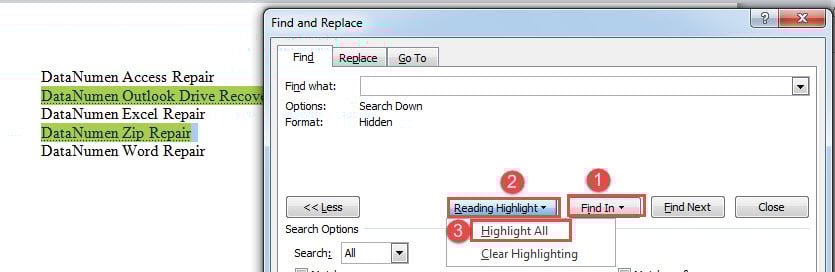
- Gå tillbaka till rutan "Sök och ersätt", klicka på "Sök i" och välj "Huvuddokument".
- Alla dolda texter är i urval. I rutan "Sök och ersätt" klickar du på fliken "Läshöjdpunkt" och väljer "Markera alla" för att markera dolda texter.

Anmärkningar:
Du måste klicka på "Visa / dölj" -kommandot för att visa alla dolda märken i första steget, annars hittar Word inga dolda texter.
Metod 4: Kör Word Macro för att hitta och markera dolda texter
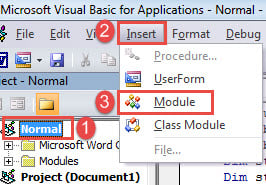
- Tryck först på “Alt + F11” för att öppna VBA-redigeraren.
- Klicka sedan på “Normal” på den vänstra panelen.
- Och klicka på fliken "Infoga".
- Välj sedan “Modul”.

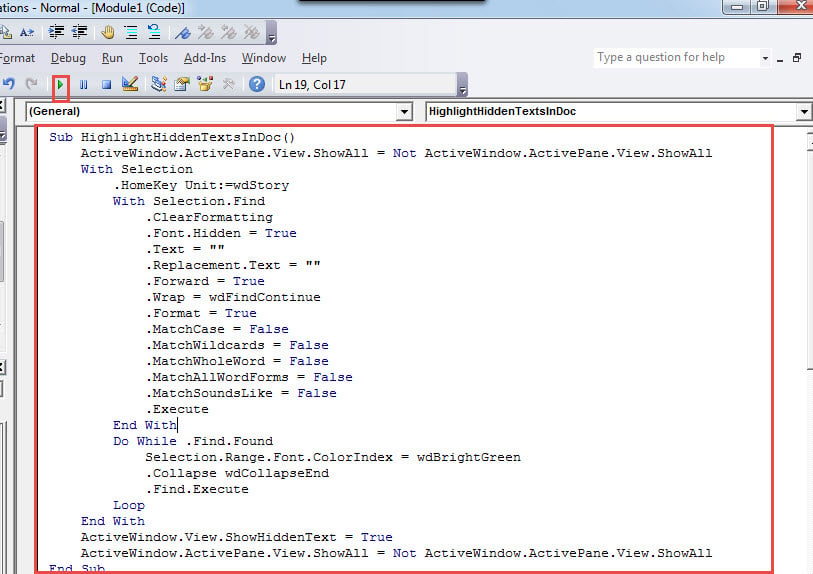
- Öppna modulen med dubbelklick och klistra in följande koder där:
Sub HighlightHiddenTextsInDoc()
  ActiveWindow.ActivePane.View.ShowAll = Not ActiveWindow.ActivePane.View.ShowAll
  With Selection
    .HomeKey Unit:=wdStory
    With Selection.Find
      .ClearFormatting
      .Font.Hidden = True
      .Text = ""
      .Replacement.Text = ""
      .Forward = True
      .Wrap = wdFindContinue
      .Format = True
      .MatchCase = False
      .MatchWildcards = False
      .MatchWholeWord = False
      .MatchAllWordForms = False
      .MatchSoundsLike = False
      .Execute
    End With
    Do While .Find.Found
      Selection.Range.Font.ColorIndex = wdBrightGreen
      .Collapse wdCollapseEnd
      .Find.Execute
    Loop
  End With
  ActiveWindow.View.ShowHiddenText = True
  ActiveWindow.ActivePane.View.ShowAll = Not ActiveWindow.ActivePane.View.ShowAll
End Sub
- Se till att markören är inne i makrot och slå “F5” för att köra koder.

Du får slutlig effekt så här: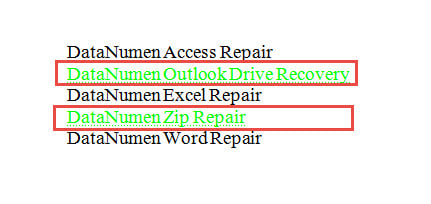
Jämförelse av 4 metoder
| Metoder | Fördelar | Nackdelar |
| Metod 1: Visa alla dolda märken i ett dokument | Den snabbaste metoden och enkel att använda | 1. Den visar alla dolda märken och symboler i ett dokument som gör att det ser rörigt ut.
2. De dolda texterna är inte lätta att känna igen. |
| Metod 2: Visa endast dolda texter | Den visar bara dolda texter men avslöjar inte andra dolda symboler som styckemärken. | De dolda texterna är inte lätta att känna igen. |
| Metod 3: Använd funktionen “Advanced Find” | Det kommer att markera alla dolda texter för att sticka ut dem. | 1. Du måste visa alla dolda märken först innan du använder funktionen "Avancerad sökning".
2. Du kommer att ha andra dolda märken och symboler synliga. |
| Metod 4: Kör Word Macro för att hitta och markera dolda texter | 1. Det kommer att markera alla dolda texter för att sticka ut dem.
2. Inga andra dolda märken avslöjas. |
Word visar alltid dolda texter på skärmen, så du kan behöva stänga av den här funktionen manuellt om det behövs. |
Reparera ditt ord
Ibland kan det hända att Word inte fungerar korrekt. Ibland kan en enkel omstart lösa problemet. Andra gånger måste du använda den inbyggda funktionen för att... reparera Word. Vad är värre, om det inte fungerar heller kommer du bara att vara beroende av ett tredjepartsverktyg.
Författarintroduktion:
Vera Chen är en dataåterställningsexpert i DataNumen, Inc., som är världsledande inom teknik för återställning av data, inklusive xls-återställning och pdf reparera programvaruprodukter. För mer information besök www.datanumen.com