
Om du snabbt vill ändra alla bilder som är inbäddade i meddelandetexten till e-postbilagor, behöver du inte ta bort och bifoga manuellt. Du kan bara använda den del av VBA-koden som exponeras i den här artikeln.
Ibland kanske du vill gruppera alla inbäddade bilder till bilagor. Till exempel kommer för många bilder i meddelandekroppen att störa din läsning av texterna i kroppen. Därför vill du ta bort dem från e-postadressen och lägga till dem som bilagor istället. Naturligtvis kan du göra det manuellt. Men det måste vara snyggare om några verktyg eller VBA-koder kan få det på en gång. Här kommer vi att avslöja en sådan VBA-kod för dig.
Konvertera snabbt alla inbäddade bilder till bilagor
- Först och främst, starta ditt Outlook-program.
- Sedan kan du växla till fliken "Utvecklare" och klicka på "Visual Basic" -knappen.
- Därefter kommer du till Outlook VBA-redigeringsfönstret.
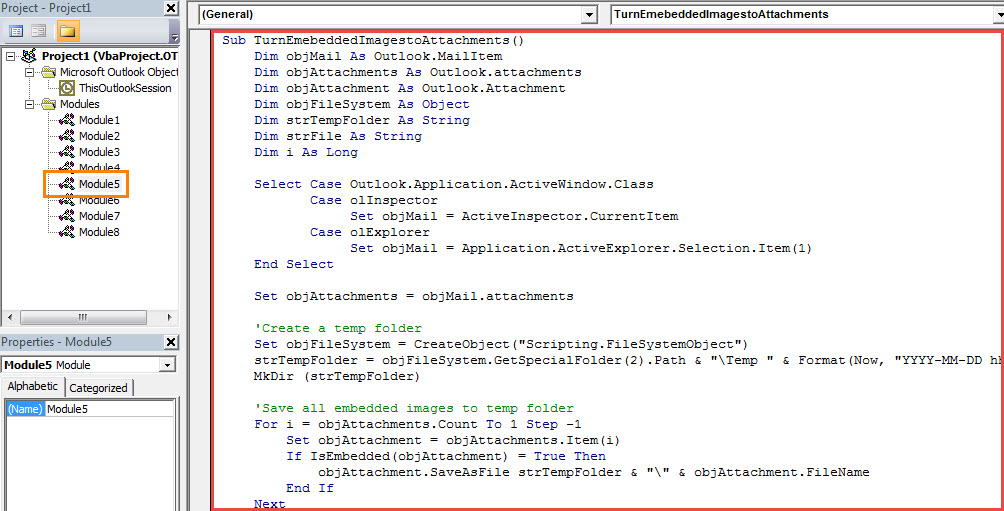
- Därefter måste du kopiera följande VBA-kod till en tom modul.
Sub TurnEmebeddedImagestoAttachments()
    Dim objMail As Outlook.MailItem
    Dim objAttachments As Outlook.attachments
    Dim objAttachment As Outlook.Attachment
    Dim objFileSystem As Object
    Dim strTempFolder As String
    Dim strFile As String
    Dim i As Long

    Select Case Outlook.Application.ActiveWindow.Class
           Case olInspector
                Set objMail = ActiveInspector.CurrentItem
           Case olExplorer
                Set objMail = Application.ActiveExplorer.Selection.Item(1)
    End Select

    Set objAttachments = objMail.attachments

    'Create a temp folder
    Set objFileSystem = CreateObject("Scripting.FileSystemObject")
    strTempFolder = objFileSystem.GetSpecialFolder(2).Path & "\Temp " & Format(Now, "YYYY-MM-DD hh-mm-ss")
    MkDir (strTempFolder)

    'Save all embedded images to temp folder
    For i = objAttachments.Count To 1 Step -1
        Set objAttachment = objAttachments.Item(i)
        If IsEmbedded(objAttachment) = True Then
           objAttachment.SaveAsFile strTempFolder & "\" & objAttachment.FileName
        End If
    Next

    'Add extracted images as attachments
    strTempFolder = strTempFolder & "\"
    strFile = Dir(strTempFolder)

    While Len(strFile) > 0
          objMail.attachments.Add (strTempFolder & strFile)
          strFile = Dir
    Wend

    'Remove embedded images from message body
    With objMail
        .BodyFormat = olFormatPlain
    End With
End Sub

Function IsEmbedded(objCurAttachment As Outlook.Attachment) As Boolean
    Dim objPropertyAccessor As Outlook.PropertyAccessor
    Dim strProperty As String

    Set objPropertyAccessor = objCurAttachment.PropertyAccessor
    strProperty = objPropertyAccessor.GetProperty("http://schemas.microsoft.com/mapi/proptag/0x3712001E")

    If InStr(1, strProperty, "@") > 0 Then
       IsEmbedded = True
    Else
       IsEmbedded = False
    End If
End Function
- Därefter bör du bekräfta att din Outlook är inställd på att tillåta makron.
- Alternativt, om du ofta behöver detta, skulle du bättre lägga till det nya makrot i snabbåtkomstverktygsfältet för framtida bekväm kontroll.
- Så småningom kan du prova. Välj eller öppna ett e-postmeddelande och kör sedan makrot genom att klicka på den nya makroknappen i snabbåtkomstverktygsfältet.
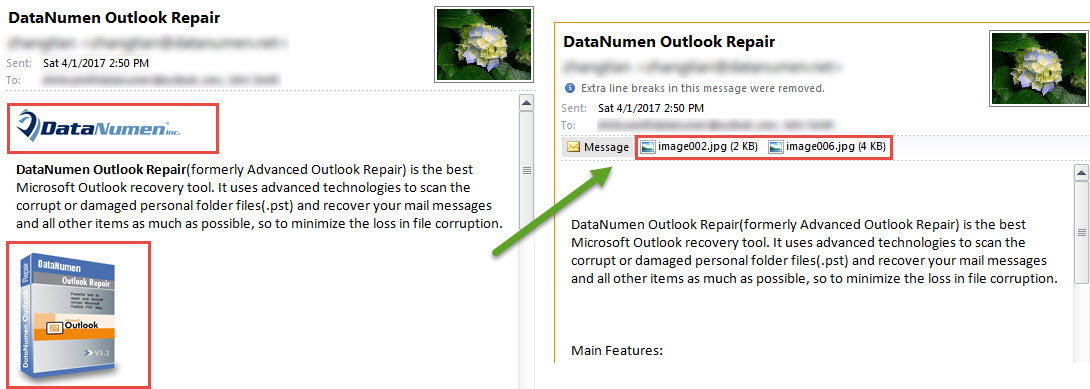
- Omedelbart ändras alla inbäddade bilder till bilagor som följande skärmdump:

Tricks för att skydda dina värdefulla Outlook-data
Som vi alla vet är Outlook PST-fil samma utsatta som vanliga filer, till exempel Word-dokument eller Excel-kalkylblad. Därför bör du hålla utkik efter alla risker kring din PST-fil, som virus eller felaktig hantering. Så du måste göra regelbundna säkerhetskopior av din PST-fil. Om du har råd med det är det också klokt att hålla en robust Outlook-reparation verktyg praktiskt, som DataNumen Outlook Repair.
Författarintroduktion:
Shirley Zhang är expert på dataåterställning DataNumen, Inc., som är världsledande inom teknik för återställning av data, inklusive återställa mdf och Outlook-programvara för reparationsprogramvara. För mer information besök www.datanumen.com