
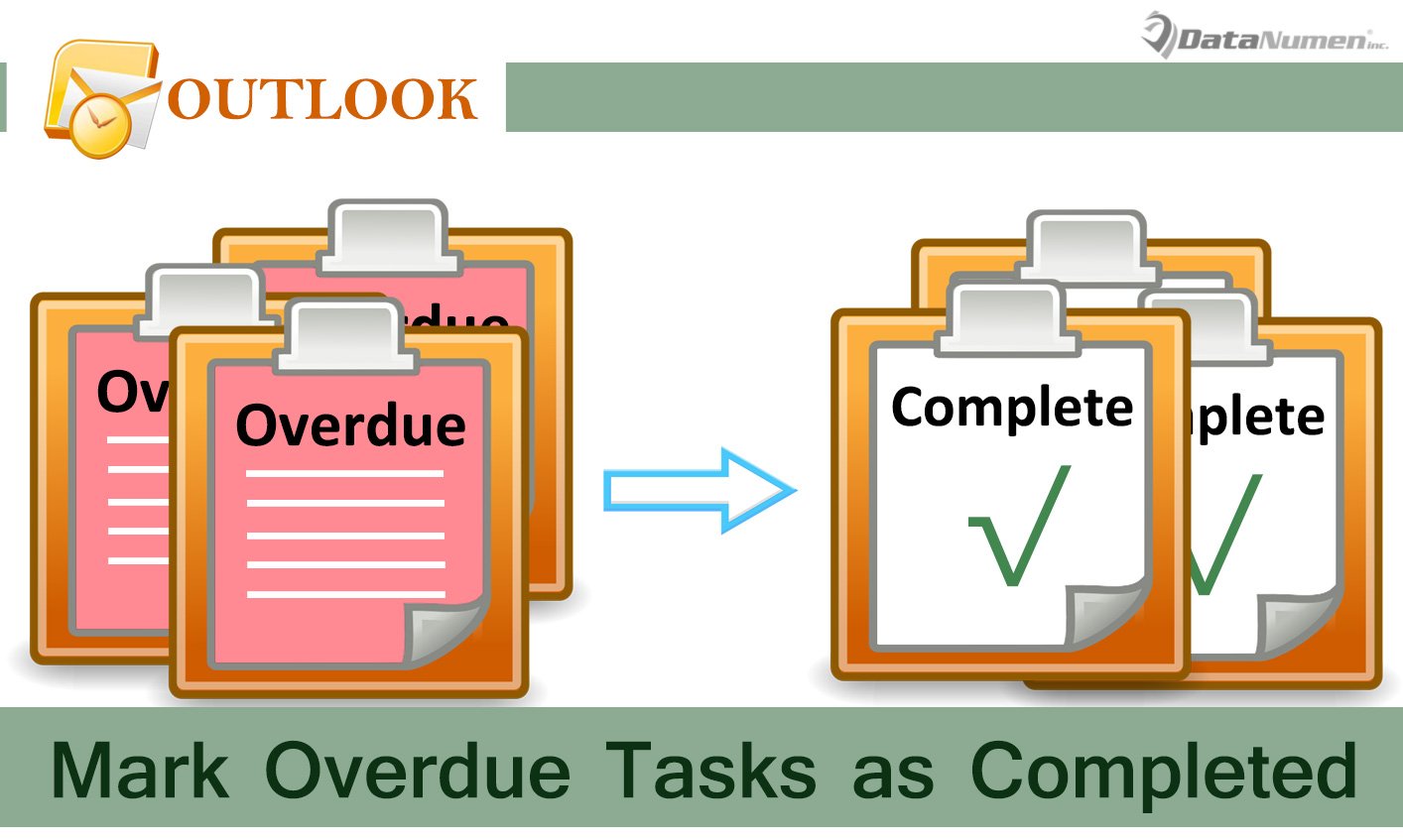
Ibland kan du glömma att markera uppgifter som kompletta, så att det kan finnas många försenade uppgifter i mappen Outlook Tasks. I det här fallet kan du använda vilket som helst sätt som introduceras i den här artikeln för att batchmarkera alla försenade uppgifter som är klara på en gång.
Som du kan se visas en uppgift som försenad i rött, vilket är ganska slående. Men oftast beror det på att det finns så många försenade uppgifter i Outlook att du glömmer att markera dem som slutförda. Därför kanske du ofta vill markera alla sådana försenade uppgifter som slutförda i grupp. För att titta på detta kommer vi här att visa dig två sätt.
Metod 1: Ställ in visningsfilter och markera som komplett manuellt
- Till att börja med, starta Outlook och gå till aktivitetsfönstret.
- Öppna sedan en specifik Tasks-mapp.
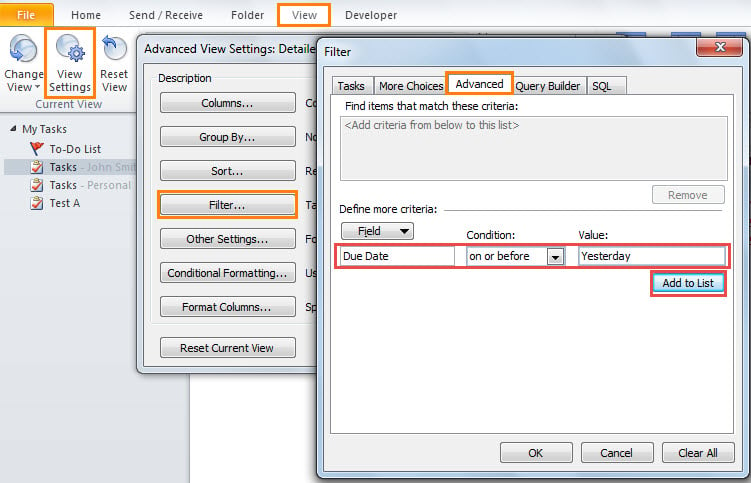
- Byt sedan till fliken "Visa" och tryck på knappen "Visa inställningar".
- Klicka på "Filter" i den nya popup-dialogrutan. Detta öppnar en andra dialogruta.
- Byt sedan till fliken "Avancerat" och lägg sedan till ett specifikt filter - "Förfallodatum på eller före igår", som följande bild.

- Därefter klickar du på en serie "OK" för att aktivera de nya vyfiltrerna och tillbaka till huvudfönstret.
- Nu ser du att endast försenade uppgifter visas i listan. Du kan klicka på en av dem och sedan trycka på "Ctrl + A" för att välja dem alla.
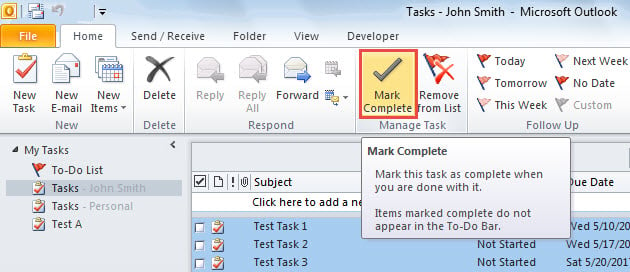
- Slutligen klickar du på knappen "Markera som komplett" under fliken "Hem".

Om du har många uppgiftsmappar bör du ställa in visningsfilter manuellt för respektive uppgiftsmapp. Det kommer att bli mycket tråkigt. Därför föreslås det att du använder följande medel, som snabbt markerar alla försenade uppgifter i alla Tasks-mappen som kompletta.
Metod 2: Markera som komplett med Outlook VBA
- Från början trycker du på “Alt + F11” -tangenterna i huvudfönstret i Outlook.
- Kopiera och klistra in följande VBA-koder i Outlook VBA-redigeraren i ett tomt modulfönster.
Sub BatchMarkAllOverdueTasksComplete()
    Dim objStores As Outlook.Stores
    Dim objStore As Outlook.Store
    Dim objPSTFile As Outlook.Folder
    Dim objFolders As Outlook.folders
    Dim objFolder As Object

    Set objStores = Application.Session.Stores

    'Process All PST Files
    For Each objStore In objStores
        Set objPSTFile = objStore.GetRootFolder
        For Each objFolder In objPSTFile.folders
            Call ProcessFolders(objFolder)
        Next
    Next
End Sub

Sub ProcessFolders(ByVal objCurrentFolder As Outlook.Folder)
    Dim obTasks As Outlook.Items
    Dim objTask As Outlook.TaskItem
    Dim objSubfolder As Outlook.Folder

    'Find the overdue tasks and mark complete
    If objCurrentFolder.DefaultItemType = olTaskItem Then
       Set objTasks = objCurrentFolder.Items
       For Each objTask In objTasks
           If (objTask.DueDate < Date) And (objTask.Complete = False) Then
              objTask.MarkComplete
           End If
       Next
    End If

    'Process all Task folders recursively
    If objCurrentFolder.folders.Count > 0 Then
       For Each objSubfolder In objCurrentFolder.folders
           Call ProcessFolders(objSubfolder)
       Next
    End If
End Sub
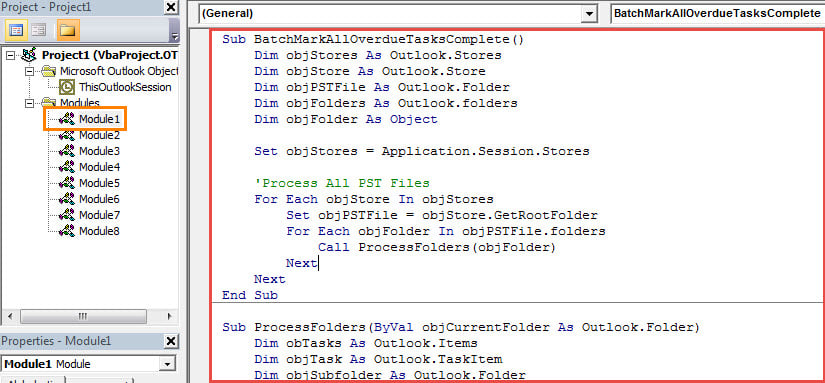
- Därefter bör du se till att Outlook tillåter makron i makroinställningar.
- Slutligen kan du prova. Klicka på “BatchMarkAllOverdueTasksComplete” underrutin och tryck på F5-tangenten för att köra den.
- På en gång markeras alla försenade uppgifter i mappen Uppgifter som kompletta i partier.
Tips för att undvika PST-dataförlust
På grund av att Outlook PST-filen är benägen för fel och korruption kräver den att du gör stora ansträngningar för att skydda dina PST-data. Först och främst bör du säkerhetskopiera PST-filen regelbundet, vilket sparar dig från till reparera PST vid PST-skador. Dessutom är det klokt att förbereda ett kraftfullt fixverktyg i förväg, som DataNumen Outlook Repair.
Författarintroduktion:
Shirley Zhang är expert på dataåterställning DataNumen, Inc., som är världsledande inom teknik för återställning av data, inklusive fixa mdf och Outlook-programvara för reparationsprogramvara. För mer information besök www.datanumen.com