
I den här artikeln kommer vi att gå igenom hur du låser ditt Word-dokument för att säkra filsäkerhet.
Ett alternativt sätt att säkra Word-filer
I vårt dagliga kontorsarbete är en sak vi aldrig kan komma undan att skapa olika Word-dokument. Men i en kontorsmiljö där människor kommer och går, och vissa delar till och med en dator, hur kan du garantera din filsäkerhet och förhindra att den av misstag ändras av andra? Visst kan användning av lösenord väl skydda ditt dokument från att redigeras. Men du måste erkänna att åtkomst till en fil genom att ange lösenord varje gång kan vara lite obekvämt trots dess utmärkta effekt att säkra filen.
Faktum är att det finns ett alternativt sätt att låsa ditt dokument. Denna metod bör dock användas när du bara vill ha ett tillfälligt skydd för ditt dokument, till exempel när du går ut en kort stund. Och när du kommer tillbaka behövs inga komplicerade lösenord. Ett enkelt klick eller en kort tryckning på tangentbordsgenvägar kan snabbt göra att du kan arbeta med dokumentet igen.
Lägg till "Lock" -kommandot i "Quick Access Toolbar"
Som vi visar i titeln krävs att kommandot "Lås" används för att låsa dokument. Här är steg för att lägga till det i “Snabbåtkomstverktygsfält”.
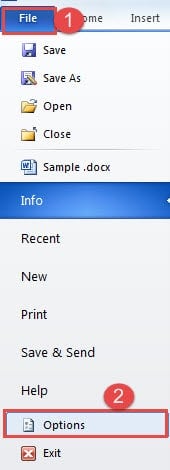
- Först klickar du på "File" -fliken i Word.
- Klicka sedan på "Alternativ".
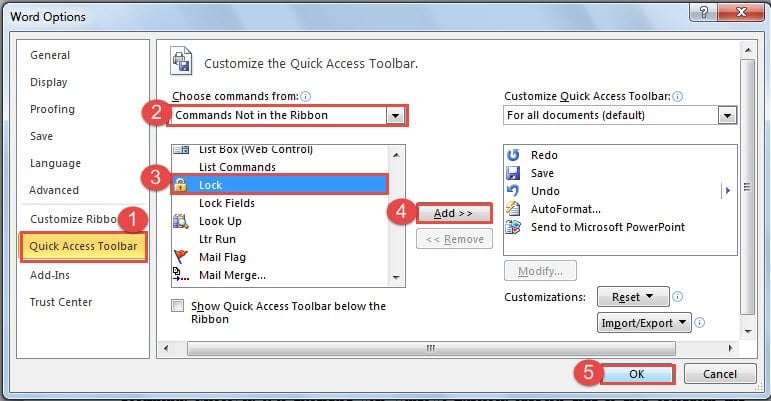
- Nästa i dialogrutan "Wordalternativ" väljer du först "Kommandon som inte finns i menyfliksområdet" för "Välj kommandon från".
- Därefter hittar du kommandot "Lås" och klickar på det i grupprutor.
- Klicka sedan på knappen "Lägg till".
- Slutligen klickar du på “OK” för att spara ändringen.

Nu kan du se kommandot "Lock" tillgängligt i "Quick Access Toolbar".
2 sätt att låsa ditt Word-dokument
Det finns faktiskt två sätt att låsa din fil när du framgångsrikt har lagt till "Lock" -kommandot i "Quick Access Toolbar".
- Det första sättet är naturligtvis att klicka på kommandot "Lås" i "Snabbåtkomstverktygsfältet" när du måste låsa en fil. Då märker du att Ribbon-området blir grått och du kan inte längre använda alternativ där.

- Det andra sättet är att använda kortkommandon. Tryck på "Alt" så ser du att ett nummer tilldelas varje kommando i "Snabbåtkomstverktygsfältet". Och en bokstav tilldelas varje flik på menyfliksområdet. I det här fallet ligger siffran "6" under kommandot "Lås".
 Därför är "Alt + 6" i detta fall kortkommandon för "Lock" -kommandot. Genom att trycka på "Alt + 6" kan du låsa filen. Effekten är precis samma som det första sättet. Obs! ”Alt + 6” fungerar bara i det här fallet. Du kommer att få ett annat nummer tilldelat till "Lock" -kommandot beroende på antalet kommandon i "Quick Access Toolbar".

 Därför är "Alt + 6" i detta fall kortkommandon för "Lock" -kommandot. Genom att trycka på "Alt + 6" kan du låsa filen. Effekten är precis samma som det första sättet. Obs! ”Alt + 6” fungerar bara i det här fallet. Du kommer att få ett annat nummer tilldelat till "Lock" -kommandot beroende på antalet kommandon i "Quick Access Toolbar".
När du låser din fil och sparar den måste du låsa upp den innan du kan börja arbeta med filen igen, även när du öppnar den på en annan dator.
3 sätt att låsa upp ditt Word-dokument
Det finns 3 sätt att låsa upp din låsta Word-fil.
- Den första är att klicka på "Lock" -kommandot i "Quick Access Toolbar". Då kan du använda alternativen på menyfliksområdet.
- Den andra är att trycka på "Alt + 6" i det här fallet för att låsa upp den låsta filen.
Återigen är ”Alt + 6” kortkommandon i det här fallet. Du måste se till det nummer som tilldelats "Lås" -kommandot i ditt Word.
- Den tredje är att klicka på fliken "Granska". Klicka sedan på "Begränsa redigering" i gruppen "Skydda".


Nu kan du se att en aktivitetsfönster är öppen till höger om Word-fönstret. I rutan finns ord som indikerar att detta är en låst fil. Du kan klicka på knappen "Stoppa skydd" längst ner på rutan. Då kan du redigera filen igen.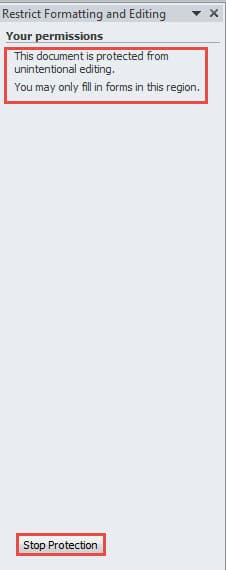
Jämförelse av 3 sätt att låsa upp filer
| Metoder | Fördelar | Nackdelar |
| Klicka på "Lås" -kommandot | Det är det snabbaste sättet. | Du måste först lägga till "Lock" -kommandot i "Quick Access Toolbar". |
| Använd kortkommandon | Det är också ett snabbt sätt att låsa upp filen när du kommer ihåg kortkommandona. | 1. Du måste lägga till kommandot "Lås" i "Snabbåtkomstverktygsfältet" först.
2. Du måste trycka på "Alt" för att se till det nummer som tilldelats "Lock" -kommandot. |
| Klicka på "Stoppa skydd" | 1. Du behöver inte lägga till "Lock" -kommandot i "Quick Access Toolbar".
2. Du behöver inte komma ihåg några kortkommandon.
|
Du måste gå till fliken "Granska" för att göra flera klick vilket är lite tidskrävande. |
Sofistikerat reparationsverktyg Fungerar för Word-filer
När du stöter på en korrupt Word-fil kan du använda den inbyggda funktionen i Word för att försöka återställa filen. Men i de flesta fall misslyckas det. Därför bör du under sådana omständigheter inte tveka att skaffa ett specialiserat verktyg för att... reparera korrupt doc omedelbart.
Författarintroduktion:
Vera Chen är en dataåterställningsexpert i DataNumen, Inc., som är världsledande inom teknik för återställning av data, inklusive Excel xlsx-problemreparation och pdf reparera programvaruprodukter. För mer information besök www.datanumen.com