
Återställningspartitionen är av stor betydelse eftersom den innehåller information för systemåterställning. Vissa användare som inser dess betydelse undrar om det är nödvändigt att kopiera den till en annan lagringsenhet. Det här inlägget kommer att diskutera denna fråga på djupet.
Har du någonsin stött på systemkrasch eller korruption? I allmänhet måste du i sådana fall välja att antingen återställa eller installera om systemet. I verkligheten kan denna uppgift bli mycket enkel om det finns en återställningspartition i datorns enhet. Det kan tillåta dig att återställa datorn till fabriksinställningarna på bara några minuter.
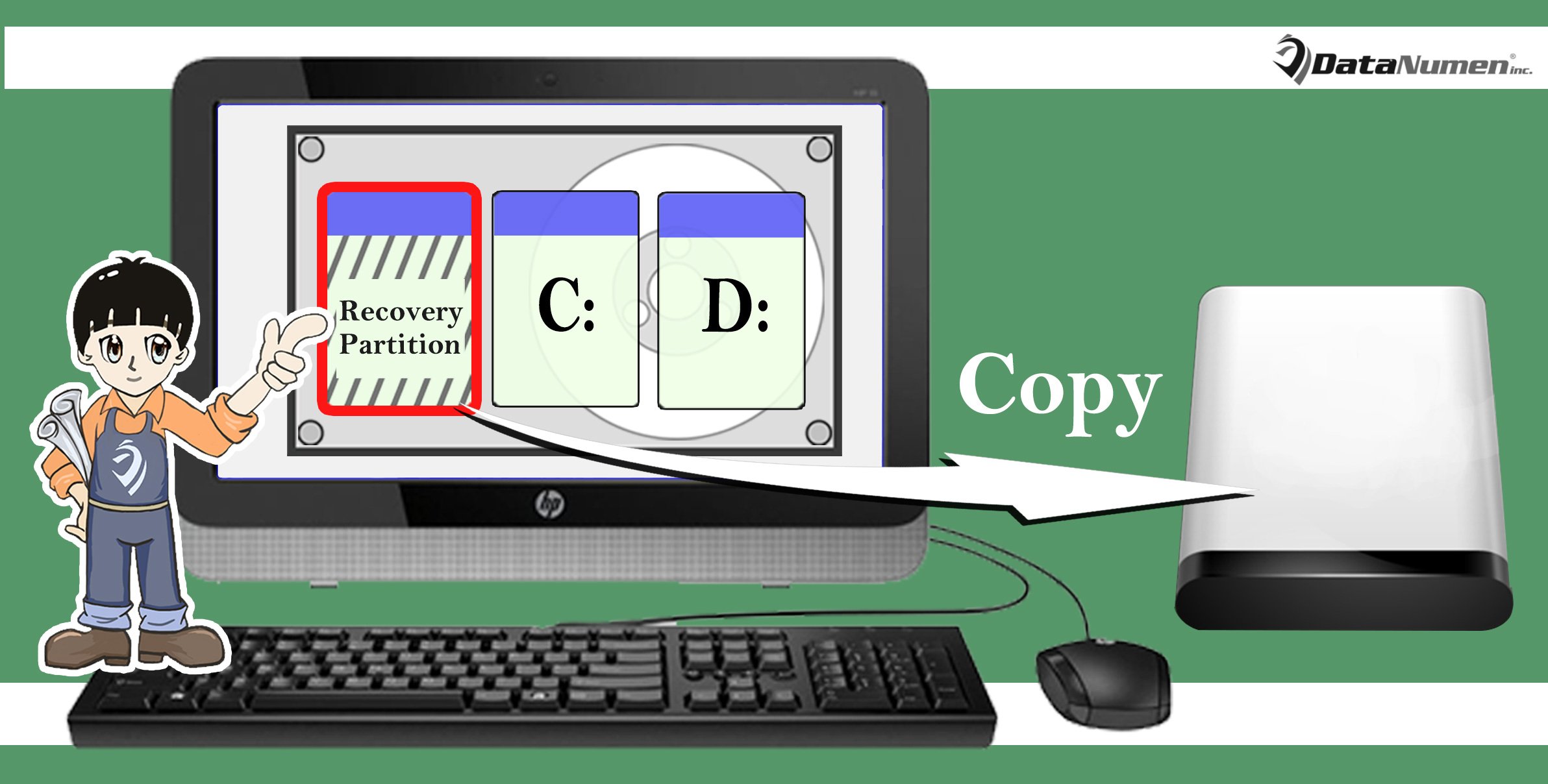
Baserat på ovanstående måste du ha vetat hur viktig partitionen är. Således måste du behandla det på samma sätt som du hanterar andra partitioner som lagrar dina värdefulla data. Det vill säga, för att förbereda för systemåterställning, bör du kopiera återställningspartitionen till en annan enhet, till exempel en extern enhet. Om du fortfarande tvekar, läs gärna vidare. Därefter kommer vi att visa de utarbetade principerna.
Varför:
1. Frigör internt diskutrymme
En återställningspartition innehåller faktiskt bilden av datorns ursprungliga tillstånd. Så beroende på din dator varierar partitionen från MB till GB. Faktum är att den för det mesta tar upp mycket plats på din interna hårddisk. Därför kan du, efter att ha kopierat den till andra lagringsenheter, ta bort den från den interna hårddisken, vilket kan frigöra mycket internt hårddiskutrymme.
2. Skydda återställningspartitionen
Du måste ha vetat att säkerhetskopiering av data är extremt avgörande. Till exempel, i händelse av PST-skada, om du har säkerhetskopierat PST-filer, kan du helt enkelt återställa PST-data från säkerhetskopior utan att behöva reparera PST. Detsamma gäller faktiskt för återställningspartitionen. Att kopiera återställningspartitionen till en annan enhet är att säkerhetskopiera den exakt för att skydda den exakt.
3. Senare bekväm användning
Dessutom, om du köper en ny hårddisk och tänker ersätta din gamla hårddisk måste du flytta både system och data från den gamla till den nya. I det här fallet, om du har kopierat återställningspartitionen till extern enhet, kan du bli av med steget att klona den gamla enheten.
Hur:
Nu när du kanske har förstått nödvändigheten av att kopiera återställningspartitionen till en annan enhet, måste du undra över de exakta metoderna. Här är 2 sätt.
1. Windows inbyggda verktyg
- När du skapar en återställningsenhet manuellt, hitta alternativet "Kopiera återställningspartitionen från datorn till återställningsenheten".
- Kontrollera det och klicka på "Nästa".
- Sätt sedan in en extern enhet, välj den och tryck på "Nästa".
- Klicka slutligen på "Skapa".
2. Externt verktyg
Om du tycker att det inbyggda verktyget är lite krångligt kan du naturligtvis ta till ett relaterat externt verktyg. Eftersom det finns sådana verktyg tillgängliga på dagens marknad, kan du skaffa ett enkelt. När du har laddat ner den kan du starta den och följa guiderna på skärmen för att slutföra den.
Författarintroduktion:
Shirley Zhang är expert på dataåterställning DataNumen, Inc., som är världsledande inom teknik för återställning av data, inklusive MDF-fix och Outlook-programvara för reparationsprogramvara. För mer information besök www.datanumen.com