
I det här inlägget finns detaljerade steg för hur du skapar en procenträknare i ditt Word med hjälp av VBA-editorn.
Ett Word-dokument kan innehålla många siffror, till exempel en försäljningsrapport. Då kan du tycka att det är en sådan huvudvärk att hantera procentberäkning. Därför vill vi erbjuda dig sättet att bygga en procenträknare själv i Word. 
Infoga ett användarformulär
- Starta först VBA-redigeraren i Word med “Alt + F11”.
- Klicka sedan på "Infoga" och välj "UserForm".
- Tryck sedan på "F4" för att öppna "Egenskapsfönster" i det nedre vänstra hörnet.
- Namnge formuläret som “frmPercentageCalculator”.
- Och ställ "ShowModal" som "False". Ställ in andra egenskaper i enlighet med detta, till exempel bakgrunden.
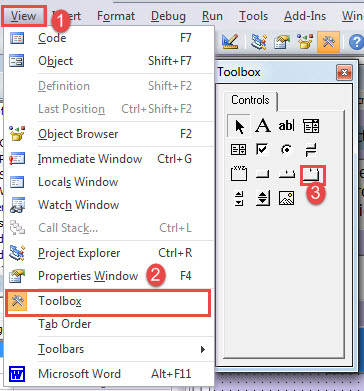
- Klicka sedan på "Visa" och välj "Verktygslåda".
- Klicka på "MultiPage" -kontroll på "Verktygslåda".

- Justera kontrollstorleken. Först kan du se "Sida1" och "Sida2". Högerklicka på "Sida2" och välj "Ny sida" för att få "Sida3" och "Sida4".
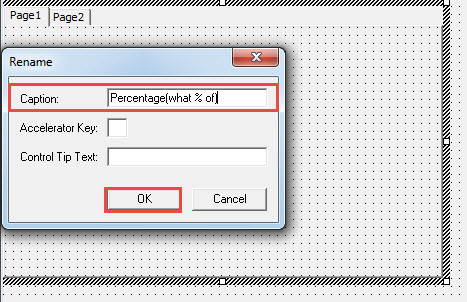
- Högerklicka på “Sida1” och välj “Byt namn”.

- Byt namn på sida 1 som “Procent (vad% av)”, Sidan 2 som“Öka / minska med procent”, Sidan 3 som“Procentuell förändring”Och sidan 4 som”Val% Ändring".
Sätt in kontroller på sidan 1
- Klicka nu på sidan “Procentandel (vilken% av) ”. Skapa fyra etiketter, tre textrutor och två kommandoknappar. Sätt dem i följande ordning:

- Nästa ange kontrollegenskaper.
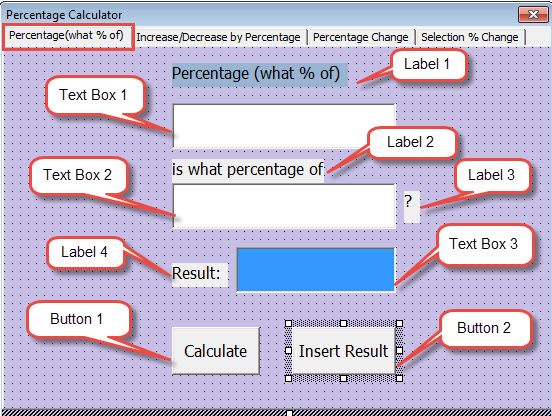
- Klicka först på etikett 1. Ställ in bildtexten som "Procentandel (vilken% av)". Ställ in teckensnitt och bakgrundsfärg som du vill.
- Klicka sedan på etikett 2. Ställ in bildtexten som "är vilken procentandel av".
- Klicka på etikett 3. Ställ in bildtexten som “?".
- Och klicka på etikett 4. Ställ in bildtexten som “Resultat:".
- Klicka sedan på textruta 1. Namnge det som “txtNumerator”. Och ställa in teckensnitt ordentligt.
- Klicka på textruta 2. Namnge det som “txtDenominator".
- Klicka på textruta 3. Namnge det som “txtPercentage”. Välj "Highlight" för "BackColor".
- Och klicka på knapp 1. Namnge det som “btnCalculate". Ställ in bildtexten som "Beräkna".
- Klicka på knappen 2. Namnge det som “btnInsertResult”. Och ställa in bildtexten som ”Infoga resultat".
- Dubbelklicka nu på "Beräkna" -knappen. Ange följande koder:
Private Sub btnCalculate_Click()
  Dim nNumerator As Variant, nDenominator As Variant, nPercentage As Variant

  nNumerator = frmPercentageCalculator.txtNumerator.Text
  nDenominator = frmPercentageCalculator.txtDenominator.Text
  nPercentage = (nNumerator / nDenominator)
  frmPercentageCalculator.txtPercentage.Text = Format(nPercentage, "Percent")
End Sub
- Dubbelklicka på knappen "Infoga resultat" och klistra in koder:
Private Sub btnInsertResult_Click()
  Selection.InsertAfter frmPercentageCalculator.txtPercentage.Text
End Sub
Sätt in kontroller på sidan 2
- Klicka på sidan “Öka / minska med procent”. Skapa sedan fem etiketter, tre textrutor och två kommandoknappar. Sätt dem i följande ordning:

- Nästa ange kontrollegenskaper.
- Klicka först på etikett 1. Ställ in bildtexten som “Öka / minska med procent".
- Klicka sedan på etikett 2. Ställ in bildtexten som "Belopp".
- Klicka på etikett 3. Ställ in bildtexten som “Öka / minska med".
- Och klicka på label4. Ställ in bildtexten som “%".
- Klicka på etikett 5. Ställ in bildtexten som “Resultat:".
- Klicka sedan på textrutan 1. Namnge den som “txtAmount”.
- Och klicka på textruta 2. Namnge den som “txtIncreaseOrDecreaseByPercentage”.
- Klicka på textruta 3. Namnge den som “txtResult” och ställ bakgrundsfärgen som “Highlight”.
- Klicka sedan på knapp 1. Namnge den som “btnCalculateIncreasedOrDecreasAAount”, och ställ in bildtexten som “Beräkna”.
- Klicka på knapp 2. Namnge den som “btnInsertValue” och ställ in bildtexten som ”Infoga resultat”.
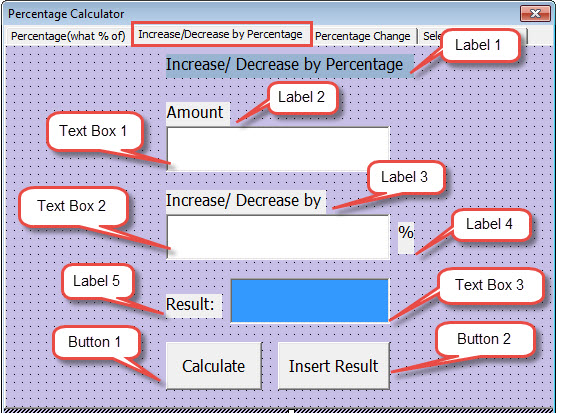
Ställ in teckensnitt, bakgrundsfärg och andra egenskaper om det behövs.
- Dubbelklicka sedan på knappen "Beräkna" och ange dessa koder:
Private Sub btnCalculateIncreasedOrDecreasedAmount_Click()
  Dim nAmount As Variant, nChangingPercentage As Variant, nResult As Variant

  nAmount = frmPercentageCalculator.txtAmount.Text
  nChangingPercentage = frmPercentageCalculator.txtIncreaseOrDecreaseByPercentage.Text
  nResult = nAmount + nAmount * nChangingPercentage * 0.01
  frmPercentageCalculator.txtResult.Text = nResult
End Sub
- Dubbelklicka på knappen "Infoga resultat" och mata in koder:
Private Sub btnInsertValue_Click()
  Selection.InsertAfter frmPercentageCalculator.txtResult.Text
End Sub
Sätt in kontroller på sidan 3
- Klicka först på sidan “Procentuell förändring ”. Skapa sedan fyra etiketter, tre textrutor och två kommandoknappar. Ordna dem i följande ordning:

- Nästa går för att ställa in kontrollegenskaper.
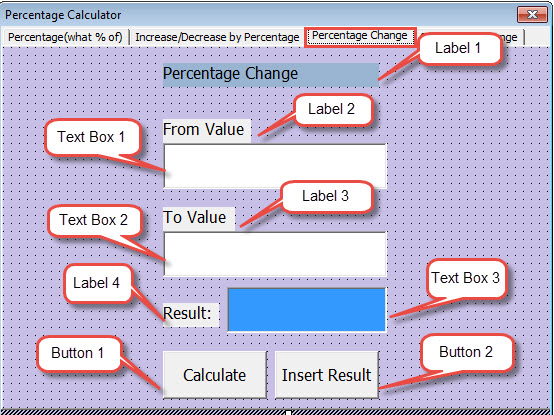
- Klicka först på etikett 1. Ställ in bildtexten som "Procentuell förändring".
- Klicka sedan på etikett 2. Ställ in bildtexten som "Från värde".
- Klicka sedan på etikett 3. Ställ in bildtexten som "Till värde".
- Klicka på etikett 4. Ställ in bildtexten som "Resultat:".
- Klicka sedan på textruta 1. Namnge det som “txtFromValue".
- Och klicka på textruta 2. Namnge det som “txtToValue".
- Klicka på textruta 3. Namnge det som "txtPercentageChange" och ställ bakgrundsfärgen som "Highlight".
- Och klicka på knapp 1. Namnge det som “btnCalculatePercentageChange” och ställ in bildtexten som “Beräkna”.
- Klicka på knappen 2. Namnge det som “btnInsertPercentageChange”, och ställ in bildtexten som “Infoga resultat”.
- Dubbelklicka sedan på knappen "Beräkna" och klistra in dessa koder:
Private Sub btnCalculatePercentageChange_Click()
  Dim nFromValue As Variant, nToValue As Variant, nPercentageChange As Variant

  nFromValue = frmPercentageCalculator.txtFromValue.Text
  nToValue = frmPercentageCalculator.txtToValue.Text
  nPercentageChange = (nToValue - nFromValue) / nFromValue
  frmPercentageCalculator.txtPercentageChange.Text = Format(nPercentageChange, "Percent")
End Sub
- Dubbelklicka på knappen ”Infoga resultat” och klistra in koder:
Private Sub btnInsertPercentageChange_Click()
  Selection.InsertAfter frmPercentageCalculator.txtPercentageChange.Text
End Sub
Sätt in kontroller på sidan 4
- För att börja, klicka på sidan "Val% Ändring”. Skapa sedan två etiketter, tre textrutor och en knapp. Och sätt dem i sådan ordning:

- För det andra, ställ in styregenskaper.
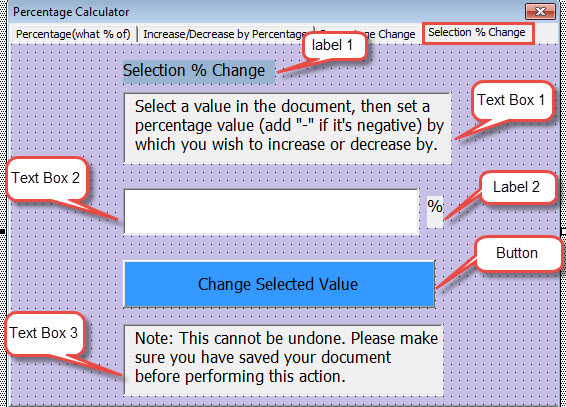
- Klicka först på etikett 1. Ställ in bildtexten som "Val% ändring".
- Klicka sedan på etikett 2. Ställ in bildtexten som "%".
- Klicka sedan på textruta 1. Namnge det som “txtDescription”. Ange följande beskrivande text:
Välj ett värde i dokumentet och ställ in ett procentvärde (lägg till "-" om det är negativt) genom vilket du vill öka eller minska med.
- Klicka sedan på textruta 2. Namnge det som “txtPercentageValue”.
- Klicka sedan på textruta 3. Namnge det som “txtNote”. Och mata in följande anmärkning:
Obs! Detta kan inte ångras. Se till att du har sparat ditt dokument innan du utför den här åtgärden.
- Och klicka på knappen. Namnge det som “btnChangeSelectedValue” och ställ in bildtexten som “Ändra valt värde”. Markera bakgrunden.
- För det tredje dubbelklickar du på knappen "Ändra valt värde" och anger koder:
Private Sub btnChangeSelectedValue_Click()
  Dim nPercentageValue As Variant, varSelectedvalue As Variant

  nPercentageValue = frmPercentageCalculator.txtPercentageValue.Text
  varSelectedvalue = Selection.Text
  Selection.Range.Delete
  Selection.TypeText varSelectedvalue + varSelectedvalue * nPercentageValue * 0.01
End Sub
Infoga kommandoknappen i användarformuläret
- Välj "CommandButton" från "Toolbox" och skapa en på användarformuläret.
- Namnge sedan knappen som “btnClose”.
- Ställ in texttexten som "Stäng".

- Nästa dubbelklicka på knappen och ange koder:
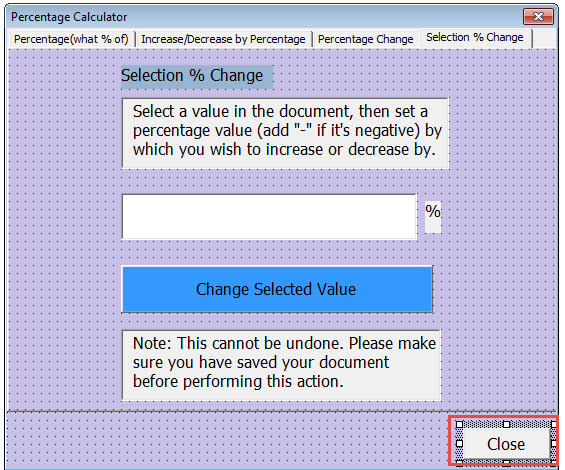
Private Sub btnClose_Click()
  Unload Me
End Sub
Sätt i en modul
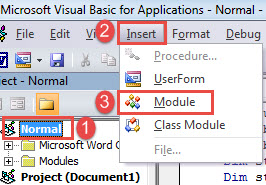
- Klicka på “Normal”.
- Klicka sedan på "Infoga" i verktygsfältet och välj "Modul".

- Dubbelklicka för att öppna den och klistra in följande koder där:
Sub CallPercentageCalculator()
  frmPercentageCalculator.Show
End Sub
Spara koder och tilldela en knapp till makrot ”CallPercentageCalculator”. För detaljerade steg kan du hänvisa till den här artikeln: Hur man tar bort formateringen av inklistrade texter med makro och VBA i ditt ord
Här är demonstrationen av att använda miniräknaren:
Tänk på dina ordfrågor
Om ditt Word visar tecken på korruption måste du säkerhetskopiera dina värdefulla dokument direkt. Onormala tecken tyder på att det är något fel med programvaran. Därför föreslår vi att du använder ett verktyg för att återställa ord.
Författarintroduktion:
Vera Chen är en dataåterställningsexpert i DataNumen, Inc., som är världsledande inom teknik för återställning av data, inklusive fixa xlsx och pdf reparera programvaruprodukter. För mer information besök www.datanumen.com