
Om du har konfigurerat flera e-postkonton i ditt Outlook och varje konto använder en separat Outlook-datafil kommer du att ha flera "Borttagna objekt" -mappar. När du vill tömma varje “Borttaget” -mapp i varje e-postkonto kan du använda biten av VBA-kod i den här artikeln. Det gör att du kan tömma dem i bulk.
Som vi alla vet tillåter Outlook användare att lägga till och konfigurera flera e-postkonton. Dessutom, om varje konto använder en enskild Outlook-datafil kommer varje fil med en "Borttagna objekt" -mapp, som lagrar objekten har tagits bort. När du bekräftar att objekten i alla "Borttagna objekt" -mappar är värdelösa, tenderar du att tömma mapparna. I det här fallet kan det vara mycket tråkigt om du tömmer dem manuellt. Du är bättre att använda ett tips för att tömma dem, som följande.
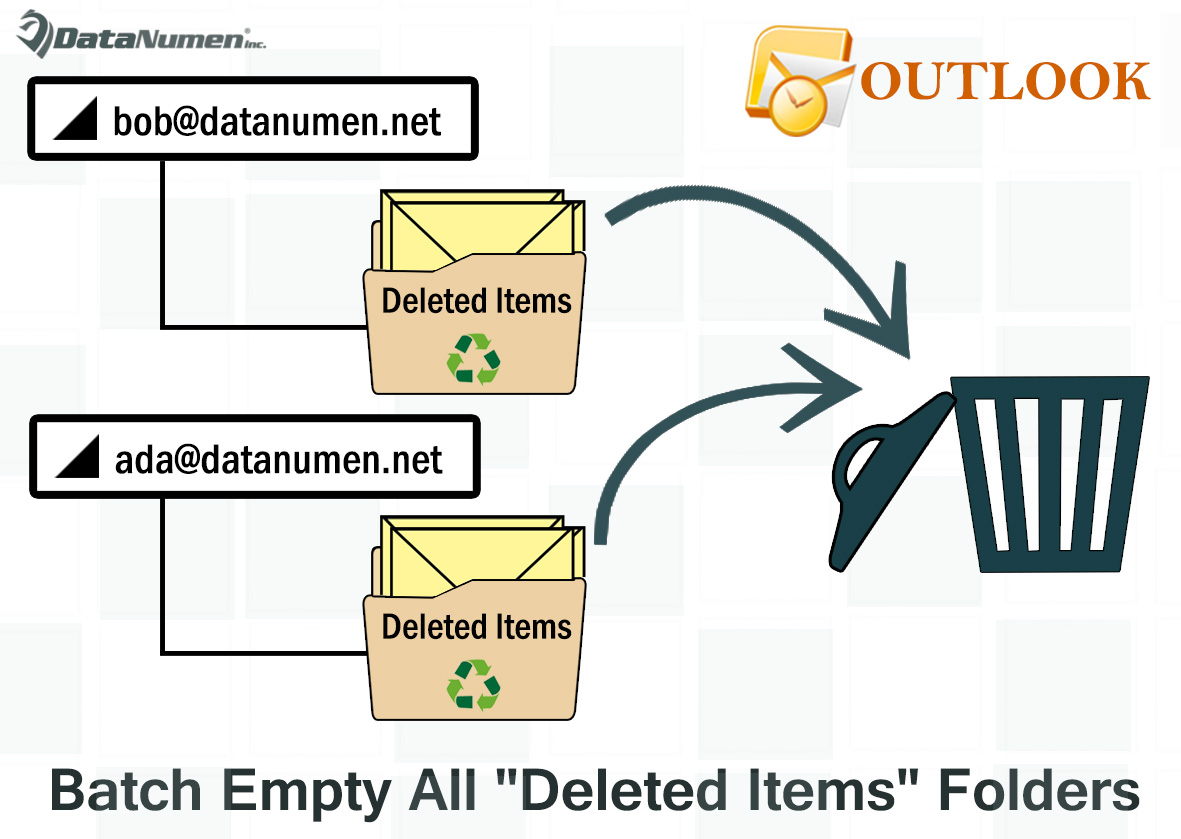
Batch Töm alla "Borttagna objekt" -mappar i alla e-postkonton
- Starta ditt Outlook-program redan från början.
- Tryck sedan på “Alt + F11” -knapparna i huvudfönstret i Outlook.
- Nästa i fönstret “Microsoft Visual Basic for Applications” måste du öppna en tom modul.
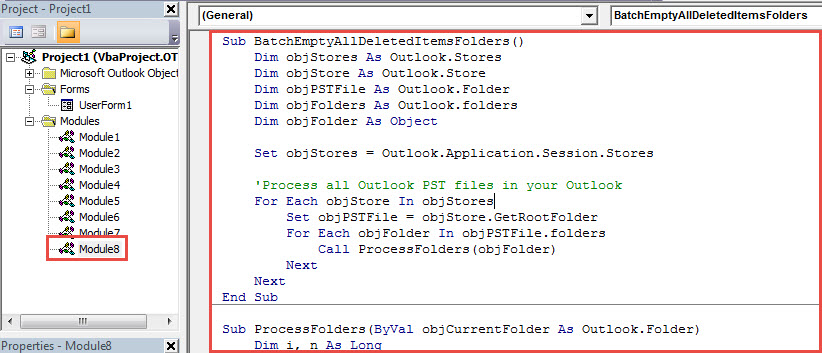
- Kopiera sedan och klistra in följande VBA-koder i den här modulen.
Sub BatchEmptyAllDeletedItemsFolder()
    Dim objStores As Outlook.Stores
    Dim objStore As Outlook.Store
    Dim objPSTFile As Outlook.Folder
    Dim objFolders As Outlook.folders
    Dim objFolder As Object

    Set objStores = Outlook.Application.Session.Stores

    'Process all Outlook PST files in your Outlook
    For Each objStore In objStores
        Set objPSTFile = objStore.GetRootFolder
        For Each objFolder In objPSTFile.folders
            Call ProcessFolders(objFolder)
        Next
    Next
End Sub

Sub ProcessFolders(ByVal objCurrentFolder As Outlook.Folder)
    Dim i, n As Long

    If objCurrentFolder.Name = "Deleted Items" Then
       'Delete all the items in "Deleted Items" folder
       For i = objCurrentFolder.Items.Count To 1 Step -1
           objCurrentFolder.Items.Item(i).Delete

           'Delete all the subfolders under "Deleted Items" folder
           For n = objCurrentFolder.folders.Count To 1 Step -1
               objCurrentFolder.folders.Item(n).Delete
           Next
       Next
    End If
End Sub
- Därefter bör du kontrollera dina makroinställningar i Outlook och se till att makron är tillåtna i din Outlook.
- Så småningom kan du gå tillbaka till modulen och trycka på knappen “F5” för att köra detta makro.
- Efter att makrot har körts kan du se att alla "Borttagna objekt" -mappar har tömts framgångsrikt.
I händelse av korruption i Outlook
Har du någonsin stött på Outlook-krasch eller till och med korruption i Outlook? I allmänhet, hur kommer du att hantera de fruktansvärda fallen? Om du har använt Outlook i årtionden är det oundvikligt att möta olika problem i ditt Outlook. Därför borde du ha några reparations- och återställningsmetoder i åtanke, som att använda reparationsverktyget för inkorgen, säkerhetskopiera Outlook-data regelbundet, få tag i en robust Outlook-fix verktyg, etc. Med alla dessa försiktighetsåtgärder, även när din PST-fil blir äventyrad, kan du fortfarande hålla dig lugn och enkelt hitta tillbaka dina Outlook-data.
Författarintroduktion:
Shirley Zhang är expert på dataåterställning DataNumen, Inc., som är världsledande inom teknik för återställning av data, inklusive fixa sql och Outlook-programvara för reparationsprogramvara. För mer information besök www.datanumen.com